

Trung Tâm Hỗ Trợ Kỹ Thuật Chính Hãng Attivo
Hỏi Đáp & Hướng Dẫn Kỹ Thuật Concept2
Tổng hợp 303 giải đáp chuyên sâu về lắp đặt, vận hành màn hình PM5, bảo trì xích, lò xo, cần gạt damper và quy chuẩn bảo hành chính hãng tại Việt Nam.
Cẩm Nang Kỹ Thuật & Bảo Trì Trực Quan
Chọn bộ phận thiết bị cần hỗ trợ để lọc nhanh câu hỏi và phương pháp xử lý sự cố.
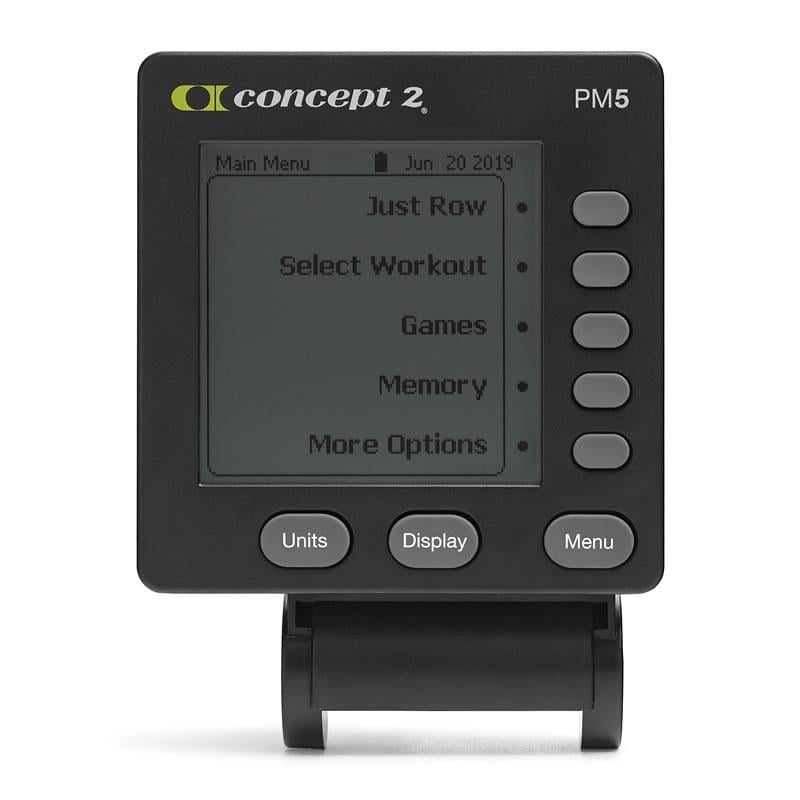
Màn Hình PM5 & Cập Nhật Firmware
Kết nối Bluetooth, ANT+, ErgData và cập nhật hệ điều hành PM5

Bảo Trì RowErg & Tra Dầu Xích
Quy trình vệ sinh thanh ray, tra dầu xích định kỳ và căn chỉnh lò xo

Bánh Đà & Hệ Thống Gạt Gió Damper
Vệ sinh lồng quạt khí, kiểm tra Drag Factor và thay thế cần gạt gió

Máy Trượt Tuyết SkiErg & Khung Sàn
Hướng dẫn treo tường chịu lực, lắp ráp Floor Stand và thay dây kéo
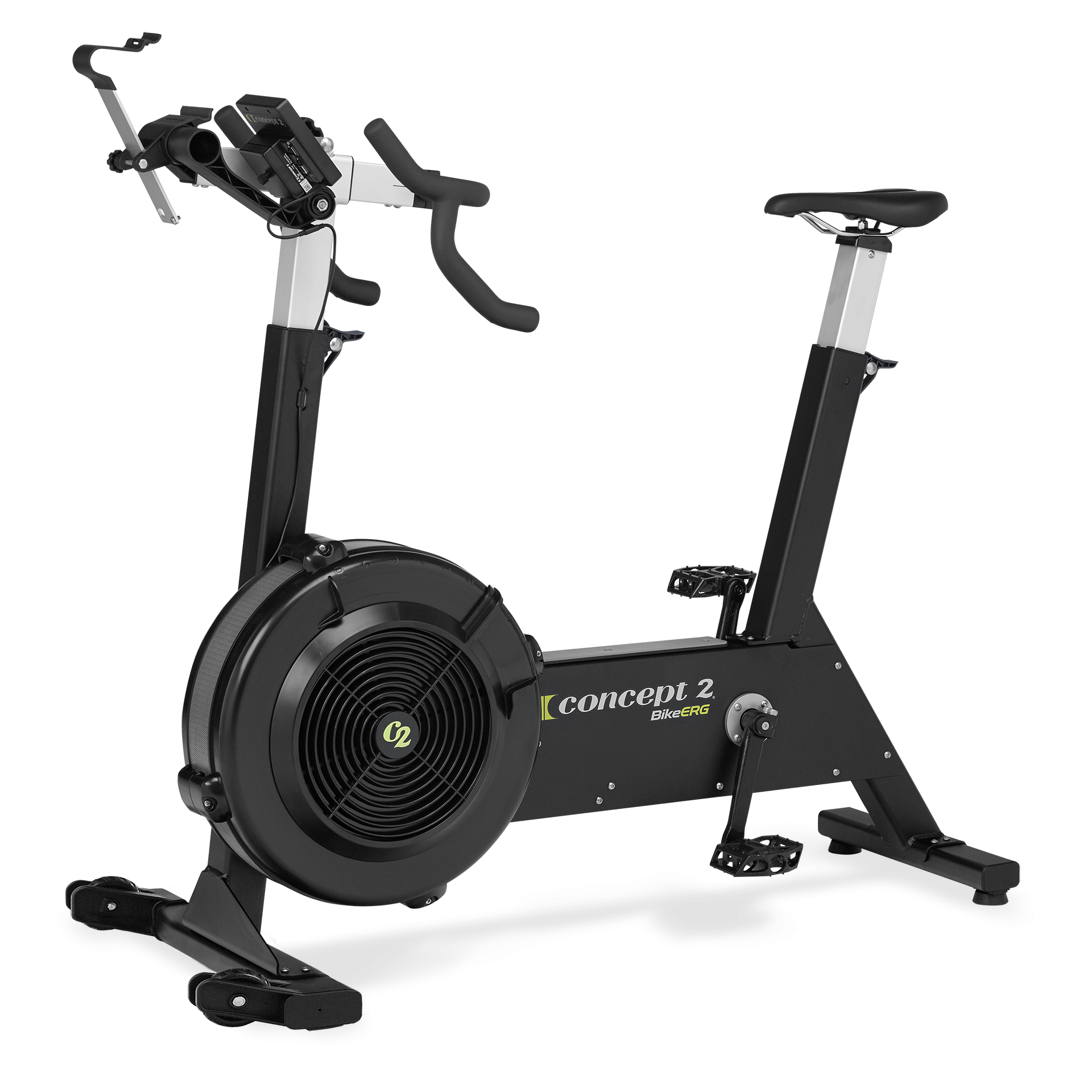
Dây Curoa Poly-V & Cụm Bàn Đạp BikeErg
Bảo trì hệ truyền động dây đai curoa Poly-V tự căng, cân chỉnh giò đĩa

Hồ Sơ CO/CQ, VAT & Bảo Hành Attivo
Quy chuẩn nghiệm thu dự án, bảo hành 5 năm khung máy và 2 năm phụ kiện
Cần Hỗ Trợ Kỹ Thuật Tận Nơi Hoặc Thay Thế Linh Kiện?
Đội ngũ kỹ sư Attivo International cung cấp dịch vụ bảo dưỡng định kỳ, chuyển giao linh kiện Concept2 chính ngạch 100% tại 63 tỉnh thành.
Tra Cứu 303 Câu Hỏi Thường Gặp
Nhập mã lỗi PM5, linh kiện xích, thanh trượt, hoặc từ khóa bảo hành để tìm câu trả lời tức thì.
Hỗ Trợ Kỹ Thuật
Thuật ngữ và Thông số đo lường
Thuật ngữ và Thông số đo lường
CLAM
Cơ chế điều chỉnh tải trọng gắn nhanh (Clip-on Load Adjusting Mechanism). CLAM có thể trượt vào và ra khỏi trục, lắp vừa vặn trên ống bọc (sleeve) để nhanh chóng điều chỉnh khoảng cách trong (inboard) của mái chèo đôi hoặc mái chèo đơn. Thêm một CLAM sẽ làm tăng khoảng cách trong thêm 1 cm, từ đó làm giảm tải trọng bạn cảm nhận được trên (các) mái chèo.
Chiều cao ổ chèo (Oarlock Height)
Khoảng cách theo chiều thẳng đứng từ điểm thấp nhất trên mép trước của ghế ở vị trí chốt trước đến điểm giữa của gờ ổ chèo. Điều này quyết định độ cao của tay bạn trong giai đoạn kéo của chu kỳ chèo, khi lưỡi chèo vừa ngập nước. Nếu tay bạn quá thấp, bạn sẽ không có đủ khoảng trống để thao tác và lật mái chèo (feather). Nếu tay bạn quá cao, bạn sẽ cảm thấy khó chịu khi kéo nước, và mái chèo có thể có xu hướng bị trồi lên (thoát khỏi mặt nước sớm quá mức) trong suốt cú chèo.
Khoảng cách trong (Inboard)
Khoảng cách từ đầu tay cầm đến mặt hướng về phía lưỡi chèo của vòng đệm (collar) hoặc CLAM. Khoảng cách trong càng lớn, mái chèo sẽ càng có cảm giác nhẹ trong tay bạn, và tải trọng của bạn sẽ càng nhẹ khi kéo nước.
Tải trọng (Load)
Còn được gọi là tỷ số truyền (gearing). Giống như tỷ số truyền trên xe đạp quyết định lực cảm nhận được ở bàn đạp, tải trọng được xác định bởi các thông số rèn rigging nhất định sẽ quyết định lực cảm nhận được ở tay cầm mái chèo. Ví dụ, bạn có thể tăng tải trọng bằng cách thực hiện bất kỳ điều nào sau đây: giảm khoảng cách trong; tăng khoảng cách ngoài (outboard); tăng tầm với (reach); sử dụng mái chèo dài hơn mà không thay đổi khoảng cách trong hoặc độ mở (spread).
Khoảng cách ngoài (Outboard)
Khoảng cách giữa đầu lưỡi chèo và mặt hướng về phía lưỡi chèo của vòng đệm hoặc CLAM. Khoảng cách ngoài càng lớn, mái chèo sẽ càng có cảm giác nặng hơn và tải trọng sẽ càng lớn.
Độ chồng tay (Overlap)
Khoảng cách mà hai tay bắt chéo qua nhau ở điểm giữa của chu kỳ chèo đôi (sculling). Độ chồng tay là hàm số của khoảng cách trong và độ mở, thường được mô tả bằng một nửa hiệu số giữa độ mở và hai lần khoảng cách trong. Tăng khoảng cách trong sẽ làm tăng độ chồng tay, trừ khi bạn đồng thời tăng độ mở cho tương ứng. Độ chồng tay là vấn đề sở thích cá nhân, nhưng nhìn chung được khuyến nghị duy trì trong khoảng từ 12 đến 20 cm. Nhìn chung, người cao hơn chèo với độ chồng tay lớn hơn và người thấp hơn chèo với độ chồng tay ít hơn.
Trục chốt (Pin)
Trục đứng kéo dài lên từ đầu của cần đỡ ổ chèo (rigger) mà xung quanh đó ổ chèo quay. Cụm từ “qua trục chốt” (through the pin) đề cập đến vị trí tương đối giữa trục chốt và ghế ngồi của bạn ở đầu chu kỳ chèo. Nếu ghế di chuyển qua phía sau đuôi tàu (stern) của trục chốt, bạn được cho là đang chèo “qua trục chốt”.
Góc nghiêng lưỡi chèo (Pitch)
Góc của lưỡi chèo lệch khỏi phương vuông góc trong giai đoạn kéo của chu kỳ chèo. Đây là kết quả tổng hợp của góc nghiêng trong bản thân mái chèo, góc nghiêng trong ổ chèo và góc nghiêng trong trục chốt. Góc nghiêng quá lớn khiến việc nhấn chìm lưỡi chèo trở nên khó khăn; góc nghiêng quá ít khiến việc kéo quá sâu xuống nước trở nên quá dễ dàng.
Độ mở (Spread)
Khoảng cách giữa hai trục chốt trên thuyền chèo đôi (sculling boat), hoặc khoảng cách giữa trục chốt và đường tâm của thuyền chèo đơn (sweep boat). Độ mở tương tác với cài đặt khoảng cách trong để xác định độ chồng tay của bạn khi các mái chèo vuông góc với thuyền. Ngoài ra, độ mở càng lớn, cung quét của lưỡi chèo qua nước càng nhỏ.
Hỗ Trợ Kỹ Thuật
Khái niệm chung
Bạn muốn điều chỉnh hệ thống rigging của thuyền sao cho:
- Chiều cao của tay bạn thoải mái. Nếu tay bạn có cảm giác quá cao, hãy hạ thấp chiều cao ổ chèo xuống. Trên hầu hết các loại thuyền, việc này có thể được thực hiện bằng cách tháo đai ốc ở đầu trục chốt, và chuyển các vòng đệm (washer) từ bên dưới ổ chèo lên phía trên ổ chèo. Sau đó, nhớ vặn lại đai ốc ở đầu trục chốt. Ngoài ra, nếu bạn không thể điều chỉnh thuyền, bạn có thể ngồi cao hơn bằng cách sử dụng một tấm đệm ghế có độ dày mong muốn đặt lên trên ghế trên thuyền của bạn. Nếu tay bạn cảm thấy quá thấp, hãy nâng chiều cao ổ chèo lên bằng cách thực hiện ngược lại các hướng dẫn nêu trên.
- (Chèo đôi) Bạn có thể chèo với tay trái ở trên tay phải mà không bị va chạm vào nhau ở giữa chu kỳ chèo. Có độ chênh lệch về chiều cao giữa các ổ chèo để bạn có thể chèo với tay trái chồng lên tay phải, như thông lệ chung trong cộng đồng chèo thuyền. Nếu tay bạn có xu hướng va vào nhau ở giữa chu kỳ chèo, hoặc nếu thuyền của bạn luôn bị nghiêng về mạn trái (port side), bạn có thể cần tăng độ chênh lệch chiều cao giữa tay phải và tay trái. Độ chênh lệch này thường dao động từ 1,5 cm đến 0,5 cm.
- (Chèo đôi) Bạn có khoảng chồng tay thoải mái ở giữa chu kỳ chèo. Nếu bạn cảm thấy độ chồng tay quá nhiều, hãy giảm kích thước khoảng cách trong hoặc tăng độ mở. Hãy nhớ rằng việc giảm khoảng cách trong cũng sẽ làm tăng tải trọng của bạn. Tăng độ mở sẽ làm giảm nhẹ cung quét của mái chèo qua nước.
- Bạn có khoảng hở từ một đến hai inch giữa tay và cơ thể ở cuối chu kỳ chèo. Nếu bạn không có khoảng hở này, hãy thử dịch chuyển bệ để chân (foot stretcher) tiến gần hơn về phía mũi thuyền (bow). Bạn cũng có thể giảm khoảng cách trong, nhưng hãy lưu ý rằng điều này sẽ làm tăng tải trọng bạn cảm nhận được trên mái chèo. Nếu bạn có quá nhiều khoảng hở ở điểm kết thúc, hãy di chuyển chân lại gần phía đuôi thuyền (stern) hơn.
- Mái chèo của bạn lướt qua nước với tốc độ thoải mái dựa trên lực mà bạn có thể tạo ra. Nếu bạn cảm thấy việc kéo mái chèo qua nước quá nặng và chậm một cách khó chịu, hãy rút ngắn chiều dài mái chèo bằng cách điều chỉnh ở phần tay cầm, sau đó dịch chuyển vòng đệm về phía lưỡi chèo để duy trì kích thước khoảng cách trong. Các điều chỉnh rigging khác có thể thực hiện để làm nhẹ tải trọng là tăng kích thước khoảng cách trong bằng cách dịch chuyển vòng đệm về phía lưỡi chèo. Bạn có thể cần tăng độ mở để thích ứng với sự thay đổi của khoảng cách trong. Nếu bạn cảm thấy muốn tăng tải trọng, hãy làm dài mái chèo bằng cách điều chỉnh ở phần tay cầm, sau đó dịch chuyển vòng đệm về phía tay cầm để duy trì kích thước khoảng cách trong. Bạn cũng có thể tăng tải trọng bằng cách dịch chuyển vòng đệm về phía tay cầm, làm giảm kích thước khoảng cách trong.
- Mái chèo duy trì độ sâu ổn định và phù hợp xuyên suốt chu kỳ chèo, đồng thời thoát nước tốt ở điểm kết thúc. Nếu mái chèo của bạn bị trồi lên hoặc có vẻ nổi quá cao trên mặt nước, bạn có thể cần hạ thấp chiều cao ổ chèo, hoặc thử giảm một độ nghiêng (pitch). Lưu ý: Nếu các lưỡi chèo có vẻ cắm quá sâu trong chu kỳ chèo: Đầu tiên, hãy kiểm tra để đảm bảo rằng bạn không đang kéo hất mái chèo lên trên. Hãy kéo đều và theo phương nằm ngang. Nếu việc kéo ở độ cao đó không thoải mái, hãy điều chỉnh chiều cao ổ chèo để cảm thấy thoải mái. Nếu mái chèo tiếp tục cắm quá sâu, bạn có thể cần thêm một độ nghiêng (pitch) cho ổ chèo của mình.
- Ghế của bạn không va đập vào bất kỳ đầu nào của thanh ray trong suốt chu kỳ chèo. Nếu ghế của bạn va vào phía đuôi của thanh ray ở điểm bắt đầu (catch) của chu kỳ chèo, hãy kiểm tra để đảm bảo rằng ống chân của bạn không vượt quá phương thẳng đứng và bạn không lao người quá nhanh về phía trước ở điểm bắt vẫn. Nếu bạn vẫn va chạm, bạn nên dịch chuyển bệ để chân tiến gần hơn về phía mũi thuyền. Nếu ghế của bạn va vào phía mũi của thanh ray ở điểm kết thúc (finish) của chu kỳ chèo, bạn sẽ cần dịch chuyển chân ra xa hơn về phía đuôi thuyền.
Các khoảng thông thường cho cài đặt Rigging
| Chèo đôi (Scull) | Chèo đơn (Sweep) | |
|---|---|---|
| Chiều dài khoảng cách trong (Inboard Length) | 85–90 cm | 113–117 cm |
| Độ mở (Spread) | 156–162 cm | 83–86 cm |
| Chiều cao ổ chèo (Oarlock Height) | tùy thuộc vào chiều cao thuyền | |
| Góc nghiêng (Pitch) | 2–7 độ | |
| Độ chồng tay (Overlap) | 12–20 cm | không áp dụng |
records
Chèo/Trượt tuyết 100.000 mét (tính theo thời gian)
Cài đặt màn hình theo dõi của bạn: Đối với màn hình PM5 có bản cập nhật firmware mới nhất, bạn có thể thiết lập quãng đường 100.000 mét. Đối với PM3 và PM4, hoặc nếu bạn không thể cập nhật firmware trên PM5 của mình, bạn có thể sử dụng tính năng Biến thiên quãng đường (Variable Intervals). Trên Menu chính, chọn Select Workout > New Workout > Intervals: Variable. Thiết lập một khoảng cách đơn lẻ là 100.000 mét, với thời gian nghỉ là 0:00.
Chúng tôi khuyên bạn nên nghỉ ngơi thường xuyên trong suốt quá trình; bánh đà có thể dừng quay trước khi đạt được mục tiêu; tuy nhiên, thời gian cuối cùng của bạn phải bao gồm cả khoảng thời gian bánh đà không quay.
records
Chèo/Trượt tuyết 24 giờ (tính theo quãng đường)
Cài đặt màn hình theo dõi của bạn: Sử dụng tính năng Biến thiên quãng đường (Variable Intervals). Trên Menu chính, chọn Select Workout > New Workout > Intervals: Variable. Thiết lập một khoảng thời gian đơn lẻ là 24 giờ, với thời gian nghỉ là 0:00.
Bạn bắt buộc phải chèo hoặc trượt tuyết trong mỗi giờ của tổng số 24 giờ để thành tích được công nhận là kỷ lục chèo thuyền/trượt tuyết 24 giờ. Chúng tôi khuyên bạn nên nghỉ ngơi đều đặn trong suốt quá trình; bánh đà có thể dừng quay.
records
Chèo/Trượt tuyết 1 triệu mét (tính theo thời gian)
Cài đặt màn hình theo dõi của bạn: Sử dụng tính năng Biến thiên quãng đường (Variable Intervals). Trên Menu chính, chọn Select Workout > New Workout > Intervals: Variable. Thiết lập một khoảng cách 900.000 mét và một khoảng cách 100.000 mét với thời gian nghỉ là 0:00.
Chúng tôi khuyên bạn nên nghỉ ngơi đều đặn trong suốt buổi chèo/trượt tuyết, và bánh đà có thể dừng quay trước khi đạt được mục tiêu; tuy nhiên, thời gian cuối cùng của bạn phải bao gồm cả các giai đoạn bánh đà không quay.
records
Chèo/Trượt tuyết liên tục dài nhất (tính theo thời gian)
Cài đặt màn hình theo dõi của bạn: Sử dụng chức năng Just Row/Just Ski trên màn hình của bạn. PM3, PM4 và PM5 sẽ đếm đến 50.000 trước khi quay vòng lại 0.
Bạn phải chèo ít nhất 50 phút trong mỗi giờ để đạt được kỷ lục chèo thuyền hoặc trượt tuyết “liên tục”. Bạn được phép nghỉ ngơi tối đa 10 phút mỗi giờ. Chúng tôi khuyên bạn nên nghỉ ngơi đều đặn trong suốt buổi tập, và bánh đà có thể dừng quay. Bất kỳ thời gian nghỉ nào được lấy đều tính vào thời gian trôi qua của bạn.
Hỗ Trợ Kỹ Thuật
Bật/Tắt Màn hình hiệu suất (Performance Monitor)
Performance Monitor sẽ tự động bật khi bạn thực hiện bất kỳao thao tác nào sau đây:
- Kéo tay cầm trên RowErg hoặc SkiErg
- Nhấn một nút bất kỳ trên PM
- Kết nối PM với máy tính
- Lắp pin
- Lắp bộ pin (chỉ áp dụng cho PM4)
- Lắp LogCard vào PM (chỉ áp dụng cho PM3 và PM4)
PM sẽ tự động tắt sau vài phút không hoạt động. Bánh đà đang quay được tính là hoạt động, do đó quá trình đếm thời gian chờ tắt sẽ bắt đầu ngay khi bánh đà dừng lại.
Hỗ Trợ Kỹ Thuật
Cài đặt Ngày và Giờ
Khi lần đầu tiên sở hữu Performance Monitor (hoặc nếu bạn tập luyện tại phòng gym), hãy dành thời gian cài đặt đúng ngày và giờ trên màn hình để đảm bảo kết quả của bạn được ghi nhận với ngày chính xác. Không thể chỉnh sửa ngày và giờ của các bài tập trong quá khứ, vì vậy bạn nên thiết lập thông tin này chính xác ngay từ đầu.
- Trên Menu chính, chọn More Options.
- Chọn Utilities.
- Chọn Date and Time.
- Cài đặt đúng ngày và giờ:
- Chọn plus hoặc minus để tăng/giảm giá trị theo nhu cầu.
- Chọn mũi tên phải và mũi tên trái để di chuyển qua các chữ số khác nhau.
- Chọn biểu tượng dấu tích để lưu các thay đổi.
Hỗ Trợ Kỹ Thuật
Cài đặt Ngôn ngữ
- Truy cập Menu chính. Nếu bạn không hiểu ngôn ngữ mà màn hình đang hiển thị, hãy nhấn Menu | Back cho đến khi màn hình ngừng thay đổi. Điều này có nghĩa là bạn đã đến Menu chính.
- Trên Menu chính, chọn More Options (nút màu xám thứ năm ở bên phải màn hình).
- Chọn Utilities (nút màu xám thứ hai ở bên phải màn hình), sau đó chọn Language (nút màu xám thứ hai một lần nữa). Bây giờ bạn sẽ thấy các lựa chọn ngôn ngữ.
- Ở phía bên phải của màn hình, nhấn nút tương ứng với ngôn ngữ bạn muốn chọn.
Hỗ Trợ Kỹ Thuật
Thay đổi Độ tương phản
- Trên Menu chính, chọn More Options.
- Chọn Utilities.
- Chọn LCD Contrast.
- Chọn Lighter hoặc Darker theo ý muốn.
- Nhấn Menu hoặc Menu | Back khi bạn đã hài lòng với mức độ tương phản.
Hỗ Trợ Kỹ Thuật
Sử dụng các Tùy chọn hiển thị màn hình
Performance Monitor cung cấp nhiều tùy chọn hiển thị. Khi bạn đang chèo thuyền/trượt tuyết/đạp xe, hãy nhấn Display (Hiển thị) hoặc Change Display (Thay đổi hiển thị) để chuyển qua các màn hình hiển thị được mô tả bên dưới. Bạn cũng có thể sử dụng các nút ở bên phải của PM để truy cập các màn hình này:
- Nút thứ nhất—Tất cả dữ liệu
- Nút thứ hai—Biểu đồ lực
- Nút thứ ba—PaceBoat/PaceSkier
- Nút thứ tư—Biểu đồ cột
- Nút thứ năm—Cỡ chữ lớn
Ở bất kỳ màn hình hiển thị nào, PM cũng sẽ hiển thị nhịp tim của bạn nếu bạn đang sử dụng thiết bị đo nhịp tim tương thích.
Tất cả dữ liệu
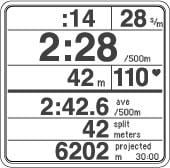
Tất cả dữ liệu cung cấp cái nhìn toàn diện nhất về buổi tập của bạn. Tùy thuộc vào loại bài tập bạn đang thực hiện (thời gian, quãng đường hoặc khoảng thời gian), bạn có thể xem các thông tin sau khi nhìn vào màn hình Tất cả dữ liệu:
- Thời gian/quãng đường đã trôi qua/còn lại
- Số nhịp mỗi phút hoặc số vòng quay mỗi phút
- Cường độ bài tập, được hiển thị theo từng nhịp kéo và được biểu thị bằng pace trên 500 mét hoặc 100 mét đối với BikeErg, lượng Calories hoặc watt (xem Hiểu về các đơn vị để biết thêm thông tin)
- Cường độ bài tập trung bình (tính bằng pace trên 500 mét, lượng Calories hoặc watt) hoặc tổng thời gian/mét
- Thời gian split, mét, pace, lượng Calories hoặc watt (xem Hiểu về các split để biết thêm thông tin)
- Dự kiến hoàn thành, như sau:
- Đối với các bài tập theo thời gian, tính năng này hiển thị số mét bạn sẽ hoàn thành vào cuối buổi tập
- Đối với các bài tập theo quãng đường, tính năng này hiển thị thời gian bạn cần để hoàn thành buổi tập; đối với các bài tập Just Row/Ski/Ride, thời gian dự kiến hoàn thành là 30 phút
- Đối với các bài tập ngắt quãng (interval), tính năng này hiển thị quãng đường hoặc thời gian dự kiến hoàn thành cho khoảng thời gian đó
Tùy chọn hiển thị màn hình và dữ liệu bài tập
Biểu đồ lực
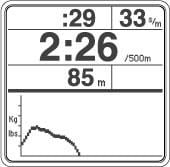
Biểu đồ lực là đồ thị thể hiện tức thời lực tác dụng của bạn trong suốt cú kéo. Khi xem màn hình Biểu đồ lực, PM hiển thị dữ liệu bài tập ở nửa trên của màn hình và biểu đồ lực cho từng cú kéo ở nửa dưới.
Để biết thêm thông tin, hãy truy cập Làm việc với Biểu đồ lực và Sử dụng Biểu đồ lực.
PaceBoat/PaceSkier/PaceRider
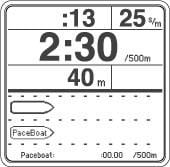
Màn hình PaceBoat/PaceSkier/PaceRider cho phép bạn chèo thuyền/trượt tuyết/đạp xe đua với một pace mục tiêu, được minh họa bằng thuyền dẫn tốc (pace boat) hoặc vận động viên trượt tuyết dẫn tốc (pace skier). Khi xem màn hình PaceBoat/PaceSkier/PaceRider, PM hiển thị dữ liệu bài tập ở nửa trên của màn hình và thuyền dẫn tốc, vận động viên trượt tuyết dẫn tốc hoặc người đạp xe dẫn tốc ở nửa dưới.
Bạn có thể xác định pace mục tiêu khi thiết lập bài tập mới hoặc bạn có thể sử dụng chức năng ReRow/ReSki/ReRide để đặt pace mục tiêu theo pace từ một buổi tập đã thực hiện trước đó. Nếu bạn không đặt pace mục tiêu, thuyền/vận động viên trượt tuyết/người đạp xe dẫn tốc sẽ khớp với pace tập luyện hiện tại của bạn.
Để biết thêm thông tin, hãy truy cập Sử dụng PaceBoat/PaceSkier.
Biểu đồ cột
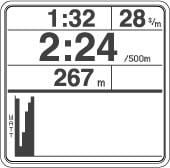
Màn hình Biểu đồ cột hiển thị công suất đầu ra của bạn tính bằng watt bằng cách vẽ biểu đồ cột/đồ thị cho mỗi cú kéo bạn thực hiện. (Nếu bạn đang sử dụng thiết bị đo nhịp tim, Biểu đồ cột sẽ hiển thị cường độ nhịp tim thay thế và vẽ một cột mới cứ sau 10 giây.) Cột càng cao, bạn càng tạo ra nhiều công suất trong cú kéo đó, hoặc nhịp tim của bạn càng đập nhanh hơn trong khoảng thời gian 10 giây đó.
Khi xem màn hình Biểu đồ cột, PM hiển thị dữ liệu bài tập ở nửa trên của màn hình và biểu đồ cột cho từng cú kéo ở nửa dưới.
Cỡ chữ lớn
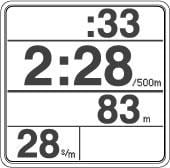
Màn hình Cỡ chữ lớn hiển thị dữ liệu bài tập liên quan bằng phông chữ lớn để dễ quan sát hơn.
Hỗ Trợ Kỹ Thuật
Xem Lượng calo hoặc Công suất (Watts)
Vào bất kỳ thời điểm nào trong buổi tập hoặc khi xem kết quả, bạn có thể nhấn Units (Đơn vị) hoặc Change Units (Thay đổi đơn vị) để thay đổi đơn vị hiển thị trên màn hình từ pace sang lượng Calories hoặc watt. Để biết thông tin về các công thức được sử dụng để tính watt, hãy truy cập trang Trình tính toán Watts.
Hỗ Trợ Kỹ Thuật
Xem Hệ số cản gió (Drag Factor)
Drag factor (Hệ số cản gió) là thước đo tải trọng của quạt gió. Performance Monitor tự động hiệu chuẩn trên RowErg và SkiErg bằng cách tính toán lại drag factor trong mỗi cú kéo. Trên tất cả các dòng erg của chúng tôi, bạn nhận được một thước đo chính xác về nỗ lực của mình bất kể cài đặt cần gạt gió (damper) hay điều kiện thay đổi. Bạn có thể điều chỉnh drag factor bằng cách di chuyển cần gạt gió (damper) trên lồng quạt. (Tìm hiểu thêm về cài đặt cần gạt gió (damper) và drag factor)
Để xem drag factor trên PM:
- Trên Main Menu (Menu chính), chọn More Options (Tùy chọn khác).
- Chọn Display Drag Factor (Hiển thị hệ số cản gió).
- Bắt đầu chèo thuyền, trượt tuyết hoặc đạp xe. PM sẽ hiển thị drag factor sau vài giây.
Một chiếc RowErg hoàn toàn mới sẽ có drag factor từ 90 trở xuống ở mức cài đặt cần gạt gió (damper) số 1 và từ 200 trở lên ở mức cài đặt cần gạt gió (damper) số 10.
Một chiếc SkiErg hoàn toàn mới sẽ có drag factor từ 55 trở xuống ở mức cài đặt cần gạt gió (damper) số 1 và từ 150 trở lên ở mức cài đặt cần gạt gió (damper) số 10.
Các phạm vi drag factor này dành cho các dòng erg mới giả định rằng các máy đang ở mực nước biển. Độ cao có tác động lớn đến mật khẩu không khí và do đó ảnh hưởng đến drag factor. Màn hình sẽ phát hiện chính xác các thay đổi của môi trường và điều chỉnh drag factor để đảm bảo dữ liệu chính xác.
Hỗ Trợ Kỹ Thuật
Hiểu về split
Performance Monitor hiển thị kết quả tập luyện theo hai cách: kết quả cuối cùng cho tổng quãng đường hoặc thời gian, và một tập hợp các điểm (hoặc đoạn) trong suốt quá trình được gọi là split. Các split này thể hiện pace của bạn thay đổi như thế nào trong suốt buổi tập.
Nhìn chung, performance monitor chia một buổi tập thành năm phần bằng nhau; do đó một split bằng 1/5 của buổi tập. Có một số ngoại lệ cho quy tắc này. Ví dụ: split cho các bài tập 2000m được đặt mặc định là 500m và split cho một chặng marathon (42.195m) được đặt là 2000m. Bạn cũng có thể tự cài đặt split của riêng mình khi thiết lập một bài tập mới.
Split áp dụng cho các bài tập tính quãng đường đơn hoặc thời gian đơn. Các bài tập interval không được định dạng để sử dụng split.
Split và việc kết thúc sớm
Khi bạn kết thúc sớm một bài tập tính quãng đường đơn (kết thúc sớm), monitor sẽ lưu nó như một bài tập “Just Row/Ski”; nói cách khác, nó lưu lại phần tập luyện giống như thể bạn vừa bước lên máy và bắt đầu tập mà không thiết lập bất cứ thông số nào trên monitor trước đó.
Các bài tập “Just Row/Ski” được lưu với các split năm phút, tối đa là bảy split để tiết kiệm bộ nhớ. Khi monitor cần nhiều hơn bảy split (tức là ở mốc 35 phút của buổi tập), nó bắt đầu chuyển sang lưu các split 10 phút. Nếu thời gian tập vượt quá 70 minutes, monitor sẽ bắt đầu lưu các split 20 phút. Quá trình này tiếp tục diễn ra theo nhu cầu để giữ cho buổi tập ở mức bảy split.
Hỗ Trợ Kỹ Thuật
Giữ cho màn hình luôn sáng khi nghỉ giải lao trong bài tập dài
Performance Monitor được thiết kế để tự động tắt nguồn sau vài phút không hoạt động. Để giữ cho monitor sáng khi bạn đang nghỉ ngơi giữa một bài tập dài, hãy nhấn định kỳ vào nút Change Display hoặc Change Units trên mặt monitor. Thao tác này được ghi nhận là hoạt động của monitor và sẽ ngăn không cho thiết bị tắt nguồn.
Không nhấn nút Menu | Back vì thao tác đó sẽ kết thúc buổi tập của bạn.
Hỗ Trợ Kỹ Thuật
Lưu bài tập vào Màn hình hiệu suất
Các bài tập Just Row kéo dài hơn một phút hoặc dài hơn 100 mét và các bài tập được cài đặt sẵn sẽ tự động được lưu vào PM. Sau cú kéo cuối cùng của bài tập Just Row, hãy nhấn nút Menu | Back hai lần và số mét đã chèo sẽ được lưu vào bộ nhớ. Bạn cũng có thể thực hiện việc này bằng cách đợi 6 giây sau cú kéo cuối cùng và nhấn Menu | Back một lần.
PM3 và PM4 lưu trữ 10 bài tập gần đây nhất của bạn trong bộ nhớ. Nếu bạn đang sử dụng LogCard với PM, các bài tập của bạn sẽ được lưu vào các thiết bị đó thay thế.
Hỗ Trợ Kỹ Thuật
Xem Tổng số mét trọn đời (Odometer)
- Trên Main Menu, chọn More Options.
- Chọn Utilities.
- Chọn Product ID.
- Chọn More information.
Lifetime Meters được hiển thị ở cuối màn hình.
Bạn có thể thiết lập lại Lifetime Meters trên PM4 bằng cách thực hiện khôi phục cài đặt gốc phần cứng (xem bên dưới). Tùy thuộc vào độ tuổi của monitor (Phiên bản Firmware PM3 hoặc PM4 nhỏ hơn 300), Lifetime Meters cũng có thể được thiết lập lại bằng cách tháo pin ra trong hơn vài phút. Mặc dù Lifetime Meters có thể là một chỉ báo về mức độ sử dụng hoặc độ mòn của một cỗ máy cụ thể, nhưng nó có thể gây hiểu lầm nếu Lifetime Meters bị thiết lập lại hoặc nếu monitor đã được thay thế trong vòng đời của máy.
Khôi phục cài đặt gốc phần cứng
Phương pháp 1
Nhấn giữ các nút Units và Display, đồng thời dùng một chiếc kẹp giấy để nhấn và thả nút “Reset” ở mặt sau của monitor. Tiếp tục giữ các nút trong ít nhất 7 giây hoặc cho đến khi màn hình nhấp nháy hiển thị nhanh dòng chữ “Setting Factory Defaults”. Sau đó, thả các nút ra.
Phương pháp 2
Tháo pin và cáp USB nếu có kết nối. Nhấn giữ các nút Units và Display. Lắp lại pin. Tiếp tục giữ các nút trong ít nhất 7 giây hoặc cho đến khi màn hình nhấp nháy hiển thị nhanh dòng chữ “Setting Factory Defaults”. Sau đó, thả các nút ra.
Hỗ Trợ Kỹ Thuật
Xem các bài tập trong bộ nhớ
PM4 lưu trữ các bài tập vào Bộ nhớ (Memory) hoặc LogCard nếu thiết bị đó đang được sử dụng. Thông tin bài tập được lưu trữ sẽ hiển thị dưới dạng kết quả cuối cùng cho tổng quãng đường hoặc thời gian và dưới dạng một tập hợp các điểm (hoặc đoạn) trong suốt quá trình được gọi là “split.”
Thực hiện các bước sau để xem các bài tập trong Bộ nhớ PM.
- Trên Main Menu, chọn More Options.
- Chọn Memory.
- Chọn cách bạn muốn hiển thị danh sách bài tập: List by Date hoặc List by Type. Nếu chọn List by Type, hãy chọn loại cụ thể và nhấn List Workouts.
- Sử dụng các nút mũi tên lên và xuống để điều hướng đến bài tập bạn muốn xem, và chọn biểu tượng kính lúp (nút thứ tư bên phải).
Hỗ Trợ Kỹ Thuật
Cập nhật Chương trình cơ sở (Firmware)
Firmware là chương trình máy tính được tích hợp bên trong và vận hành Performance Monitor, và chúng tôi khuyên bạn nên cập nhật PM của mình với phiên bản firmware mới nhất hiện có cho thiết bị. Việc cập nhật firmware yêu cầu máy tính, phần mềm miễn phí Concept2 Utility của chúng tôi và một cáp USB. Tìm hiểu thêm
Hỗ Trợ Kỹ Thuật
Thông tin về Pin
PM4 dành cho Model D, E, Dynamic Indoor Rower và SkiErg được trang bị sẵn một bộ pin sạc (hiện không còn sản xuất). Tốc độ sạc lại phụ thuộc vào cách thức sử dụng của bạn: bạn chèo hoặc trượt tuyết càng nhiều và càng mạnh, PM4 sạc càng nhanh. Tất cả các dòng PM4 cũng có thể sử dụng hai viên pin tiểu cỡ D (IEC LR20), đây là yêu cầu bắt buộc khi trang bị nâng cấp PM4 cho Model A, B hoặc C Indoor Rower.
Kiểm tra mức pin
- Trên Main Menu, chọn More Options.
- Chọn Utilities.
- Chọn Battery.
- Nếu bạn đang sử dụng pin cỡ D, lượng năng lượng còn lại sẽ được hiển thị dưới dạng phần trăm.
- Nếu bạn đang sử dụng pin sạc, dung lượng sẽ được hiển thị là “Low”, “Very Full”, v.v.
Sạc lại pin
Sạc lại pin sạc bằng cách kết nối PM4 với máy tính thông qua cáp USB. Để sạc đầy pin, chúng tôi khuyên bạn nên giữ kết nối PM4 với máy tính trong ít nhất tám giờ hoặc qua đêm.
Hỗ Trợ Kỹ Thuật
Hiểu về Tần số sải chèo/kéo (Stroke Rate)
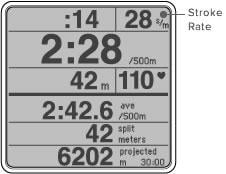
Stroke rate là số nhịp chèo bạn thực hiện trong một phút, hay spm (Strokes Per Minute). PM hiển thị thông số này ở góc trên cùng bên phải trên mọi màn hình bài tập.
Đối với chèo thuyền, stroke rate từ 24 đến 30 nhịp mỗi phút là mức tiêu chuẩn cho hầu hết các bài tập. Khi đua, stroke rate thường cao hơn một chút nhưng nhìn chung vẫn dưới 36.
Đối với trượt tuyết, stroke rate thường sẽ nằm trong khoảng từ 30 đến 40.
Một khái niệm quan trọng cần hiểu là stroke rate tăng không có nghĩa là bạn đang tập luyện với cường độ cao hơn. Thay vào đó, chìa khóa để tăng cường độ là biết cách và thời điểm dùng lực. Hãy tập trung dồn sức mạnh tối đa vào từng cú kéo (drive/pull). Để tập trung vào lực này:
- Đối với chèo thuyền, hãy nghĩ đến việc áp dụng tỷ lệ một nhịp ở mỗi cú kéo (drive) tương ứng với hai nhịp ở giai đoạn hồi sức (recovery). Nói cách khác, đừng vội vàng khi trượt người lên phía trước để thực hiện nhịp chèo tiếp theo. Thay vào đó, hãy thả lỏng trong giai đoạn hồi sức để chuẩn bị cho phần tốn lực của cú kéo tiếp theo. Xem mục Cách chèo mạnh hơn để biết thêm thông tin.
- Đối với trượt tuyết, giai đoạn kéo và hồi sức thường có độ dài gần tương đương nhau.
Khi bạn thực hiện điều này, hãy quan sát PM để nhận phản hồi tức thì về cường độ của bạn. Khi cường độ tăng lên, pace trên mỗi 500 mét của bạn sẽ giảm xuống, còn số watt và lượng calo sẽ tăng lên. Để biết thêm thông tin về việc theo dõi cường độ, hãy xem phần Hiểu và Thay đổi Đơn vị đo.
Hỗ Trợ Kỹ Thuật
Kiểm tra Phiên bản chương trình cơ sở
- Khởi động PM và truy cập Main Menu.
- Từ Main Menu, chọn More Options > Utilities > Product ID.
Số phiên bản sẽ được liệt kê là “PM Firmware Version” ở đầu cửa sổ Product ID.
Hỗ Trợ Kỹ Thuật
Hiểu và Thay đổi Đơn vị
PM cung cấp ba đơn vị khác nhau để hiển thị cường độ tập luyện của bạn:
- Pace per 500 meters—Thời gian bạn cần để chèo hoặc trượt tuyết 500 mét: giá trị càng nhỏ, pace của bạn càng nhanh. Màn hình hiển thị pace per 500 meters cho mỗi nhịp kéo cũng như pace per 500 meters trung bình cho toàn bộ bài tập.
- Watts—Công suất đầu ra của bạn, tính bằng watt: giá trị càng cao, công suất tạo ra càng lớn. Màn hình hiển thị số watt cho mỗi nhịp kéo cũng như số watt trung bình cho bài tập. Để biết thêm thông tin về công thức dùng để tính watt hoặc chuyển đổi từ pace sang watt hay từ watt sang pace, hãy truy cập trang Watts Calculator.
- Calories—Số lượng calorie đã đốt cháy: giá trị càng cao, lượng calorie đốt cháy càng nhiều. Trong khi tập luyện, màn hình hiển thị tổng số calorie đã đốt cháy và quy đổi giá trị này thành mức calorie/giờ (khi xem kết quả, màn hình hiển thị giá trị calorie/giờ). Để tính toán calorie, PM sử dụng công thức dựa trên thể trạng của một cá nhân nặng 175 pound. Để tính lượng calorie đốt cháy phù hợp với trọng lượng cơ thể của bạn, hãy truy cập trang Calorie Calculator.
Bất cứ lúc nào trong khi tập luyện hoặc khi đang xem kết quả tập, hãy nhấn Units hoặc Change Units để xem cường độ tập luyện ở một đơn vị khác; PM sẽ chuyển đổi qua lại giữa các đơn vị khác nhau sau mỗi lần bạn nhấn nút. Ngoài pace, watt và calorie, việc cuộn qua các đơn vị còn hiển thị tổng thời gian hoặc số mét đã hoàn thành của bài tập hoặc quãng nghỉ, tùy thuộc vào loại bài tập.
Hỗ Trợ Kỹ Thuật
Kiểm tra Phiên bản phần cứng
- Khởi động PM và truy cập Menu Chính (Main Menu).
- Từ Menu Chính, chọn More Options > Utilities > More Utilities > Product ID.
Số phiên bản phần cứng sẽ được liệt kê ở mục “PM Hardware Version” gần phần trên cùng của cửa sổ Product ID.
Hỗ Trợ Kỹ Thuật
Theo dõi Nhịp tim
PM4 được tích hợp sẵn các tính năng đo nhịp tim tương thích với đai đo ngực Garmin, Suunto hoặc ANT+HR. PM4 cũng có thể hoạt động với đai đo ngực Polar, miễn là bạn có thêm bộ thu nhịp tim và cáp của Concept2.
Để biết thêm thông tin, hãy truy cập:
- Theo dõi nhịp tim
- Cách sử dụng thiết bị Polar với PM4 của bạn
- Cách sử dụng thiết bị Garmin hoặc Suunto với PM4 của bạn
Hỗ Trợ Kỹ Thuật
Sử dụng PaceBoat/PaceSkier
Có hai cách để thiết lập tính năng PaceBoat/PaceSkier. Bạn có thể nhập giá trị cho cài đặt Optional PaceBoat/PaceSkier bất cứ khi nào bạn thiết lập bài tập bằng chức năng New Workout, hoặc bạn có thể sử dụng chức năng ReRow/ReSki để phát lại từng split của một bài tập trước đó.
Lưu ý: Nhìn chung, một split bằng 1/5 của một bài tập. Có một vài ngoại lệ đối với quy tắc này; ví dụ: các split cho bài tập 2000m được đặt ở mức 500m và các split cho cự ly marathon (42.195m) được đặt ở mức 2000m. Xem phần Hiểu về Splits để biết thêm thông tin.
Cài đặt tùy chọn PaceBoat/PaceSkier (Optional PaceBoat/PaceSkier Setting)
Cài đặt này cung cấp cho bạn một PaceBoat/PaceSkier ổn định. Bạn có thể xác định cài đặt Optional PaceBoat/PaceSkier bất cứ lúc nào khi thiết lập bài tập bằng chức năng New Workout (Select Workout > New Workout). Trong khi tập luyện, cài đặt PaceBoat/PaceSkier được hiển thị ở cuối màn hình PM.
Sử dụng chức năng ReRow/ReSki
Chọn tùy chọn ReRow/ReSki khi bạn muốn thực hiện lại một bài tập trước đây. Để làm điều này, bạn sẽ cần một ổ flash USB (chỉ dành cho PM5) hoặc LogCard (đối với PM3/PM4) có chứa các bài tập trước đó, hoặc lưu sẵn một số bài tập trong Bộ nhớ PM (PM Memory).
Chèo thuyền hoặc trượt tuyết đối kháng với bài tập của người khác
Có hai phương pháp để chèo hoặc trượt tuyết đối kháng với bài tập của người khác:
- Để người kia tập luyện mà không dùng LogCard để bài tập của họ được lưu vào Bộ nhớ PM. Sau đó, sử dụng tùy chọn ReRow/ReSki để chọn bài tập đó và chèo/trượt tuyết đối kháng lại.
- Cho người kia (“Người A”) chèo hoặc trượt tuyết bằng LogCard để kết quả của họ được lưu vào LogCard đó. Sử dụng LogCard > List by Type để tìm bài tập của họ. Chọn ReRow/ReSki, sau đó tháo LogCard ra khỏi màn hình. Người B bắt đầu chèo/trượt tuyết, và sẽ có PaceBoat/PaceSkier của Người A dẫn dắt dựa trên kết quả của Người A. Kết quả của Người B sẽ được lưu vào Bộ nhớ PM. Sau khi hoàn thành bài tập, hãy cắm LogCard của Người B vào và chuyển bài tập từ Bộ nhớ PM. Kết quả của Người B lúc này đã có trên LogCard của Người B.
Hỗ Trợ Kỹ Thuật
Hiểu cách Dữ liệu nhịp tim được lưu trữ
Khi sử dụng đai đo ngực nhịp tim tương thích, các dòng PM3, PM4 và PM5 lưu trữ dữ liệu nhịp tim như sau:
- Splits: PM lưu lại mức nhịp tim hợp lệ cuối cùng ở thời điểm kết thúc một split.
- Giai đoạn tập interval: PM lưu lại mức nhịp tim hợp lệ cuối cùng ở thời điểm kết thúc khoảng interval đó.
- Quãng nghỉ (Rest) khi thực hiện bài tập interval biến đổi: PM lưu lại mức nhịp tim ở thời điểm kết thúc quãng nghỉ.
- Quãng nghỉ (Rest) khi thực hiện bài tập interval tính theo thời gian hoặc khoảng cách: Nhịp tim ở thời điểm kết thúc không được lưu lại.
Hỗ Trợ Kỹ Thuật
Xem Mã xác thực
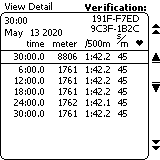
Mã xác thực chủ yếu được sử dụng cho các kỷ lục thế giới và quốc gia của Concept2. Chúng không bắt buộc hoặc cần thiết để tham gia vào Concept2 Online Logbook, Bảng xếp hạng (Rankings) hoặc các thử thách.
Các màn hình PM3, PM4 và PM5 tạo ra một mã xác thực cho mỗi bài tập. Đây là mã gồm 16 chữ số dựa trên ngày tập, quãng đường và thời gian. Nếu bạn đang nhập một bài tập cho Bảng xếp hạng trực tuyến (Online Rankings), bạn có thể muốn chỉnh sửa mục nhập trong nhật ký trực tuyến của mình bằng cách sử dụng biểu tượng cây bút chì và nhập mã này. Làm như vậy sẽ đánh dấu bài tập của bạn là đã được xác thực trong Bảng xếp hạng. Lưu ý: không cần nhập mã xác thực nếu bạn đang tải kết quả lên bằng ứng dụng Concept2 Utility hoặc ErgData, vì các bài tập này được coi là đã xác thực tự động.
Để lấy mã xác thực cho một bài tập:
- Đảm bảo màn hình PM của bạn đang chạy firmware mới nhất.
- Đảm bảo ngày và giờ trên màn hình PM của bạn chính xác.
- Cẩn thận khi thiết lập bài tập và hoàn thành bài tập của bạn.
- Sau khi bạn hoàn thành bài tập, hãy chọn (View Detail – Xem chi tiết) cho bài tập đó.
- Nếu bạn đang sử dụng LogCard, hãy chuyển đến LogCard Menu > List By Date (Liệt kê theo ngày) và chọn biểu tượng kính lúp cho bài tập bạn muốn xem.
- Nếu bạn không sử dụng LogCard, hãy chuyển đến Main Menu (Menu chính) > More Options (Tùy chọn khác) > Memory (Bộ nhớ) và chọn biểu tượng kính lúp cho bài tập bạn muốn xem.
- Trên màn hình Xem chi tiết (View Detail), nút màu xám thứ tư ở bên phải không có thao tác nào được gán. Nhấn nút này hai lần. Mã xác thực 16 chữ số sẽ hiển thị ở góc trên cùng bên phải của màn hình.
Nếu bạn có bất kỳ câu hỏi hoặc gặp khó khăn nào, vui lòng gửi email tới ranking@concept2.com.
Hỗ Trợ Kỹ Thuật
Làm việc với Biểu đồ lực (Force Curve)
Đồ thị lực (Force Curve) là biểu đồ thể hiện tức thời lực tác dụng của bạn trong mỗi nhịp kéo. Nó cho thấy tổng lực của bạn thay đổi như thế nào khi bạn sử dụng chân, lưng và tay theo trình tự trong suốt cú kéo. Đường cong có hình dạng mượt mà hơn cho thấy lực tác dụng đều đặn hơn. Diện tích dưới đường cong càng lớn, kết quả cho nhịp kéo đó càng tốt. Nhìn chung, bạn nên phấn đấu đạt được một Đồ thị lực (Force Curve) có hình vòm rộng, không có các đỉnh nhọn hoặc dao động bất thường. Điều này sẽ cho thấy bạn đang thực hiện một cú kéo mượt mà, liên tục. Nếu bạn có huấn luyện viên, hãy nhớ hỏi xem họ nghĩ đồ thị của bạn nên có hình dạng như thế nào.
Xem Đồ thị lực (Force Curve) của bạn
Để xem đồ thị lực, vào bất kỳ thời điểm nào trong buổi tập, hãy nhấn Display (Hiển thị) hoặc Change Display (Thay đổi hiển thị) cho đến khi bạn nhìn thấy đồ thị lực ở cuối màn hình, hoặc nhấn nút thứ hai từ trên xuống ở bên phải màn hình.
Thay đổi Đồ thị lực (Force Curve) của bạn
Thay đổi hình dạng Đồ thị lực (Force Curve) của bạn bằng cách điều chỉnh thời gian và mức độ tập trung tương đối của chân, lưng và tay trong giai đoạn kéo của nhịp chèo. Để tìm hiểu thêm, hãy truy cập Phần Đào tạo (Training Section) của chúng tôi.
Hỗ Trợ Kỹ Thuật
Hiểu về các Loại bài tập
PM cho phép bạn thiết lập chương trình cho một số loại bài tập… hoặc không cần thiết lập gì cả nếu bạn muốn vậy. Hãy đọc tiếp để tìm hiểu các nguyên tắc cơ bản.
Chèo/Trượt cơ bản (Just Row/Ski)
Nếu bạn không thích việc bấm nút, chỉ cần bước lên máy chèo thuyền trong nhà hoặc SkiErg và bắt đầu kéo; màn hình sẽ bật lên và bắt đầu hiển thị dữ liệu bài tập của bạn sau vài giây. Loại bài tập này không có thời lượng cố định và được gọi là Just Row hoặc Just Ski. Khi thực hiện Just Row/Ski, màn hình sẽ đếm tăng dần từ số không.
Các bài tập Just Row/Just Ski có thể lên tới 50.000 mét và bạn phải chèo hoặc trượt tuyết trong ít nhất một phút để kết quả Just Row/Just Ski được lưu vào bộ nhớ hoặc trên LogCard của bạn. Để biết thêm thông tin, hãy truy cập Just Row/Ski.
Khoảng cách đơn (Single Distance)
Bài tập Khoảng cách đơn (Single Distance) là khi bạn lập trình màn hình cho một khoảng cách nhất định (500 mét, 5000 mét, 10000 mét, v.v.) với mục đích hoàn thành khoảng cách đã lập trình. Khi thực hiện một bài tập khoảng cách đơn, màn hình sẽ đếm ngược từ số mét đã lập trình và hiển thị thời gian đến phần mười giây khi kết thúc.
Thời gian đơn (Single Time)
Bài tập Thời gian đơn (Single Time) là khi bạn lập trình màn hình cho một khoảng thời gian nhất định (30 phút, một giờ, v.v.) với mục đích tập luyện trong khoảng thời gian đã nhập. Khi thực hiện một bài tập thời gian đơn, màn hình sẽ đếm ngược từ khoảng thời gian đã lập trình và hiển thị tổng số mét của bạn khi kết thúc.
Lượng calo đơn (Single Calorie)
Lưu ý: Tùy chọn này chỉ có trên các dòng PM5.
Bài tập Lượng calo đơn (Single Calorie) là khi bạn lập trình màn hình cho một số lượng calo nhất định (20, 50, 70, v.v.) với mục đích tập luyện cho đến khi bạn đốt cháy hết số calo đã nhập. Khi thực hiện một bài tập calo đơn, màn hình sẽ đếm ngược từ số lượng calo đã lập trình và hiển thị thời gian đến phần mười giây khi kết thúc. Để xem bạn đã hoàn thành bao nhiêu mét trong thời gian đó, hãy xem kết quả trong bộ nhớ.
Để hiểu cách Performance Monitor tính toán lượng calo, hãy truy cập trang Calorie Calculator.
Bài tập ngắt quãng (Intervals)
Bài tập ngắt quãng (Interval) là các bài tập có các khoảng thời gian (ngắt quãng) tập luyện xen kẽ với thời gian nghỉ, trong đó bạn có thể dừng lại hoàn toàn hoặc, thông thường hơn, là giữ cho bánh đà quay ở pace rất nhẹ nhàng. Bài tập ngắt quãng có thể dựa trên thời gian, khoảng cách, lượng calo hoặc linh hoạt:
- Dựa trên thời gian—Trong mỗi khoảng ngắt quãng, bạn tập luyện trong một khoảng thời gian được xác định trước và sau đó nghỉ ngơi trong một khoảng thời gian trước khi bắt đầu khoảng ngắt quãng tập luyện tiếp theo (xem Thiết lập bài tập ngắt quãng theo thời gian)
- Dựa trên khoảng cách—Trong mỗi khoảng ngắt quãng, bạn tập luyện theo một khoảng cách được xác định trước và sau đó nghỉ ngơi trong một khoảng thời gian trước khi bắt đầu khoảng ngắt quãng tập luyện tiếp theo (xem Thiết lập bài tập ngắt quãng theo khoảng cách)
- Dựa trên lượng calo—Trong mỗi khoảng ngắt quãng, bạn tập luyện cho đến khi đốt cháy một số lượng calo được xác định trước và sau đó nghỉ ngơi trong một khoảng thời gian trước khi bắt đầu khoảng ngắt quãng tập luyện tiếp theo.
- Linh hoạt—Bài tập bao gồm sự kết hợp giữa các khoảng thời gian và/hoặc khoảng cách ngắt quãng, mỗi khoảng đều có thời gian nghỉ theo sau (xem Thiết lập bài tập ngắt quãng linh hoạt)
Thời gian nghỉ—Được xác định trước hoặc Chưa xác định
Khi thiết lập thời gian nghỉ cho một bài tập ngắt quãng, bạn có thể chỉ định một khoảng thời gian cố định hoặc đặt thời gian nghỉ thành chưa xác định, điều này cho phép khoảng thời gian nghỉ không bị ấn định trước. Thời gian nghỉ chưa xác định rất hữu ích cho các bài tập như CrossFit, kết hợp chèo thuyền/trượt tuyết trong nhà với các hoạt động khác bên ngoài máy chèo thuyền trong nhà hoặc SkiErg (nhảy hộp, vung tạ ấm, v.v.). Xem Thiết lập bài tập với thời gian nghỉ chưa xác định để biết thêm thông tin.
Bài tập cài đặt sẵn (Preset Workouts)
Bài tập cài đặt sẵn (Preset Workouts) là các bài tập được lập trình sẵn—các bài tập đã được thiết lập sẵn trong Performance Monitor. PM bao gồm năm bài tập tiêu chuẩn và năm bài tập tùy chỉnh. Để biết thêm thông tin, hãy xem:
Hai môn phối hợp (Biathlon)
Biathlon là một bài tập đặc biệt. Biathlon luân phiên các bài tập erg với một bài kiểm tra khác. Theo truyền thống, bộ môn Biathlon bao gồm bắn súng mục tiêu, nhưng bất kỳ thử thách độ chính xác nào khác cũng có thể được sử dụng.
Hỗ Trợ Kỹ Thuật
Chỉ chèo/Trượt tuyết (Just Row/Ski)
Bài tập Just Row hoặc Just Ski là bài tập không có khoảng cách hoặc thời gian cố định. Ví dụ, nếu bạn bắt đầu chèo thuyền mà không bấm bất kỳ nút nào trên màn hình, bạn đang thực hiện bài tập “Just Row”. Trong bài tập Just Row/Just Ski, Performance Monitor sẽ bật lên và bắt đầu ghi lại dữ liệu bài tập của bạn sau vài giây.
Bạn cũng có thể chọn bài tập Just Row/Just Ski trên màn hình như sau:
- Trên Main Menu, chọn Just Row (hoặc Just Ski).
Lưu ý: Bạn phải chèo hoặc trượt tuyết trong ít nhất một phút hoặc 100 mét để kết quả Just Row/Just Ski được lưu vào bộ nhớ hoặc trên LogCard của bạn. Sau cú kéo cuối cùng của bài tập Just Row, hãy nhấn Menu hoặc Menu | Back hai lần và số mét chèo được sẽ được lưu. Bạn cũng có thể thực hiện việc này bằng cách đợi 6 giây sau cú kéo cuối cùng và nhấn Menu hoặc Menu | Back một lần. Các bài tập Just Row/Just Ski có thể lên tới 50.000 mét.
Hỗ Trợ Kỹ Thuật
Chọn một Bài tập được thiết lập sẵn
Màn hình được lập trình sẵn năm bài tập tiêu chuẩn và năm bài tập tùy chỉnh.
Để chọn một bài tập từ Danh sách tiêu chuẩn (Standard List):
- Trên Main Menu, chọn Select Workout.
- Chọn Standard List.
- Chọn một trong năm bài tập tiêu chuẩn:
- 2000m—Khoảng cách cố định 2000 mét.
- 5000m—Khoảng cách cố định 5000 mét.
- 10000m—Khoảng cách cố định 10000 mét.
- 30:00—Thời gian cố định 30 phút.
- 500m/1:00r—Bài tập ngắt quãng bao gồm 500 mét tập luyện theo sau bởi một phút nghỉ, lặp lại cho đến khi bạn dừng chèo/trượt (khoảng ngắt quãng hoàn chỉnh cuối cùng là khoảng được ghi lại cuối cùng).
Để chọn một bài tập từ Danh sách tùy chỉnh (Custom List):
- Trên Main Menu, chọn Select Workout.
- Chọn Custom List.
- Chọn một trong năm bài tập tùy chỉnh:
- :30/:30r—Bài tập ngắt quãng gồm 30 giây tập luyện theo sau bởi 30 giây nghỉ, lặp lại cho đến khi bạn dừng chèo/trượt (khoảng ngắt quãng hoàn chỉnh cuối cùng là khoảng được ghi lại cuối cùng).
- v1:00/1:00r…7—Bài tập ngắt quãng linh hoạt bao gồm bảy khoảng (chọn bài tập để xem chi tiết ngắt quãng).
- v2000m/3:00r…—Bài tập ngắt quãng linh hoạt bao gồm bốn khoảng (chọn bài tập để xem chi tiết ngắt quãng).
- v1:40/:20r…9—Bài tập ngắt quãng linh hoạt bao gồm chín khoảng (chọn bài tập để xem chi tiết ngắt quãng).
- 42,195—Khoảng cách cố định 42.195 mét, được coi là một cuộc đua marathon.
Hỗ Trợ Kỹ Thuật
Thiết lập Bài tập Một khoảng thời gian
- Trên Main Menu, chọn Select Workout.
- Chọn New Workout.
- Chọn Single Time.
- Trên cửa sổ Set Time, hãy cài đặt thời gian bài tập, độ dài split và PaceBoat/PaceSkier theo mong muốn:
- Chọn plus hoặc minus để tăng/giảm giá trị khi cần thiết.
- Chọn mũi tên phải và mũi tên trái để điều hướng qua các chữ số khác nhau.
- Chọn biểu tượng dấu kiểm để lưu bài tập.
- Nếu bạn đang sử dụng LogCard hoặc ổ đĩa flash USB, PM sẽ nhắc bạn lưu bài tập dưới dạng mục yêu thích (favorite). Đây là một ý hay nếu đây là bài tập bạn thường xuyên thực hiện. Chọn Yes để lưu bài tập. Sau đó, chọn mục yêu thích bạn muốn thay thế bằng bài tập mới.
- Nếu bạn không muốn lưu bài tập dưới dạng mục yêu thích, hãy chọn No.
Hỗ Trợ Kỹ Thuật
Thiết lập Bài tập Một khoảng quãng đường
- Trên Menu chính, chọn Select Workout (Chọn bài tập).
- Chọn New Workout (Bài tập mới).
- Chọn Single Distance (Quãng đường đơn).
- Trên cửa sổ Set Distance (Cài đặt quãng đường), thiết lập quãng đường tập luyện, độ dài split và PaceBoat/PaceSkier theo mong muốn:
- Chọn plus (cộng) hoặc minus (trừ) để tăng/giảm giá trị tùy theo nhu cầu.
- Chọn mũi tên phải và mũi tên trái để điều hướng qua các chữ số khác nhau.
- Chọn biểu tượng dấu tích để lưu bài tập.
- Nếu bạn đang sử dụng LogCard hoặc ổ đĩa flash USB, PM sẽ nhắc bạn lưu bài tập thành mục yêu thích. Đây là một thao tác hữu ích nếu đây là bài tập bạn thường xuyên thực hiện. Chọn Yes (Có) để lưu bài tập. Sau đó, chọn mục yêu thích mà bạn muốn thay thế bằng bài tập mới.
- Nếu bạn không muốn lưu bài tập thành mục yêu thích, hãy chọn No (Không).
Hỗ Trợ Kỹ Thuật
Thiết lập Bài tập Khoảng thời gian (Time Interval)
- Trên Menu chính, chọn Select Workout (Chọn bài tập).
- Chọn New Workout (Bài tập mới).
- Tùy thuộc vào phiên bản firmware của bạn, hãy chọn một trong các cách sau:
- Chọn Intervals (Bài tập ngắt quãng) rồi chọn Intervals: Time (Ngắt quãng: Thời gian), hoặc
- Chọn Intervals: Time (Ngắt quãng: Thời gian).
- Trên cửa sổ Intervals:Time, thiết lập thời gian tập luyện, độ dài split, thời gian nghỉ và PaceBoat/PaceSkier theo mong muốn:
- Chọn plus (cộng) hoặc minus (trừ) để tăng/giảm giá trị tùy theo nhu cầu.
- Chọn mũi tên phải và mũi tên trái để điều hướng qua các chữ số khác nhau.
- Chọn biểu tượng dấu tích để lưu bài tập.
- Nếu bạn đang sử dụng LogCard hoặc ổ đĩa flash USB, PM sẽ nhắc bạn lưu bài tập thành mục yêu thích. Đây là một thao tác hữu ích nếu đây là bài tập bạn thường xuyên thực hiện. Chọn Yes (Có) để lưu bài tập. Sau đó, chọn mục yêu thích mà bạn muốn thay thế bằng bài tập mới.
- Nếu bạn không muốn lưu bài tập thành mục yêu thích, hãy chọn No (Không).
- PM5 cho phép tối đa 50 hiệp ngắt quãng trong một bài tập duy nhất.
Hỗ Trợ Kỹ Thuật
Thiết lập Bài tập Khoảng quãng đường (Distance Interval)
- Trên Menu chính, chọn Select Workout (Chọn bài tập).
- Chọn New Workout (Bài tập mới).
- Tùy thuộc vào phiên bản firmware của bạn, hãy chọn một trong các cách sau:
- Chọn Intervals (Bài tập ngắt quãng) rồi chọn Intervals: Distance (Ngắt quãng: Quãng đường), hoặc
- Chọn Intervals: Distance (Ngắt quãng: Quãng đường).
- Trên cửa sổ Intervals: Distance, thiết lập quãng đường cho hiệp tập, thời gian nghỉ và PaceBoat/PaceSkier theo mong muốn:
- Chọn plus (cộng) hoặc minus (trừ) để tăng/giảm giá trị tùy theo nhu cầu.
- Chọn mũi tên phải và mũi tên trái để điều hướng qua các chữ số khác nhau.
- Chọn biểu tượng dấu tích để lưu bài tập.
- Nếu bạn đang sử dụng LogCard hoặc ổ đĩa flash USB, PM sẽ nhắc bạn lưu bài tập thành mục yêu thích. Đây là một thao tác hữu ích nếu đây là bài tập bạn thường xuyên thực hiện. Chọn Yes (Có) để lưu bài tập. Sau đó, chọn mục yêu thích mà bạn muốn thay thế bằng bài tập mới.
- Nếu bạn không muốn lưu bài tập thành mục yêu thích, hãy chọn No (Không).
Hỗ Trợ Kỹ Thuật
Thiết lập Bài tập Khoảng biến đổi (Variable Interval)
- Trên Menu chính, chọn Select Workout (Chọn bài tập).
- Chọn New Workout (Bài tập mới).
- Tùy thuộc vào phiên bản firmware của bạn, hãy chọn một trong các cách sau:
- Chọn Intervals (Bài tập ngắt quãng) rồi chọn Intervals: Variable (Ngắt quãng: Tùy biến), hoặc
- Chọn Intervals: Variable (Ngắt quãng: Tùy biến).
- Trên cửa sổ Interval: Variables cho Hiệp 1, chọn Calorie (Calories – chỉ có trên PM5), Distance (Quãng đường) hoặc Time (Thời gian) cho loại hiệp tập bạn muốn thiết lập.
- Thiết lập Lượng calories/quãng đường/thời gian cho hiệp tập, thời gian nghỉ và PaceBoat/PaceSkier theo mong muốn:
- Chọn plus (cộng) hoặc minus (trừ) để tăng/giảm giá trị tùy theo nhu cầu.
- Chọn mũi tên phải và mũi tên trái để điều hướng qua các chữ số khác nhau.
- Chọn biểu tượng dấu tích để lưu hiệp tập.
- Lặp lại các bước 4–6 cho số lượng hiệp tập bạn muốn thiết lập.
- Khi bạn đã thiết lập xong các hiệp, hãy chọn No More Intervals (Không thêm hiệp nào nữa).
- Nếu bạn đang sử dụng LogCard, PM sẽ nhắc bạn lưu bài tập thành mục yêu thích. Đây là một thao tác hữu ích nếu đây là bài tập bạn thường xuyên thực hiện. Chọn Yes (Có) để lưu bài tập. Sau đó, chọn mục yêu thích mà bạn muốn thay thế bằng bài tập mới.
- Nếu bạn không muốn lưu bài tập thành mục yêu thích, hãy chọn No (Không).
Hỗ Trợ Kỹ Thuật
Thiết lập Bài tập có Thời gian nghỉ không xác định
Tính năng Nghỉ không xác định (Undefined Rest) cho phép bạn lập trình một bài tập ngắt quãng (interval) trong đó thời gian nghỉ không được định trước. Tính năng này hữu ích cho các bài tập như CrossFit kết hợp giữa chèo thuyền/trượt tuyết trong nhà với các hoạt động khác. Ví dụ, nếu bài tập của bạn là hoàn thành càng nhiều vòng càng tốt gồm 500m chèo thuyền theo sau bởi năm lần bật nhảy hộp trong một khoảng thời gian nhất định, bạn có thể sử dụng tính năng nghỉ không xác định để ghi lại thời gian bạn thực hiện các lần bật nhảy hộp. Bạn thiết lập bài tập này trên Performance Monitor như sau:
- Từ Màn hình chính, chọn Select Workout (Chọn bài tập).
- Chọn New Workout (Bài tập mới).
- Chọn Intervals: Distance (Ngắt quãng: Khoảng cách). Màn hình Intervals: Distance sẽ hiển thị các cài đặt mặc định gồm khoảng cách 500m và thời gian nghỉ 1:00 phút.
- Nhấn mũi tên phải cho đến khi “Set Rest Time” nhấp nháy trên màn hình.
- Chọn nút cộng. “Undefined Rest Time” được hiển thị.
- Chọn biểu tượng dấu kiểm và bắt đầu quãng chèo thuyền/trượt tuyết của bạn.
Tiếp tục chèo thuyền/trượt tuyết cho đến khi màn hình nhắc bạn dừng lại. Đây là thời điểm bắt đầu khoảng thời gian nghỉ không xác định đầu tiên, nơi bạn sẽ hoàn thành các động tác bật nhảy hộp. Khi bạn đã sẵn sàng bắt đầu quãng tiếp theo, hãy chọn Continue (Tiếp tục) và tiếp tục chèo thuyền/trượt tuyết.
Khi bạn đã hoàn thành tất cả các quãng, hãy nhấn Menu hoặc Menu | Back cho đến khi Màn hình chính hiển thị.
Lưu ý:
- Thời gian nghỉ không xác định có thể kéo dài tối đa 10 phút.
- Bạn có thể lập trình tối đa 29 quãng nghỉ không xác định.
- Không thể lưu các bài tập ngắt quãng nghỉ không xác định làm mục yêu thích hoặc bài tập tùy chỉnh.
- Nếu bạn ReRow/ReSki một bài tập ngắt quãng nghỉ không xác định, thời gian nghỉ sẽ được xác định bằng lượng thời gian nghỉ bạn có khi thực hiện bài tập ban đầu, được làm tròn xuống đến năm giây gần nhất.
- Bạn cũng có thể thiết lập các bài tập ngắt quãng theo thời gian và biến đổi với các khoảng nghỉ không xác định. Xem các Ví dụ về bài tập CrossFit bên dưới để biết cách thiết lập bài tập ngắt quãng biến đổi với thời gian nghỉ không xác định.
Xem lại kết quả cho các bài tập ngắt quãng nghỉ không xác định
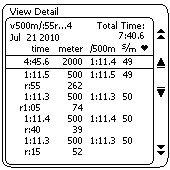
Khi xem lại kết quả cho các bài tập ngắt quãng nghỉ không xác định, hãy ghi nhớ những điểm sau:
- Total Time (Tổng thời gian – góc trên cùng bên phải) hiển thị tổng thời gian đã trôi qua (thời gian làm việc cộng với thời gian nghỉ).
- Trên dòng tổng kết, thời gian là tổng thời gian làm việc và không bao gồm thời gian nghỉ.
- Chỉ số r:55 262 cho biết người chèo thuyền/trượt tuyết vẫn tiếp tục chèo/trượt sau khi màn hình báo dừng. Kết quả là đã hoàn thành 262 mét trong thời gian nghỉ.
- Quãng cuối cùng có thể hiển thị một khoảng thời gian nhỏ với số mét bằng không. Điều này nhằm đáp ứng hạn chế về thiết kế phần mềm và đảm bảo giá trị Tổng thời gian cho bài tập được chính xác.
Ví dụ về bài tập CrossFit
Các ví dụ này bao gồm hai bài tập CrossFit—Helen sửa đổi và Rowing Fran—và minh họa cách thiết lập bài tập ngắt quãng biến đổi với các khoảng nghỉ không xác định.
Bài tập Helen sửa đổi
- Chèo 1200 mét
- 63 lần vung tạ ấm (Kettlebell swings)
- 36 lần kéo xà (Pull-ups)
- Chèo 800 mét
- 42 lần vung tạ ấm
- 24 lần kéo xà
- Chèo 400 mét
- 21 lần vung tạ ấm
- 12 lần kéo xà
Thiết lập màn hình cho bài tập Helen
- Từ Màn hình chính, chuyển đến Select Workout > New Workout > Intervals: Variable (Chọn bài tập > Bài tập mới > Ngắt quãng: Biến đổi) và thiết lập các quãng như sau:
- Quãng 1: Chọn Distance (Khoảng cách).
Đặt là 1200 mét và nghỉ không xác định. - Quãng 2: Chọn Distance (Khoảng cách).
Đặt là 800 mét và nghỉ không xác định. - Quãng 3: Chọn Distance (Khoảng cách).
Đặt là 400 mét và nghỉ không xác định.
- Quãng 1: Chọn Distance (Khoảng cách).
- Chọn No more intervals (Không thêm quãng).
- Chèo 1200 mét.
- Dừng chèo và thực hiện các bài tập tạ ấm và kéo xà.
- Quay lại máy chèo thuyền trong nhà và nhấn Continue (Tiếp tục).
- Chèo 800 mét.
- Dừng chèo và thực hiện các bài tập tạ ấm và kéo xà.
- Quay lại máy chèo thuyền trong nhà và nhấn Continue (Tiếp tục).
- Chèo 400 mét.
- Dừng chèo và thực hiện các bài tập tạ ấm và kéo xà.
- Nhấn Menu hoặc Menu | Back và xem lại kết quả.
Bài tập Rowing Fran
Hoàn thành năm vòng các bài tập sau để tính tổng thời gian:
- 21 lần đẩy tạ qua đầu (thrusters), 21 lần kéo xà, 200 mét chèo thuyền
- 18 lần đẩy tạ qua đầu, 18 lần kéo xà, 200 mét chèo thuyền
- 15 lần đẩy tạ qua đầu, 15 lần kéo xà, 200 mét chèo thuyền
- 12 lần đẩy tạ qua đầu, 12 lần kéo xà, 200 mét chèo thuyền
- 9 lần đẩy tạ qua đầu, 9 lần kéo xà, 200 mét chèo thuyền
Thiết lập màn hình cho bài tập Fran
- Từ Màn hình chính, chuyển đến Select Workout > New Workout > Intervals: Variable (Chọn bài tập > Bài tập mới > Ngắt quãng: Biến đổi) và thiết lập các quãng như sau:
- Quãng 1: Chọn Time (Thời gian).
Đặt là 0:20 giây với thời gian nghỉ không xác định. Điều này là cần thiết để PM4 có thể tính thời gian cho quãng đầu tiên gồm các động tác đẩy tạ qua đầu và kéo xà. - Quãng 2: Chọn Distance (Khoảng cách).
Đặt là 200 mét với thời gian nghỉ không xác định. - Quãng 3: Chọn Distance (Khoảng cách).
Đặt là 200 mét với thời gian nghỉ không xác định. - Quãng 4: Chọn Distance (Khoảng cách).
Đặt là 200 mét với thời gian nghỉ không xác định. - Quãng 5: Chọn Distance (Khoảng cách).
Đặt là 200 mét với thời gian nghỉ không xác định. - Quãng 6: Chọn Distance (Khoảng cách).
Đặt là 200 mét với thời gian nghỉ là 0:00. Điều này là cần thiết để bộ đếm thời gian dừng lại ngay khi bạn hoàn thành quãng chèo 200m cuối cùng.
- Quãng 1: Chọn Time (Thời gian).
- Khi bạn nhìn thấy Quãng 7 trên màn hình. Chọn No more intervals (Không thêm quãng).
- Khi bạn đã sẵn sàng bắt đầu, hãy kéo tay cầm để khởi động bộ đếm thời gian.
- Thực hiện 21 lần đẩy tạ qua đầu và 21 lần kéo xà.
- Nhấn Continue (Tiếp tục) và sau đó chèo 200 mét.
- Thực hiện 18 lần đẩy tạ qua đầu và 18 lần kéo xà.
- Nhấn Continue (Tiếp tục) và sau đó chèo 200 mét.
- Thực hiện 15 lần đẩy tạ qua đầu và 15 lần kéo xà.
- Nhấn Continue (Tiếp tục) và sau đó chèo 200 mét.
- Thực hiện 12 lần đẩy tạ qua đầu và 2 lần kéo xà.
- Nhấn Continue (Tiếp tục) và sau đó chèo 200 mét.
- Thực hiện 9 lần đẩy tạ qua đầu và 9 lần kéo xà.
- Nhấn Continue (Tiếp tục) và sau đó chèo 200 mét. Vào cuối quãng 200m, máy sẽ dừng đếm và lưu kết quả của bạn.
Hỗ Trợ Kỹ Thuật
Lưu Bài tập vào mục Yêu thích
Việc lưu một bài tập thành mục yêu thích đòi hỏi phải có một LogCard, bởi vì các mục yêu thích thực chất được lưu trên các thiết bị này. Khi sử dụng LogCard, màn hình theo dõi sẽ nhắc bạn lưu bài tập thành mục yêu thích bất cứ khi nào bạn thiết lập một bài tập mới (các bài tập được định sẵn hoặc bài tập tùy chỉnh không thể được lưu làm mục yêu thích). Chọn Yes khi có thông báo hiện lên, sau đó chọn mục Yêu thích mà bạn muốn thay thế. (Cho đến khi bạn bắt đầu lưu các mục yêu thích của riêng mình, danh sách Yêu thích trên màn hình sẽ khớp với danh sách Tùy chỉnh.)
Mỗi LogCard lưu trữ năm mục yêu thích. Bạn cũng có thể sao chép các mục yêu thích sang Danh sách Tùy chỉnh, sau đó thiết lập năm mục yêu thích mới để có tổng cộng 10 bài tập cá nhân hóa.
Hỗ Trợ Kỹ Thuật
Chèo/Trượt tuyết/Đạp xe lại bài tập trước đó
Chọn tùy chọn ReRow/ReSki khi bạn muốn thực hiện lại một bài tập trước đó. Để sử dụng ReRow/ReSki, bạn sẽ cần một LogCard có chứa các bài tập trước đó hoặc có sẵn một số bài tập trong bộ nhớ của màn hình theo dõi. Chức năng ReRow/ReSki thiết lập tốc độ của pacer dựa trên hiệu suất trước đó của bạn.
Lưu ý: Tính năng ReRow/ReSki chỉ hoạt động đối với các bài tập có cự ly cố định, thời gian cố định, khoảng thời gian cố định, v.v.; các bài tập được thực hiện dưới dạng Just Row/Just Ski/Just Ride sẽ không khả dụng cho ReRow/ReSki.
Không có LogCard
- Trên Main Menu, chọn Select Workout.
- Chọn ReRow/ReSki.
- Bạn sẽ thấy danh sách các bài tập trước đó theo thứ tự thời gian. Sử dụng nút mũi tên lên và nút mũi tên xuống để điều hướng danh sách.
- Di chuyển đến bài tập bạn muốn thực hiện lại (ReRow/ReSki). (Chọn biểu tượng kính lúp để xem chi tiết bài tập.)
- Khi đã chọn bài tập, hãy chọn ReRow/ReSki.
Có LogCard
- Trên Main Menu, chọn Select Workout.
- Chọn ReRow/ReSki.
- Chọn loại bài tập bạn muốn chèo hoặc trượt tuyết đối kháng (Cự ly đơn, Khoảng thời gian: Thời gian, v.v.). Bạn sẽ thấy danh sách các bài tập trước đó khớp với loại bài tập bạn đã chọn (ví dụ: nếu bạn chọn “Single Distances”, bạn có thể thấy 10000m, 5000m, v.v., được liệt kê trên màn hình hiển thị).
- Sử dụng nút mũi tên lên và nút mũi tên xuống để điều hướng danh sách.
- Chọn List Workouts để xem tất cả các bài tập trong danh mục đó.
- Di chuyển đến bài tập bạn muốn thực hiện lại (ReRow/ReSki). (Chọn biểu tượng kính lúp để xem chi tiết bài tập.)
- Khi đã chọn bài tập, hãy chọn ReRow/ReSki.
Hỗ Trợ Kỹ Thuật
Thiết lập Biathlon
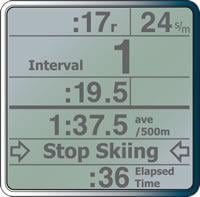
Biathlon kết hợp hai môn thể thao: thường là trượt tuyết Bắc Âu và bắn súng mục tiêu. Các cuộc đua thường bao gồm ba hoặc năm vòng, với một giai đoạn bắn súng (“vòng bắn”) giữa mỗi vòng đua. Hình phạt được tính cho mỗi phát bắn trượt. Thường thì đây là một vòng phạt trượt tuyết thêm 150 mét.
Bạn có thể sử dụng Bài tập Biathlon để trượt tuyết hoặc chèo thuyền ngắt quãng luân phiên với bắn súng mục tiêu hoặc hoạt động khác. Bạn có thể chọn từ một số cự ly hình phạt, hoặc không có hình phạt nào:
- Có hình phạt: Cự ly hình phạt được tính toán sau mỗi khoảng thời gian bắn súng và phải được hoàn thành trước khi khoảng thời gian tiếp theo bắt đầu.
- Không có hình phạt: Không có cự ly hình phạt nào được tính toán. Bạn sẽ đơn giản có thời gian nghỉ không xác định lên đến 10 phút giữa các khoảng thời gian tập luyện của mình.
Máy tính theo dõi thời gian bắn súng và tổng thời gian trôi qua của bạn. Các vòng phạt xuất hiện trên chi tiết bài tập đã ghi như một khoảng thời gian riêng biệt với thời gian nghỉ bằng không. Bạn có thể thực hiện lại bài tập (Re-Ski hoặc Re-Row), nhưng các khoảng thời gian phạt và thời gian bắn súng sẽ chính xác như khi bạn hoàn thành bài tập ban đầu.
Để thiết lập Biathlon, từ Main Menu chọn Select Workout > New Workout > Special > Biathlon.
Trong quá trình thiết lập, hãy chọn số khoảng thời gian bạn muốn (từ 2 đến 15), độ dài khoảng thời gian và việc bạn có muốn hình phạt hay không (chọn từ không có đến 250m theo các mức tăng 50m). Thực hiện khoảng thời gian đầu tiên của bạn. Khi bạn hoàn thành, thời gian nghỉ hoặc thời gian bắn súng sẽ bắt đầu, và PM sẽ nhắc bạn ngừng trượt tuyết hoặc chèo thuyền. Khi bạn đã dừng lại, màn hình hình phạt sẽ xuất hiện trên PM:
- Chơi có hình phạt: Sau khi hoàn thành thời gian bắn súng, hãy nhấn nút tương ứng với số lỗi phạt bạn phải chịu (từ 0 đến 5). Ví dụ, nếu bạn đang bắn súng, hãy chọn số phát bắn trượt. PM tính toán cự ly hình phạt dựa trên những gì bạn đã chọn trong quá trình thiết lập (mức tăng hình phạt đã chọn nhân với số hình phạt/số phát bắn trượt bằng cự ly vòng phạt). Thực hiện vòng phạt. Khi bạn hoàn thành, khoảng thời gian tiếp theo của bạn sẽ bắt đầu.
- Chơi không có hình phạt: Chỉ cần nhấn Continue khi bạn đã sẵn sàng bắt đầu khoảng thời gian tiếp theo.
Lưu ý:
- Đường dẫn menu để thiết lập Biathlon bắt đầu từ Main Menu và là Games > More Games > Biathlon.
Hỗ Trợ Kỹ Thuật
Tổng quan về LogCard
LogCard là một thẻ thông minh được sử dụng với Performance Monitor của bạn để lưu dữ liệu bài tập của bạn. Chúng tôi đã đính kèm một LogCard với mỗi lần mua mới máy chèo thuyền trong nhà, SkiErg, hoặc bộ nâng cấp PM bao gồm PM4.
Mặc dù việc sử dụng LogCard là không bắt buộc, nhưng đây là một cách tiện lợi để lưu trữ và quản lý dữ liệu bài tập của bạn. Với LogCard, bạn có thể sử dụng phần mềm miễn phí Concept2 Utility để tải các bài tập của bạn lên sổ nhật ký trực tuyến (online logbook) cũng như chuyển thông tin bài tập của bạn sang bảng tính trên máy tính.
Để lắp đúng LogCard vào PM, con chip phải hướng lên trên và mũi tên hướng vào khe cắm LogCard trên PM. Lần đầu tiên bạn lắp LogCard vào PM, PM sẽ định dạng thẻ để sử dụng. Không tháo thẻ trong khi quá trình này đang diễn ra.
Mỗi LogCard lưu trữ khoảng 300 bài tập. Dung lượng này thay đổi tùy thuộc vào độ phức tạp của bài tập. Ví dụ: các bài tập ngắt quãng yêu cầu nhiều dung lượng hơn các bài tập cự ly hoặc thời gian cố định.
Hỗ Trợ Kỹ Thuật
Thêm, Chỉnh sửa và Xóa Người dùng
Mỗi LogCard có thể lưu trữ tối đa năm người dùng.
Thêm người dùng
Lần đầu tiên bạn cắm một LogCard vào Performance Monitor, màn hình theo dõi sẽ định dạng thẻ đó và sau đó nhắc bạn thêm người dùng:
- Chọn dấu cộng hoặc dấu trừ để cuộn qua bảng chữ cái theo nhu cầu, sau đó sử dụng mũi tên phải để di chuyển đến khoảng trắng tiếp theo.
- Chọn biểu tượng dấu kiểm để lưu người dùng mới.
Để thêm người dùng trong những lần sau:
- Cắm LogCard vào Performance Monitor.
- Trên màn hình Chào mừng (Welcome), chọn LogCard Menu.
- Chọn LogCard Utilities.
- Chọn Maintain Users.
- Chọn Add User:
- Chọn dấu cộng hoặc dấu trừ để cuộn qua bảng chữ cái theo nhu cầu.
- Chọn mũi tên phải để di chuyển đến khoảng trắng tiếp theo.
- Chọn biểu tượng dấu kiểm để lưu người dùng mới.
Chỉnh sửa người dùng
- Cắm LogCard vào Performance Monitor.
- Trên màn hình Chào mừng (Welcome), chọn LogCard Menu.
- Chọn LogCard Utilities.
- Chọn Maintain Users.
- Chọn Edit User.
- Chỉnh sửa tổng số mét tích lũy và tên người dùng:
- Chọn dấu cộng hoặc dấu trừ để tăng/giảm giá trị và cuộn qua bảng chữ cái theo nhu cầu.
- Chọn mũi tên phải để di chuyển đến chữ số/khoảng trắng tiếp theo.
- Chọn biểu tượng dấu kiểm để lưu các thay đổi.
Xóa người dùng
- Cắm LogCard vào Performance Monitor.
- Trên màn hình Chào mừng (Welcome), chọn LogCard Menu.
- Chọn LogCard Utilities.
- Chọn Maintain Users.
- Chọn Delete User.
- Chọn người dùng cần xóa.
- Xác nhận việc xóa.
Hỗ Trợ Kỹ Thuật
Cập nhật Tổng số mét tích lũy
LogCard lưu trữ giá trị tổng số mét tích lũy cho từng người dùng trên LogCard. Nếu trước đây bạn đã ghi lại nhật ký tập luyện bằng giấy, hoặc nếu bạn hoàn thành các bài tập mà không dùng LogCard, bạn có thể muốn cập nhật giá trị tổng số mét tích lũy của mình để bao gồm cả các quãng đường đó. Thực hiện các bước sau:
- Từ Main Menu, chọn More Options.
- Chọn LogCard.
- Chọn LogCard Utilities.
- Chọn Maintain Users.
- Chọn Edit User.
- Cập nhật tổng số mét tích lũy được hiển thị bằng cách sử dụng các lựa chọn mũi tên để điều hướng qua các chữ số, và các lựa chọn dấu cộng và dấu trừ để tăng/giảm giá trị.
- Chọn biểu tượng dấu kiểm để lưu các thay đổi.
Hỗ Trợ Kỹ Thuật
Sao chép các bài tập yêu thích
LogCard lưu trữ tối đa năm bài tập yêu thích cho mỗi người dùng. Sử dụng chức năng Sao chép mục yêu thích (Copy Favorites) để sao chép các bài tập yêu thích đó sang Danh sách tùy chỉnh (Custom List). Sau đó, bạn có thể thiết lập năm bài tập yêu thích mới để có tổng cộng 10 bài tập cá nhân hóa.
- Cắm LogCard vào Performance Monitor.
- Trên Main Menu, chọn More Options.
- Chọn LogCard.
- Chọn LogCard Utilities.
- Chọn Edit Custom List.
- Chọn các bài tập yêu thích cần sao chép:
- Chọn Copy All để sao chép tất cả các bài tập yêu thích sang Custom List (thao tác này sẽ ghi đè lên toàn bộ Custom List).
- Chọn Copy One để sao chép một bài tập được chọn sang Custom List. Sau đó, bạn sẽ cần chọn bài tập Yêu thích để sao chép và bài tập Tùy chỉnh cần thay thế.
Hỗ Trợ Kỹ Thuật
Chuyển bài tập từ bộ nhớ PM
Sau khi bạn hoàn thành một bài tập, Performance Monitor sẽ lưu bài tập đó vào LogCard nếu có cắm LogCard; nếu không, PM sẽ lưu bài tập vào Bộ nhớ PM (PM Memory). PM lưu trữ 10 bài tập gần đây nhất được thực hiện với màn hình theo dõi đó.
Để chuyển bài tập từ Bộ nhớ PM sang LogCard:
- Trên Main Menu, chọn More Options.
- Chọn LogCard.
- Chọn LogCard Utilities.
- Chọn Move Workout.
- Từ danh sách hiển thị, chọn bài tập bạn muốn di chuyển.
- Chọn Move to LogCard.
Hỗ Trợ Kỹ Thuật
Xóa bài tập
- Cắm LogCard vào Performance Monitor.
- Trên Main Menu, chọn More Options.
- Chọn LogCard.
- Chọn LogCard Utilities.
- Chọn Delete Workout.
- Chọn bài tập cần xóa.
Việc xóa một bài tập sẽ loại bỏ bài tập đó khỏi LogCard nhưng không giải phóng dung lượng bộ nhớ. Để xóa các bài tập và giải phóng dung lượng trên LogCard, hãy sử dụng Concept2 Utility để xóa các bài tập khỏi LogCard của bạn.
Hỗ Trợ Kỹ Thuật
Chuyển đổi người dùng
Mỗi LogCard lưu trữ tối đa năm người dùng. Nếu bạn đang chia sẻ LogCard của mình với những người dùng khác, hãy thực hiện các bước sau để chuyển sang người dùng khác.
Chọn một trong các phương pháp sau:
- Tháo thẻ ra và cắm lại.
- Từ Main Menu, nhấn nút MENU 4 lần để tắt nguồn màn hình theo dõi. Nhấn nút MENU một lần nữa để bật nguồn. Sau đó, bạn sẽ được nhắc chọn một người dùng.
-
Một số màn hình theo dõi có tùy chọn menu “Chuyển đổi người dùng” (Switch User). Xin lưu ý rằng tính năng này đã bị xóa khỏi chương trình cơ sở (firmware) hiện tại nên có thể không xuất hiện trên màn hình theo dõi của bạn.
- Nhấn Menu | Back cho đến khi màn hình Main Menu hiển thị.
- Chọn More Options.
- Chọn Switch User.
- Chọn người dùng mong muốn.
Nếu bạn không thấy tùy chọn Switch User, hoặc là firmware của bạn không hỗ trợ tùy chọn này hoặc bạn chỉ có một người dùng duy nhất trên LogCard của mình.
Hỗ Trợ Kỹ Thuật
Xem kết quả
Để xem kết quả tập luyện trên LogCard:
- Cắm LogCard vào Performance Monitor.
- Trên màn hình Chào mừng (Welcome), chọn LogCard Menu.
- Chọn List by Date hoặc List by Type, tùy theo sở thích của bạn. Nếu bạn chọn List by Type, hãy chọn loại bài tập mà bạn muốn xem kết quả (Single Distance, Single Time, v.v.).
- Sử dụng các lựa chọn mũi tên để điều hướng đến kết quả bài tập bạn muốn xem.
- Chọn biểu tượng kính lúp để xem kết quả.
Hỗ Trợ Kỹ Thuật
Xóa LogCard
Bạn cần sử dụng Concept2 Utility để xóa hoàn toàn LogCard của mình và bắt đầu lại từ đầu. Quy trình này khôi phục LogCard về trạng thái xuất xưởng ban đầu. Thực hiện các bước sau:
- Tải xuống và cài đặt phiên bản mới nhất của Concept2 Utility.
- Kết nối Performance Monitor hoặc đầu đọc thẻ với máy tính của bạn.
- Cắm LogCard của bạn vào Performance Monitor hoặc đầu đọc thẻ.
- Dưới tùy chọn Maintenance & Settings trên Concept2 Utility, chọn Manage Stored Results.
- Chọn LogCard.
- Chọn Delete Results.
- Làm theo các hướng dẫn trên Concept2 Utility.
Hỗ Trợ Kỹ Thuật
Trò chơi Fish Game
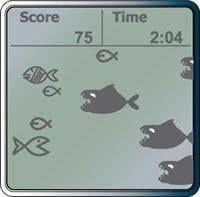
Trò chơi Cá (Fish Game) giúp bạn rèn luyện cách điều tiết cường độ. Mục tiêu của trò chơi này là tích lũy càng nhiều điểm càng tốt bằng cách “ăn” những chú cá bổ dưỡng đồng thời né tránh những con quái vật biển to lớn, nhiều răng có thể khiến điểm số của bạn lao dốc xuống tận đáy đại dương.
Trên màn hình PM, bạn là chú cá đang phải đối mặt với sự tấn công dồn dập từ các sinh vật biển đồng loại, bao gồm cả loại tốt và loại không tốt lắm. Thay đổi cường độ của bạn để di chuyển chú cá lên xuống ở cạnh bên trái của màn hình. Khi một chú cá “tốt” có thể ăn được xuất hiện trên đường đi, hãy cố gắng nuốt lấy nó để ghi điểm (cá nhỏ trị giá 30 điểm; cá sọc trị giá 60 điểm). Hãy tránh những kẻ săn mồi lớn, vì chúng sẽ trừ 45 điểm trong tổng số điểm của bạn nếu chúng bắt được bạn.
Mỗi trò chơi kéo dài bốn phút, với tùy chọn chơi lại ở phần cuối. Thông tin tập luyện Trò chơi Cá của bạn (thời gian, khoảng cách, pace mỗi 500m, v.v.) sẽ được lưu vào LogCard hoặc bộ nhớ PM, giống như một buổi tập luyện thông thường.
Để thiết lập Trò chơi Cá, từ Menu chính, hãy chọn Games > Fish Game.
Hỗ Trợ Kỹ Thuật
Trò chơi Darts Game
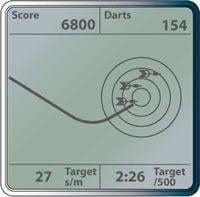
Trò chơi Phi tiêu (Darts Game) khen thưởng sự đều đặn trong nhịp độ và công suất tạo ra. Nếu bạn đang học cách duy trì pace và nhịp quèo ổn định, hoặc nếu bạn đang nỗ lực để cảm thấy thoải mái với một mức pace mới, Trò chơi Phi tiêu là một công cụ tuyệt vời dành cho bạn.
Mỗi trò chơi cung cấp cho bạn 300 mũi phi tiêu để “ném” vào hồng tâm; mục tiêu là đạt được càng nhiều điểm càng tốt. Số điểm kiếm được phụ thuộc vào vị trí mà mỗi mũi phi tiêu bắn trúng:
- Hồng tâm (Bull’s-eye) trị giá 50 điểm mỗi phát.
- Ba vòng tiếp theo tính từ hồng tâm lần lượt trị giá 25, 10 và 5 điểm.
Vào đầu mỗi trò chơi, bạn sẽ được yêu cầu thực hiện năm cú quèo. Thao tác này thiết lập pace và nhịp quèo của bạn cho những mũi phi tiêu đầu tiên; sau đó, pace và nhịp quèo mục tiêu của bạn sẽ dựa trên các cú quèo gần đây nhất. Nếu bạn đẩy nhanh pace và nhịp quèo trong khi chơi, mũi phi tiêu của bạn sẽ bay vượt lên trên hồng tâm; nếu bạn làm chậm pace và nhịp quèo, mũi phi tiêu sẽ bay thấp hơn. Hãy bắn trúng hồng tâm bằng cách duy trì pace và nhịp quèo ổn định. Một ván chơi hoàn hảo đạt 15.000 điểm.
Để thiết lập Trò chơi Phi tiêu, từ Menu chính, hãy chọn Games > Darts.
Hỗ Trợ Kỹ Thuật
Luyện tập Mục tiêu (Target Training)
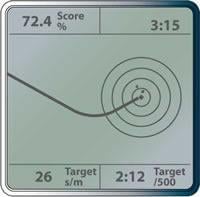
Huấn luyện Mục tiêu (Target Training) tương tự như trò Phi tiêu ở chỗ mục tiêu của trò chơi là bắn trúng càng nhiều hồng tâm càng tốt bằng cách duy trì pace và nhịp độ ổn định. Huấn luyện Mục tiêu khác biệt ở chỗ cho phép bạn tự thiết lập mục tiêu về pace và nhịp độ. Huấn luyện Mục tiêu cung cấp hai chế độ chơi:
- Just Play: Buổi tập luyện mục tiêu mở rộng cho phép bạn chèo hoặc trượt tuyết trong bao lâu tùy thích. Giống như trò Phi tiêu, pace mục tiêu sẽ dựa trên các cú quèo gần đây của bạn.
- Advanced (Nâng cao): Bạn thiết lập mức pace và nhịp độ mục tiêu cố định mà bạn muốn trước khi trò chơi bắt đầu.
- Huấn luyện viên: Bạn có thể thiết lập bài tập cho các vận động viên của mình và xem ai đạt được điểm số tốt nhất.
- Vận động viên: Bạn có thể thực hiện bài tập steady state yêu thích của mình với động lực bổ sung là đạt được điểm số tốt nhất!
- Nếu giảm cân là mục tiêu của bạn, quy trình tập luyện của bạn nên bao gồm các bài tập dài và ổn định—đúng loại hình mà trò chơi này hỗ trợ.
- Nếu bạn đang phục hồi chức năng sau chấn thương, bạn có thể sử dụng trò chơi này để giúp duy trì mức pace do chuyên gia vật lý trị liệu chỉ định.
Just Play: Vào đầu mỗi trò chơi, bạn sẽ được yêu cầu thực hiện năm cú quèo. Thao tác này thiết lập pace và nhịp quèo của bạn cho những mũi phi tiêu đầu tiên; sau đó, pace và nhịp quèo mục tiêu của bạn sẽ dựa trên các cú quèo gần đây nhất. Nếu bạn đẩy nhanh pace và nhịp quèo trong khi chơi, mũi phi tiêu của bạn sẽ bay vượt lên trên hồng tâm; nếu bạn làm chậm pace và nhịp quèo, mũi phi tiêu sẽ bay thấp hơn. Hãy bắn trúng hồng tâm bằng cách duy trì pace và nhịp quèo ổn định.
Advanced (Nâng cao): Chế độ này giống với Just Play ngoại trừ việc bạn thiết lập thời lượng, pace mỗi 500m và nhịp quèo trước mỗi trò chơi. Trước khi bắt đầu tính điểm, bạn sẽ được yêu cầu thực hiện năm cú quèo. Các thao tác này cho phép bạn đạt được mức pace và nhịp độ mục tiêu đã chỉ định trong quá trình thiết lập trò chơi.
Ở bất kỳ chế độ chơi nào, số điểm kiếm được phụ thuộc vào vị trí mũi phi tiêu bắn trúng hồng tâm:
- Hồng tâm trị giá 5 điểm mỗi phát.
- Ba vòng tiếp theo tính từ hồng tâm lần lượt trị giá 3, 2 và 1 điểm.
Điểm số của bạn được tính bằng tỷ lệ phần trăm so với điểm số tối đa có thể đạt được. Điểm số hoàn hảo là 100%.
Để thiết lập Huấn luyện Mục tiêu, từ Menu chính, hãy chọn Games > Target Training.
Hỗ Trợ Kỹ Thuật
Đua với các PM4
Với các PM4, bạn có một số tùy chọn để tổ chức cuộc đua:
Loại hình cuộc đua bạn tổ chức và phương pháp kết nối các máy bạn chọn sẽ phụ thuộc vào một số yếu tố, được liệt kê trong bảng dưới đây.
| Không dùng máy tính | Có dùng máy tính | |||
|---|---|---|---|---|
| Không dây | Có dây (RS485) |
Có dây (RS485) |
Có dây (USB) | |
| 1 erg | ● | ● | ○ | ○ |
| 2–5 erg | ● | ● | ● | ● |
| 6–8 erg | ◒ | ● | ● | ● |
| 9+ erg | ○ | ○ | ● | ● |
| Kết hợp PM3/PM4/PM5 | ○ | ○ | ○ | ● |
| Sử dụng ứng dụng Venue Race | ○ | ○ | ● | ● |
| Sử dụng RowPro | ○ | ○ | ○ | ● |
| Theo dõi nhịp tim bằng Garmin hoặc Suunto | ○ | ● | ○ | ○ |
| Theo dõi nhịp tim bằng Polar | ● | ● | ○ | ○ |
| ○ Không tương thích/không khuyên dùng ◒ Có thể, không phải lựa chọn tốt nhất ● Khuyên dùng/lựa chọn tốt nhất | ||||
Đua không dây, không cần máy tính
Ứng dụng khuyên dùng:
- Đua giữa 8 máy chèo thuyền trong nhà trở xuống
- Các cuộc đua tự phát
- Môi trường không chính thức, không yêu cầu màn hình hiển thị cho khán giả
- Đua không cần máy tính, phần mềm hoặc cáp
- Các địa điểm chỉ diễn ra một cuộc đua tại một thời điểm
Tất cả các PM4 đều được trang bị chip ANT, cho phép giao tiếp không dây với các PM4 khác để đua. Điều này rất tuyệt vời cho các cuộc đua tự phát và đua giữa một số lượng nhỏ các máy.
Thiết lập máy chèo thuyền trong nhà
Cấu hình của các máy chèo thuyền trong nhà rất quan trọng khi tổ chức cuộc đua không dây. Để cuộc đua diễn ra thành công, hãy bố trí các máy chèo thuyền trong nhà sao cho một dãy gồm 4 máy quay mặt vào một dãy gồm 4 máy khác. Giữ khoảng cách giữa các máy chèo thuyền trong nhà ở hai góc dưới 11 feet/3,35 mét. Xem hình minh họa.
Bắt đầu cuộc đua
Sau khi đã cấu hình các máy chèo thuyền trong nhà, hãy bắt đầu cuộc đua như sau:
- Trên Menu Chính của PM4, chọn Games (Trò chơi).
- Trên Menu Trò chơi, chọn Racing (Đua).
- Chỉ định một người làm người tạo cuộc đua, và yêu cầu người tạo cuộc đua chọn Create Race (Tạo cuộc đua) rồi chọn Select Race Length (Chọn cự ly đua) để thiết lập cuộc đua.
- Sau khi cuộc đua được tạo, những người tham gia có thể tham gia bằng cách chọn Games > Racing > Join Race (Trò chơi > Đua > Tham gia cuộc đua).
- Khi tất cả những người tham gia đã sẵn sàng, người tạo cuộc đua chọn Start Race (Bắt đầu cuộc đua).
Đua có dây, không cần máy tính
Ứng dụng khuyên dùng:
- Đua giữa 8 máy chèo thuyền trong nhà trở xuống
- Các cuộc đua tự phát
- Môi trường không chính thức, không yêu cầu màn hình hiển thị cho khán giả
- Đua không cần máy tính hoặc phần mềm
- Các địa điểm có nhiều hơn một cuộc đua diễn ra tại một thời điểm, hoặc nơi có các thiết bị không dây khác (WiFi, Bluetooth, v.v.) đang được sử dụng
- Các cuộc đua sử dụng thiết bị đo nhịp tim ANT+, Garmin hoặc Suunto
- Các cuộc đua yêu cầu cấu hình máy chèo thuyền trong nhà khác với cấu hình được phác thảo cho cuộc đua không dây, không cần máy tính
Thiết bị bổ sung bắt buộc:
- Cáp mạng hoặc cáp Ethernet dài 14–15 foot (5 mét) trở lên với đầu cắm RJ45 ở hai đầu
Những loại cáp này có sẵn tại cửa hàng máy tính hoặc cửa hàng văn phòng phẩm địa phương của bạn, đồng thời cũng có sẵn tại Concept2. KHÔNG lấy cáp “chéo” (crossover) vì chúng sẽ KHÔNG hoạt động. (Cáp chéo được sử dụng để kết nối trực tiếp từ máy tính này sang máy tính khác mà không cần bộ chia/switch ở giữa và thường được đánh dấu đặc biệt)
Với cuộc đua có dây, không cần máy tính, bạn sẽ có thêm một chút linh hoạt về cấu hình máy chèo thuyền trong nhà. Các tùy chọn bao gồm:
- Cấu hình 4 máy quay mặt vào 4 máy được khuyên dùng cho đua không dây.
- Bố trí các máy chèo thuyền trong nhà theo hình vòng tròn.
- Bố trí các máy chèo thuyền trong nhà thành một hàng liên tục.
Hãy chọn cấu hình phù hợp nhất với không gian và chiều dài cáp bạn có.
Bắt đầu cuộc đua
Sau khi đã cấu hình các máy chèo thuyền trong nhà, các bước để bắt đầu cuộc đua cũng giống như các bước đã nêu trong phần Đua không dây, không cần máy tính.
Đua có dây kết nối với máy tính
Ứng dụng khuyên dùng:
- Đua giữa 9 máy chèo thuyền trong nhà trở lên
- Các cuộc đua chính thức, chẳng hạn như giải CRASH-B
- Bối cảnh cuộc đua yêu cầu màn hình hiển thị cho khán giả
- Các địa điểm có nhiều hơn một cuộc đua/vòng loại diễn ra tại một thời điểm
Đua có dây với máy tính yêu cầu sử dụng phần mềm để quản lý cuộc đua, vì bạn sẽ không sử dụng các chức năng đua tích hợp sẵn của PM4. Bạn cũng sẽ cần một phương thức để kết nối dây các máy chèo thuyền trong nhà với nhau và với hệ thống đua. Bạn có thể thực hiện việc này bằng cáp USB hoặc cáp mạng/Ethernet. Loại cáp bạn chọn sẽ ảnh hưởng đến gói phần mềm bạn có thể sử dụng. Sử dụng phần mềm ErgRace của Concept2 để điều hành cuộc đua.
Hỗ Trợ Kỹ Thuật
Đua với sự kết hợp của các PM3, PM4 và PM5
Nếu bạn sử dụng kết hợp các dòng PM3, PM4 và PM5, lựa chọn tổ chức giải đấu của bạn là chạy giải có dây với một PC và sử dụng cáp USB làm phương thức kết nối dây (cáp mạng/Ethernet sẽ không hoạt động).
Đua có dây với một PC yêu cầu phần mềm ErgRace của Concept2.
Hỗ Trợ Kỹ Thuật
Đua với các PM3 hoặc với sự kết hợp của các PM3, PM4 và PM5
Nếu bạn có các thiết bị PM3, lựa chọn tổ chức giải đấu của bạn là chạy giải có dây với một PC và sử dụng cáp USB làm phương thức kết nối dây (cáp mạng/Ethernet sẽ không hoạt động). Đây cũng là lựa chọn dành cho bạn nếu bạn sử dụng kết hợp các dòng PM3, PM4 và PM5.
Đua có dây với một PC yêu cầu sử dụng phần mềm ErgRace.
service
Cài đặt Cáp đo nhịp tim và Thiết bị thu sóng Concept2
Màn hình hiệu suất Concept2 Performance Monitors PM4, PM3 và PM2 phải được lắp đặt giao diện bộ thu nhịp tim để có thể nhận diện và hiển thị nhịp tim được truyền từ đai ngực Polar.
Đối với máy chèo thuyền trong nhà Model B, C hoặc D, hãy làm theo các hướng dẫn sau:
Lắp đặt bộ thu nhịp tim trên Model B, C hoặc D (PDF)
Đối với máy chèo thuyền trong nhà Model E, hãy làm theo các hướng dẫn sau:
Lắp đặt bộ thu nhịp tim trên Model E (PDF)
service
Đeo Cảm biến nhịp tim Polar
Các vùng điện cực ở mặt sau của đai đo sẽ nhận biết nhịp tim. Đầu kết nối sẽ gửi tín hiệu nhịp tim đến Màn hình hiệu suất (Performance Monitor).
Lưu ý: Cảm biến nhịp tim Polar H1 trước đây có tên gọi là đai ngực Polar Wearlink.
Cách đeo đai ngực:
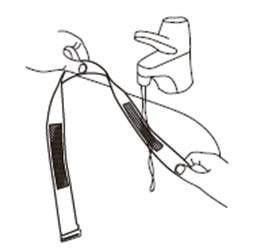
-
Làm ẩm các vùng điện cực của đai dưới vòi nước đang chảy và đảm bảo chúng được làm ướt kỹ.
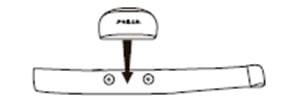
-
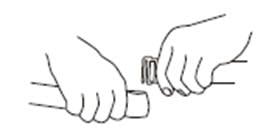
Gắn đầu kết nối vào đai. Điều chỉnh độ dài của đai sao cho vừa vặn và thoải mái.
-
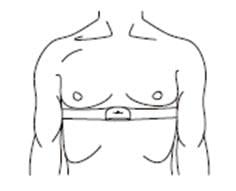
Quấn đai quanh ngực của bạn, ngay bên dưới các cơ ngực, và móc đầu còn lại của đai vào.
-
Kiểm tra để đảm bảo các vùng điện cực đã ẩm tiếp xúc chặt chẽ với da của bạn và logo Polar của đầu kết nối nằm ở vị trí chính giữa, hướng thẳng lên trên.
Mẹo bổ sung
Xem lại các mẹo sau để đảm bảo truyền tải nhịp tim thành công.
- Nếu đai ngực gặp sự cố trong việc nhận diện nhịp tim của bạn, hãy thử xoay đai ngực sang phía bên trái của cơ thể (gần tim hơn). Bạn cũng có thể thử di chuyển đai ngực lên cao hơn hoặc xuống thấp hơn trên cơ thể.
- Khởi động để cơ thể đổ chút mồ hôi trước khi đeo đai ngực; điều này có thể giúp thiết lập kết nối tốt hơn giữa da và các điểm tiếp xúc.
- Thử sử dụng gel điện cực lên các điểm tiếp xúc.
- Quá nhiều lông trên cơ thể có thể làm giảm hiệu suất; việc cạo lông hoặc di chuyển bộ phát sang vùng da nhẵn hơn có thể hữu ích.
- Lượng mỡ cơ thể quá nhiều có thể chặn tín hiệu từ đai ngực. Hãy đặt bộ phát ở vùng ít mỡ nhất có thể, và tránh các bộ phận như ngực, vốn chủ yếu cấu thành từ mô mỡ.
service
Vệ sinh Cảm biến nhịp tim Polar
Khuyến nghị thực hiện việc vệ sinh sau:
- Sau mỗi lần sử dụng: Tháo đầu kết nối bộ phát ra khỏi đai và chỉ rửa sạch riêng phần đai dưới vòi nước sau mỗi lần sử dụng. Lau khô đầu kết nối bằng khăn mềm. Không bao giờ sử dụng còn hoặc bất kỳ vật liệu mài mòn nào (bùi nhùi thép, hoặc hóa chất tẩy rửa).
- Sau mỗi lần sử dụng thứ năm: Giặt đai thường xuyên bằng máy giặt với nước ấm hoặc ít nhất là sau mỗi lần sử dụng thứ năm. Điều này đảm bảo đo đạc chính xác và tối đa hóa tuổi thọ của bộ phát. Sử dụng túi giặt. Không ngâm, vắt khô, ủi, giặt khô hoặc tẩy trắng đai. Không sử dụng chất giặt tẩy có chứa chất tẩy hoặc nước xả vải. Không bao giờ cho đầu kết nối bộ phát vào máy giặt hoặc máy sấy!
Lưu ý: Cảm biến nhịp tim Polar H1 trước đây có tên gọi là đai ngực Polar Wearlink.
service
Bảo quản Cảm biến nhịp tim Polar
Làm khô và cất giữ đai và đầu kết nối riêng biệt để tối đa hóa tuổi thọ pin của bộ phát. Giặt đai bằng máy giặt trước khi cất giữ trong thời gian dài, và luôn giặt sau khi sử dụng trong nước hồ bơi có hàm lượng clo cao.
Bảo quản bộ phát ở nơi khô ráo và thoáng mát. Không cất giữ khi còn ẩm trong vật liệu không thoáng khí, chẳng hạn như túi đựng đồ thể thao. Mồ hôi và độ ẩm giữ cho các điện cực luôn ẩm và hoạt động. Không để tiếp xúc trực tiếp với ánh nắng mặt trời trong thời gian dài.
Lưu ý: Cảm biến nhịp tim Polar H1 trước đây có tên gọi là đai ngực Polar Wearlink.
service
Ghép nối đai đeo ngực với PM4 hoặc PM5
Trước khi Màn hình theo dõi hiệu suất (Performance Monitor – PM) có thể nhận diện nhịp tim từ đai đo nhịp tim, bạn cần ghép nối ID của đai đo nhịp tim với PM của mình. Nếu bạn sử dụng LogCard hoặc ổ đĩa flash USB với PM, ID đai đo nhịp tim của bạn có thể được lưu vào thiết bị đó, vì vậy bạn chỉ cần thực hiện việc ghép nối này một lần duy nhất. Nếu bạn không sử dụng LogCard hoặc ổ đĩa flash USB với PM, bạn sẽ cần phải lặp lại quá trình ghép nối mỗi khi chèo thuyền hoặc trượt tuyết.
Trước khi tiến hành ghép nối đai đo nhịp tim với PM4 hoặc PM5, vui lòng đảm bảo bạn đang sử dụng thiết bị tương thích.
Ghép nối không cần LogCard hoặc ổ đĩa flash USB
- Đeo đai đo nhịp tim vào, và nhấn bất kỳ nút nào trên Màn hình theo dõi hiệu suất (PM) để bật nguồn.
- Trên Menu chính, chọn Connect (Kết nối). Đối với các dòng PM4, hoặc PM5 đang chạy chương trình cơ sở (firmware) cũ, hãy chọn More Options (Tùy chọn khác) thay thế.
- Chọn Connect Heart Rate (Kết nối nhịp tim). Trong vòng 5–10 giây, PM sẽ liệt kê thông tin nhận diện của bất kỳ đai đo nhịp tim nào mà nó tìm thấy. Thông tin này có thể bao gồm thông tin về thương hiệu hoặc model và/hoặc số ID.
- Chọn ID tương ứng với đai đo nhịp tim của bạn. (Nếu bạn không chắc chắn, hãy kiểm tra ID của đai đo nhịp tim, thường được ghi ở mặt sau của đai).
- Chọn Confirm Selection (Xác nhận lựa chọn).
Ghép nối khi đang kết nối với ứng dụng ErgData
- Đeo đai đo nhịp tim vào, và nhấn bất kỳ nút nào trên Màn hình theo dõi hiệu suất (PM) để bật nguồn.
- Kết nối ErgData với PM.
- Chọn Connect Heart Rate (Kết nối nhịp tim). Trong vòng 5-10 giây, PM sẽ liệt kê thông tin nhận diện của bất kỳ đai đo nhịp tim nào mà nó tìm thấy. Thông tin này có thể bao gồm thông tin về thương hiệu hoặc model và/hoặc số ID.
- Chọn ID tương ứng với đai đo nhịp tim của bạn. (Nếu bạn không chắc chắn, hãy kiểm tra ID của đai đo nhịp tim, thường được ghi ở mặt sau của đai).
- Chọn Confirm Selection (Xác nhận lựa chọn).
- Trên ứng dụng ErgData, chọn Yes (Có) cho câu hỏi: “Remember Heart Rate Belt? (Ghi nhớ đai đo nhịp tim?)”
Thao tác này sẽ lưu ID đai đo nhịp tim của bạn vào ứng dụng ErgData để PM tự động nhận diện đai đo nhịp tim của bạn trong những lần sử dụng sau.
Ghép nối với LogCard hoặc ổ đĩa flash USB
- Đeo đai đo nhịp tim vào, và nhấn bất kỳ nút nào trên Màn hình theo dõi hiệu suất (PM) để bật nguồn.
- Cắm LogCard hoặc ổ đĩa flash USB của bạn vào màn hình.
- Quan trọng: Nếu bạn đang sử dụng ổ đĩa flash USB, hãy đợi PM hiển thị màn hình Chào mừng (Welcome) kèm theo tên người dùng của bạn trước khi chuyển sang bước tiếp theo.
- Trên Menu chính, chọn Connect (Kết nối). Đối với các dòng PM4, hoặc PM5 đang chạy chương trình cơ sở cũ, hãy chọn More Options (Tùy chọn khác) thay thế.
- Chọn Connect Heart Rate (Kết nối nhịp tim). Trong vòng 5–10 giây, PM sẽ liệt kê thông tin nhận diện của bất kỳ đai đo nhịp tim nào mà nó tìm thấy. Thông tin này có thể bao gồm thông tin về thương hiệu hoặc model và/hoặc số ID.
- Chọn ID tương ứng với đai đo nhịp tim của bạn. (Nếu bạn không chắc chắn, hãy kiểm tra ID của đai đo nhịp tim, thường được ghi ở mặt sau của đai).
- Chọn Remember Belt (Ghi nhớ đai). Thao tác này lưu ID đai đo nhịp tim của bạn vào LogCard/ổ đĩa flash USB để PM tự động nhận diện đai đo nhịp tim của bạn trong những lần sử dụng sau.
Hỗ Trợ Kỹ Thuật
Cập nhật chương trình cơ sở (firmware) bằng ErgData
Khi bạn mở ErgData và kết nối với PM5 của mình, bạn sẽ nhận được thông báo nếu PM5 cần cập nhật chương trình cơ sở (firmware). Nhấn vào ID của PM5, sau đó nhấn vào “More Info (Thêm thông tin)” để xem hướng dẫn cách tiến hành cập nhật chương trình cơ sở không dây. Các dòng PM5 có phiên bản chương trình cơ sở vượt mức giới hạn tối thiểu sẽ có khả năng cập nhật không dây. Đối với các màn hình PM5 có chương trình cơ sở thấp hơn mức giới hạn, ứng dụng ErgData sẽ hướng dẫn bạn sử dụng Concept2 Utility để cập nhật chương trình cơ sở.
Hỗ Trợ Kỹ Thuật
Cập nhật chương trình cơ sở (firmware) bằng Cáp USB
Để xem video minh họa về quy trình này, vui lòng truy cập kênh YouTube của chúng tôi.
- Cài đặt phần mềm Concept2 Utility trên PC hoặc Mac của bạn nếu chưa có.
- Khởi chạy Concept2 Utility.
- Windows: Menu Start > Concept2 Utility
- Mac: Finder > Ứng dụng (Applications) > Concept2 Utility
- Kết nối Màn hình theo dõi hiệu suất của bạn với máy tính bằng cáp USB. Đợi cho đến khi bạn nhìn thấy chữ ‘CONNECTED’ (ĐÃ KẾT NỐI) nằm trong ô màu xanh lá cây trên Concept2 Utility.
- Nhấp vào Update Firmware (Cập nhật chương trình cơ sở).
- Concept2 Utility sẽ kiểm tra chương trình cơ sở hiện đang được cài đặt trên Màn hình theo dõi hiệu suất và cho biết liệu có bản cập nhật nào khả dụng hay không. Nếu chương trình cơ sở trên Màn hình theo dõi hiệu suất của bạn đã là phiên bản mới nhất, Concept2 Utility cũng sẽ thông báo cho bạn biết điều đó.
- Nhấp vào Install Vxxx, trong đó xxx là số phiên bản chương trình cơ sở mà bạn chuẩn bị cài đặt.
Quá trình cập nhật mất vài phút. Trong quá trình cập nhật, Concept2 Utility sẽ hiển thị thanh chỉ báo tiến trình và thông báo cho bạn khi quá trình hoàn tất.
Lưu ý về Chương trình cơ sở bản Beta (Beta Firmware): Nếu có phiên bản chương trình cơ sở beta khả dụng và bạn muốn cài đặt phiên bản đó thay thế, hãy nhấp vào liên kết Install Beta Firmware (Cài đặt chương trình cơ sở Beta). Các phiên bản phát hành beta là phiên bản đang phát triển được cung cấp để thử nghiệm trước khi phát hành rộng rãi. Chương trình cơ sở beta có thể bao gồm các tính năng mới và các bản sửa lỗi cho các sự cố được phát hiện ở các phiên bản hiện tại. Khi có sẵn chương trình cơ sở beta, nó sẽ được cung cấp như một tùy chọn cài đặt thông qua Utility khi bạn kiểm tra các bản cập nhật. Đôi khi chương trình cơ sở beta có thể có lỗi, vì vậy chúng tôi rất hoan nghênh mọi phản hồi về chương trình cơ sở beta. Vui lòng gửi email phản hồi của bạn tới info@concept2.com.
Hỗ Trợ Kỹ Thuật
Cập nhật chương trình cơ sở (firmware) bằng USB Flash Drive lần đầu tiên
Để xem video minh họa về quy trình này, vui lòng truy cập kênh YouTube của chúng tôi.
Concept2 khuyên dùng ổ đĩa flash USB 2.0 hoặc USB 3.1 có dung lượng từ 16GB trở xuống, và phải được định dạng ở định dạng FAT hoặc FAT32 (không dùng exFAT hoặc NTFS). Ổ đĩa flash phải được chuyên dụng để sử dụng riêng với các thiết bị của Concept2 và không được chứa bất kỳ thư mục nào khác. Nhấp vào đây để biết thêm thông tin về cách định dạng ổ đĩa flash.
- Khởi tạo ổ đĩa flash USB với PM5
- Nhấn Menu để bật PM5. Cắm ổ đĩa flash USB vào PM5 của bạn và đợi 10–10 giây.
- PM5 sẽ nhắc bạn đặt tên cho Logbook USB (sử dụng các phím mũi tên và +/- để tạo tên, sau đó nhấn dấu kiểm).
- Tháo ổ đĩa flash ra.
- Cài đặt phần mềm Concept2 Utility trên PC hoặc Mac của bạn nếu chưa có.
- Sử dụng Concept2 Utility để tải các tệp chương trình cơ sở hiện hành lên ổ đĩa flash
- Khởi chạy Concept2 Utility
- Windows: Menu Start > Concept2 Utility
- Mac: Finder > Ứng dụng (Applications) > Concept2 Utility
- Chọn Update Firmware > PM5 (Cập nhật chương trình cơ sở > PM5).
- Cắm ổ đĩa flash USB vào.
- Chọn Install Release Firmware (Cài đặt chương trình cơ sở phát hành chính thức).
- Ngắt kết nối (eject) ổ đĩa flash sau khi hoàn tất.
- Khởi chạy Concept2 Utility
- Cài đặt chương trình cơ sở trên PM5
- Nhấn Menu để bật PM5. Cắm ổ đĩa flash USB vào PM5 của bạn và đợi 10–15 giây.
- PM5 sẽ hỏi xem bạn có muốn cài đặt chương trình cơ sở mới hay không.
- Chọn Update Now (Cập nhật ngay) hai lần để bắt đầu quá trình cập nhật.
Quá trình cập nhật mất vài phút và PM5 sẽ hiển thị các thông báo “update in progress” (đang cập nhật) trong suốt thời gian này. Quá trình cập nhật hoàn tất khi PM5 hiển thị Menu chính. Sau đó, bạn có thể thực hiện bài tập của mình hoặc mang ổ đĩa flash USB sang một máy PM5 khác cần cập nhật.
Khi cập nhật từ phiên bản chương trình cơ sở 12 (đối với máy chèo thuyền trong nhà) hoặc 712 (đối với SkiErg) trở xuống, vui lòng thực hiện theo quy trình Cáp USB.
Hỗ Trợ Kỹ Thuật
Cập nhật chương trình cơ sở (firmware) bằng USB Flash Drive đã từng sử dụng với thiết bị Concept2
Để xem video minh họa về quy trình này, vui lòng truy cập kênh YouTube của chúng tôi.
- Cài đặt phần mềm Concept2 Utility trên PC hoặc Mac của bạn nếu chưa có.
- Sử dụng Concept2 Utility để tải các tệp chương trình cơ sở hiện hành lên ổ đĩa flash:
- Khởi chạy Concept2 Utility
- Windows: Menu Start > Concept2 Utility
- Mac: Finder > Ứng dụng (Applications) > Concept2 Utility
- Chọn Update Firmware > PM5 (Cập nhật chương trình cơ sở > PM5).
- Cắm ổ đĩa flash USB vào.
- Chọn Install Release Firmware (Cài đặt chương trình cơ sở phát hành chính thức).
- Ngắt kết nối (eject) ổ đĩa flash sau khi hoàn tất.
- Khởi chạy Concept2 Utility
- Cài đặt chương trình cơ sở trên PM5
- Nhấn Menu để bật PM5. Cắm ổ đĩa flash USB vào PM5 của bạn và đợi 10–15 giây.
- PM5 sẽ hỏi xem bạn có muốn cài đặt chương trình cơ sở mới hay không.
- Chọn Update Now (Cập nhật ngay) hai lần để bắt đầu quá trình cập nhật.
Luyện Tập & Kỹ Thuật
Không phải cần gạt gió (damper) cần được tính đến sao?
Không, Màn hình theo dõi hiệu suất đã tính đến cài đặt cần gạt gió (damper). Nó sẽ tự động hiệu chuẩn lại sau mỗi cú kéo để tính đến cài đặt cần gạt gió (damper) và các điều kiện môi trường xung quanh.
Luyện Tập & Kỹ Thuật
Trọng lượng của máy chèo tiêu chuẩn được sử dụng cho điều chỉnh này là bao nhiêu?
Ban đầu, chúng tôi sử dụng số 170 để chuẩn hóa điểm số theo trọng lượng vì 170 xấp xỉ trọng lượng trung bình của tất cả các vận động viên chèo thuyền. Bằng cách sử dụng 270, điểm số hiệu chỉnh theo trọng lượng sẽ trở thành một con số có ý nghĩa hơn vì đó là ước tính khá tốt về tốc độ tiềm năng của một người trong thuyền tám chèo. Nói cách khác, nếu điểm số hiệu chỉnh trung bình sử dụng công thức này của 8 tay chèo trong thuyền tám là 6:00, thì chiếc thuyền đó có khả năng đạt thành tích đua 2k là 6:00 trên mặt nước—với điều kiện thời tiết thuận lợi và kỹ thuật chèo tuyệt vời. Chúng tôi tin rằng điều này sẽ xấp xỉ chính xác cho tất cả các loại đội chèo.
Luyện Tập & Kỹ Thuật
Điều chỉnh này cho tôi biết điều gì?
Điểm số hiệu chỉnh theo trọng lượng của bạn sẽ là một ước tính khá tốt về tốc độ tiềm năng của bạn trong một chiếc thuyền tám chèo. Nếu cả tám tay chèo đều có điểm số 2k hiệu chỉnh giống nhau, thì chiếc thuyền tám đó sẽ có khả năng chèo ở tốc độ đó cho một cuộc đua 2k trên mặt nước—với điều kiện hoàn hảo và hiệu quả chèo gần như hoàn hảo (không ai chèo hoàn hảo cả).
Luyện Tập & Kỹ Thuật
Tại sao huấn luyện viên nên sử dụng máy tính điều chỉnh này?
Nếu bạn định sử dụng điểm erg làm một trong các tiêu chí lựa chọn đội hình, việc so sánh điểm số hiệu chỉnh theo trọng lượng là rất quan trọng. Nếu không, bạn sẽ không nhất thiết chọn được những tay chèo hiệu quả nhất. Điều này là do erg không phạt những tay chèo nặng cân hơn vì ảnh hưởng mà trọng lượng dư thừa của họ có thể gây ra đối với tốc độ thuyền.
Luyện Tập & Kỹ Thuật
Cá nhân có thể tận dụng máy tính này như thế nào?
Cá nhân cũng có thể tận dụng máy tính này. Hãy nhập trọng lượng cơ thể và điểm số chèo của bạn, công thức sẽ cho bạn biết bạn có thể đi nhanh đến thế nào trong một chiếc thuyền tám chèo nếu cả tám tay chèo đều có điểm số hiệu chỉnh giống như bạn. Sau đó, bạn có thể so sánh bản thân với Đội tuyển Quốc gia Nam hoặc Nữ trên thuyền tám! Hoặc có thể là những nhà vô địch tại Giải vô địch US Masters. Hơn hết, bạn có thể so sánh tốc độ thuyền “của bạn” với tốc độ của bạn tập cùng.
Luyện Tập & Kỹ Thuật
Công thức điều chỉnh trọng lượng là gì?
Dưới đây là các công thức được sử dụng:
- Wf = [trọng lượng cơ thể tính bằng lbs / 270] lũy thừa .222
- Thời gian đã hiệu chỉnh = Wf x thời gian thực tế (giây)
- Khoảng cách đã hiệu chỉnh = khoảng cách thực tế / Wf
Đặt Hàng & Vận Chuyển
Khi nào tôi sẽ nhận được đơn hàng của mình?
Đơn hàng thường được giao trong vòng 1–3 ngày làm việc kể từ khi đặt hàng. Mặc dù chúng tôi không dự đoán có sự chậm trễ từ phía Concept2 trong việc xử lý đơn hàng của bạn, UPS và FedEx đã tạm dừng các dịch vụ đảm bảo thời gian của họ. Concept2 sẽ không chịu trách nhiệm pháp lý đối với việc chậm trễ vận chuyển.
Vui lòng theo dõi gói hàng của bạn với bên vận chuyển để có được thông tin chính xác nhất về thời điểm hàng được giao.
Nếu bạn mua sản phẩm này làm quà tặng, bạn có thể tải xuống giấy xác nhận quà tặng để gửi cho người nhận trong lúc chúng tôi đang nỗ lực giao đơn hàng đến tay bạn.
Đặt Hàng & Vận Chuyển
Tôi có thể giao hàng đến địa chỉ doanh nghiệp không?
Có, bạn có thể giao hàng đến địa chỉ doanh nghiệp.
Đặt Hàng & Vận Chuyển
Tôi có thể lên lịch giao hàng vào một ngày cụ thể không?
Không, bạn không thể chọn một ngày cụ thể để nhận đơn hàng của mình; tuy nhiên, nếu bạn có một ngày ưu tiên muốn đơn hàng xuất phát từ Concept2, vui lòng đặt hàng qua điện thoại: 800.245.5676 (miễn phí cước gọi) từ Thứ Hai đến Thứ Sáu, 9:30 sáng–4:00 chiều theo giờ Miền Đông (ET).
Đặt Hàng & Vận Chuyển
Có yêu cầu phải ký nhận không?
Không. Tất cả các đơn hàng (bao gồm đơn hàng RowErg, SkiErg và BikeErg) được vận chuyển mà không yêu cầu chữ ký khi nhận. Nếu bạn không có nhà vào thời điểm giao hàng, UPS/FedEx sẽ để gói hàng tại vị trí họ thường để bưu phẩm cho khu vực của bạn. Nếu bạn muốn dịch vụ giao hàng yêu cầu ký nhận, vui lòng đặt hàng qua điện thoại: 800.245.5676 (miễn phí cước gọi) từ Thứ Hai đến Thứ Sáu, 9:30 sáng–4:00 chiều theo giờ Miền Đông (ET). Có thể áp dụng thêm phụ phí và chúng tôi không thể đảm bảo các bên vận chuyển sẽ tuân thủ, vì họ đã tạm dừng các dịch vụ đảm bảo thời gian vào thời điểm này.
Đặt Hàng & Vận Chuyển
Kích thước vận chuyển là bao nhiêu?
Kích thước đóng gói vận chuyển của RowErgs, SkiErgs và BikeErgs có sẵn trên trang sản phẩm tương ứng.
Đặt Hàng & Vận Chuyển
Bao bì nào được sử dụng?
Chúng tôi sử dụng bao bì bằng bìa cứng và nhựa xốp EPS (expanded polystyrene) có thể tái chế để vận chuyển RowErgs, SkiErgs và BikeErgs. Vui lòng tái chế bao bì này khi có thể:
Tìm địa điểm thu gom EPS tại Bắc Mỹ
Hỗ Trợ Kỹ Thuật
Cặn đen trên thanh ray đơn
Triệu chứng
Có cặn màu đen ở mặt trên của thanh ray.
Cách khắc phục
Các hạt màu đen trên thanh ray của bạn là hiện tượng bình thường. Chúng là sự kết hợp của bụi bẩn, mồ hôi, molydisulfide (chất bôi trơn từ các con lăn nhựa) và một lượng rất nhỏ nhựa nylon làm con lăn. Bốn thành phần này chịu tác động cơ học của các con lăn và có thể khô lại, bám cứng trên thanh ray. Để loại bỏ cặn đen, hãy vệ sinh thanh ray. Lau thanh ray bằng vải hoặc miếng cọ rửa không mài mòn sau khi sử dụng. Bạn có thể dùng xà phòng và nước hoặc bất kỳ dung dịch lau kính nào. Không sử dụng axit vô cơ, chất tẩy trắng hoặc chất mài mòn thô.
Hỗ Trợ Kỹ Thuật
Ghế ngồi bị xóc/gập ghềnh
Triệu chứng
Ghế bị gập ghềnh hoặc phát ra tiếng kêu lục cục, lạch cạch giống như bánh cóc khi chèo.
Cách khắc phục
Hiện tượng này thường do con lăn ghế bị mòn hoặc do bụi bẩn trên con lăn ghế hoặc thanh ray. Hãy vệ sinh các con lăn và thanh ray. Thay thế con lăn ghế phía trên nếu sự cố vẫn tiếp diễn.
Hỗ Trợ Kỹ Thuật
Vấn đề về xích
Triệu chứng
Xích bị bỏ mắt hoặc chuyển động không trơn tru.
Cách khắc phục 1
Nếu nguyên nhân do các mắt xích bị cứng, bạn nên vệ sinh và bôi trơn xích. Xem Bôi trơn xích (PDF). Nếu xích tiếp tục bị bỏ mắt, bạn không nên tiếp tục chèo và cần liên hệ ngay với Concept2.
Cách khắc phục 2
Nếu nguyên nhân do bánh răng (sprocket) bị mòn, bạn nên thay thế bánh răng. Xem Thay thế bánh răng trục (Máy chèo thuyền trong nhà RowErg, Model D và E) (PDF).
Lưu ý: Khi thay thế xích hoặc bánh răng, Concept2 đặc biệt khuyên bạn nên thay thế cả xích và bánh răng cùng một lúc do mức độ hao mòn đồng đều giữa các bộ phận này theo thời gian.
Hỗ Trợ Kỹ Thuật
Vết nứt trên khung
Triệu chứng
Có vết nứt hình thành tại một điểm cụ thể trên khung dưới giá để chân.
Cách khắc phục
Hiện tượng này xảy ra do tính dễ bị mỏi kim loại. Áp dụng cho Máy chèo thuyền trong nhà Model D và Model E được vận chuyển trong khoảng thời gian từ ngày 1 tháng 8 năm 2006 đến ngày 19 tháng 4 năm 2007. Nhấp để xem thông tin thông báo sản phẩm.
Đặt mua Bộ tăng cứng miễn phí.
Hỗ Trợ Kỹ Thuật
Tay cầm bị chùng
Triệu chứng
Tay cầm không thu lại hoàn toàn và bị chùng xuống.
Cách khắc phục
Dây thun giảm xóc (shock cord) có thể quá chùng do giãn tự nhiên hoặc do nhiệt độ lạnh. Điều chỉnh độ căng dây thun giảm xóc. Xem Điều chỉnh dây thun giảm xóc C/D/E (PDF). Thay thế dây thun giảm xóc nếu nó bị sờn rách lớp vỏ bên ngoài hoặc mất độ đàn hồi. Nếu dây thun giảm xóc bị lạnh, hãy để nó ấm lên.
Hỗ Trợ Kỹ Thuật
Không đủ lực cản
Triệu chứng
Không có đủ lực cản ở quạt gió bất kể cài đặt cần gạt gió (damper) ở mức nào.
Cách khắc phục 1
Bạn có thể chưa tạo đủ công suất trong nhịp kéo (drive) để cảm nhận lực cản từ quạt gió. Máy chèo thuyền trong nhà tạo ra lực cản thông qua việc chuyển động không khí. Quạt quay càng nhanh hoặc có càng nhiều không khí lưu thông do mở cần gạt gió (damper) lớn hơn, thì việc quay quạt càng nặng và lực cản sẽ càng lớn. Bằng cách tăng công suất phát ra trong nhịp kéo (drive), bạn sẽ tăng được lực cản. Điều này có thể được kiểm chứng bằng cách thực hiện như sau: Thử chèo ở nhịp chèo thấp (16–20 spm) và tập trung chèo từng cú kéo riêng biệt với lực mạnh trong nhịp kéo (drive), đạp mạnh bằng chân. Thử chèo như vậy ở mức cần gạt gió (damper) là 10 trong một hoặc hai phút, sau đó ở mức 5 trong một hoặc hai phút, rồi đến mức 1. Nhấp để được hướng dẫn thêm về kỹ thuật.
Cách khắc phục 2
Quạt gió bị bám bụi và cần được vệ sinh sạch sẽ. Xem Mở và vệ sinh quạt gió (Máy chèo thuyền trong nhà RowErg, Model D và E) (PDF).
Hỗ Trợ Kỹ Thuật
Ghế chạm cuối thanh ray
Triệu chứng
Ghế trượt chạm đến cuối thanh ray trong quá trình chèo.
Cách khắc phục
Hiện tượng này có nhiều khả năng xảy ra hơn khi vận động viên có chân dài. Có thể bạn sẽ chạm đến cuối thanh ray đơn khi chỉ ngồi trên máy, nhưng lại không chạm khi thực sự chèo. Chúng tôi khuyên bạn nên thử chèo thử trước khi tiến hành điều chỉnh.
Nếu bạn chạm đến cuối thanh ray trong lúc chèo với các con lăn ghế ở vị trí tiêu chuẩn, bạn có thể tăng thêm 1 inch khoảng di chuyển của ghế:
- Sử dụng hai cờ lê cỡ 9/16″ hoặc 14 mm để nới lỏng bu-lông giữ con lăn ghế phía trên ở phía sau trong bệ ngồi.
- Tháo con lăn và các phụ kiện phần cứng ở phía sau ghế.
- Đặt con lăn và phụ kiện vào lỗ kế tiếp theo đúng thứ tự bạn đã tháo ra.
- Siết chặt đai ốc.
Nếu cách này vẫn chưa đủ để kéo dài khoảng di chuyển của ghế cho bạn, vui lòng liên hệ với chúng tôi để mua thanh ray đơn chiều dài mở rộng.
Hỗ Trợ Kỹ Thuật
Ghế bị lắc lư sang hai bên
Triệu chứng
Ghế bị lắc lư sang hai bên trên thanh ray đơn.
Cách khắc phục
Sau thời gian dài sử dụng, độ khít của ghế trên thanh ray đơn có thể bị lỏng do các con lăn bị mòn. Để điều chỉnh lại độ khít, bạn có thể chuyển các con lăn phía dưới sang lỗ siết chặt hơn ở phía trước ghế theo các bước sau:
- Tiếp cận các con lăn phía dưới bằng cách tháo ghế ra khỏi thanh ray đơn theo một trong các cách sau:
- Tháo rời thanh ray đơn ra khỏi cụm bánh đà (giống như khi cất giữ). Sau đó, dùng hai cờ lê cỡ 9/16” hoặc 14 mm để tháo con lăn ghế phía trên và trượt ghế lên phía trước để nhấc ra khỏi thanh ray đơn.
- Dùng cờ lê cỡ 7/16” và cờ lê lục giác để tháo phần trên của chân sau ra khỏi thanh ray đơn, sau đó trượt ghế ra khỏi phía sau của thanh ray đơn.
- Dùng cờ lê cỡ 9/16″ và cờ lê lục giác để nới lỏng và siết chặt các con lăn phía dưới.
Hỗ Trợ Kỹ Thuật
Không thể nới lỏng bốn ốc vít chân trước
Triệu chứng
Không thể nới lỏng bốn ốc vít chân máy gắn chân trước vào tay đỡ hộp trên máy chèo thuyền trong nhà Model D.
Đối với các máy chèo thuyền trong nhà Model D được sản xuất từ ngày 10 tháng 6 năm 2016 đến nay, việc tháo các ốc vít gắn chân trước vào tay đỡ hộp có thể gặp khó khăn. Để xác định năm sản xuất của máy, hãy kiểm tra nhãn số sê-ri. Xem trang này để biết thêm thông tin về vị trí số sê-ri: Model D.
Cách khắc phục
Tách phần đầu trước ra khỏi thanh ray đơn. Lật ngược phần đầu trước sao cho các chân hướng lên trên. Lắp bất kỳ loại tuốc-nơ-vít nào vào lỗ trên tay cầm của dụng cụ vặn 6 thùy được cung cấp kèm theo. Dụng cụ này sẽ được dùng để tăng lực siết nhằm nới lỏng ốc vít. Xem hình ảnh bên dưới.
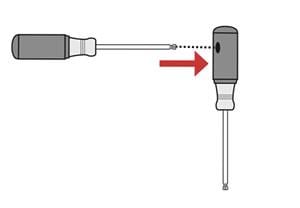
Lắp tuốc-nơ-vít vào tay cầm của dụng cụ vặn 6 thùy.
Đặt khít dụng cụ vặn 6 thùy vào đầu ốc vít và ấn mạnh xuống dưới, đồng thời dùng dụng cụ vặn còn lại xoay để nới lỏng ốc vít. Xem các hình ảnh bên dưới.
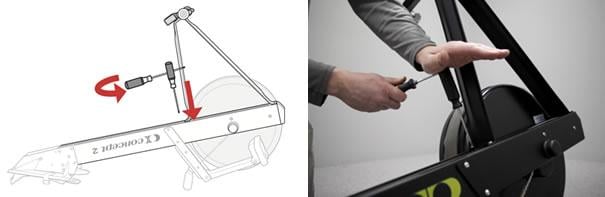
Hỗ Trợ Kỹ Thuật
Mất hoàn toàn lực cản
Triệu chứng
Mất hoàn toàn lực cản trong nhịp kéo. Không có tiếng động nào đi kèm với hiện tượng mất lực cản này.
Cách khắc phục
Điều này thường có nghĩa là bộ ly hợp không khớp vào do chất bôi trơn bên trong bộ ly hợp bị nhiễm bẩn hoặc bị khô, khiến bộ ly hợp không thể ăn khớp. Một cụm bánh đà cân bằng mới sẽ khắc phục được sự cố này.
- Mã phụ tùng 1940 dành cho máy chèo thuyền trong nhà Model D sản xuất từ tháng 7 năm 2003 đến ngày 29 tháng 10 năm 2006
- Mã phụ tùng 2940 dành cho RowErgs, máy chèo thuyền trong nhà Model D và E sản xuất từ ngày 30 tháng 10 năm 2006 đến nay
Bánh đà hiện không được bán trực tuyến trên trang web của chúng tôi. Vui lòng gọi số 800.245.5676 (Mỹ và Canada) để đặt hàng.
Hỗ Trợ Kỹ Thuật
Lỏng ốc vít phần bụng để chân
Triệu chứng
Các ốc vít bệ để chân bị lỏng ra trong quá trình sử dụng (xem hình).
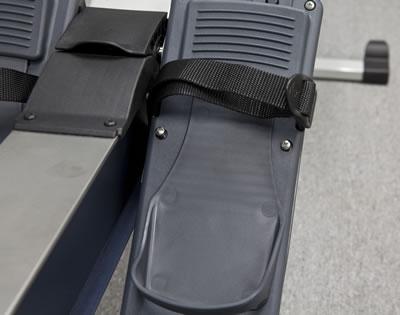
Ốc vít bệ để chân bị lỏng
Cách khắc phục
Sự cố này ảnh hưởng đến các máy chèo thuyền trong nhà Model D, E và Dynamic được sản xuất từ ngày 13 tháng 3 năm 2015 đến ngày 27 tháng 8 năm 2015. Để xác định năm sản xuất của máy, hãy kiểm tra nhãn số sê-ri. Xem các trang này để biết thêm thông tin về vị trí số sê-ri: Model D | Model E | Dynamic.
Để khắc phục sự cố này, hãy đặt hàng và lắp đặt Bộ gia cố bệ để chân miễn phí (mã phụ tùng 2795). Bộ sản phẩm bao gồm hai thanh giằng hình tam giác giúp giảm độ cong vênh của bệ để chân trong quá trình sử dụng, và 14 ốc vít kiểu mới ít bị lỏng hơn. Đặt mua Bộ gia cố bệ để chân miễn phí.
Lưu ý: Bạn cũng sẽ cần một tuốc-nơ-vít đầu Phillips và một chiếc cờ lê cỡ 7/16″ (11 mm) hoặc cờ lê mỏ lết.
Hướng dẫn lắp đặt Bộ gia cố bệ để chân (PDF)
Hỗ Trợ Kỹ Thuật
Lắp ráp
Quá trình lắp ráp BikeErg sẽ mất khoảng 30-45 phút.
Quy trình lắp ráp bao gồm:
- Lắp đặt chân trước và chân sau
- Gắn tay lái, Performance Monitor và tay quay
Chúng tôi cung cấp đầy đủ các dụng cụ cần thiết cùng hướng dẫn minh họa rõ ràng.
Tải xuống Hướng dẫn lắp ráp BikeErg (PDF)
Lưu ý: Nếu bạn muốn tháo giá đỡ thiết bị và lắp màn hình hiển thị vào chính giữa, hãy xem video Cách thay thế giá đỡ thiết bị BikeErg bằng ngàm gắn màn hình.
Hỗ Trợ Kỹ Thuật
Thay thế trục khuỷu
Ben Hickory của Concept2 hướng dẫn cách thay thế trục tay quay trên BikeErg. Các máy được sản xuất sau ngày 10 tháng 12 năm 2018 đã có thiết kế trục tay quay mới nhất, vì vậy quy trình này không áp dụng cho các máy được sản xuất sau ngày đó.
Hỗ Trợ Kỹ Thuật
Nâng cấp giá đỡ thiết bị
Giá đỡ thiết bị đi kèm với tất cả các máy BikeErg mới nhưng cũng có thể được lắp bổ sung cho các dòng BikeErg cũ hơn. Giá đỡ thiết bị tương thích với nhiều kích cỡ thiết bị khác nhau, từ điện thoại thông minh đến máy tính bảng cỡ lớn.
Hướng dẫn lắp bổ sung giá đỡ thiết bị
Lưu ý: Nếu bạn muốn tháo giá đỡ thiết bị và lắp màn hình hiển thị vào chính giữa, vui lòng tham khảo video Thay thế giá đỡ thiết bị BikeErg bằng ngàm gắn màn hình.
Hỗ Trợ Kỹ Thuật
Thay thế giá đỡ thiết bị bằng ngàm gắn màn hình
Giá đỡ thiết bị BikeErg là một phụ kiện tùy chọn cho phép bạn đặt điện thoại hoặc máy tính bảng ngay bên cạnh màn hình. Nếu bạn không có nhu cầu sử dụng, bạn có thể tháo nó ra và chuyển màn hình hiển thị ra gắn ở chính giữa.
Hỗ Trợ Kỹ Thuật
Đóng gói lại BikeErg
Ben Hickory của Concept2 hướng dẫn cách tháo rời và đóng gói lại Concept2 BikeErg để vận chuyển hoặc di dời.
Hướng dẫn đóng gói lại BikeErg (PDF)
Hỗ Trợ Kỹ Thuật
Lắp ráp Model D
Máy chèo thuyền trong nhà Model D yêu cầu lắp đặt chân trước bằng tổng cộng tám ốc vít. Chúng tôi có kèm theo dụng cụ cần thiết và hướng dẫn có hình minh họa rõ ràng. Quá trình lắp đặt mất khoảng 20–30 phút.
Sau khi hoàn tất tất cả các bước lắp đặt, bạn sẽ cần kết nối phần đầu ray đơn của máy chèo thuyền trong nhà với phần đầu bánh đà. Quy trình này được minh họa trong hướng dẫn lắp ráp, hoặc bạn có thể xem quy trình trong các đoạn video bên dưới.
Xin lưu ý rằng quy trình này sẽ khác biệt đôi chút tùy thuộc vào thời điểm Model D Indoor Rower của bạn được sản xuất. Hãy tham khảo các mốc thời gian sau để truy cập video phù hợp cho máy chèo thuyền trong nhà của bạn.
Model D và RowErg với chân tiêu chuẩn từ tháng 8 năm 2006 đến nay
Hướng dẫn lắp ráp (PDF)
Kết nối khóa khung (Framelock)
Model D từ tháng 7 năm 2003 đến tháng 8 năm 2006
Kết nối khóa khung (Framelock)
Tháo kết nối khóa khung (Framelock)
Hỗ Trợ Kỹ Thuật
Kết nối đầu thanh độc lập với đầu bánh đà
Đối với dòng Model D sản xuất sau ngày 31/07/2006. Việc kết nối phần trước và phần sau của RowErg lại với nhau rất dễ dàng nhờ cơ chế khóa khung (framelock). Hãy đảm bảo cả hai phần đều được đặt hướng lên trên.
Hỗ Trợ Kỹ Thuật
Đóng gói lại
Greg Hammond, một thành viên trong đội ngũ Marketing của chúng tôi, hướng dẫn cách đóng gói lại máy chèo thuyền trong nhà Model C hoặc Model D.
Hướng dẫn đóng gói lại Model D (PDF) (số sê-ri từ 072206 đến nay)
Hướng dẫn đóng gói lại Model D (PDF) (số sê-ri từ 071403 đến 072106)
Hỗ Trợ Kỹ Thuật
Thay thế xích, trục, nhông và dây đàn hồi
Video này sẽ hướng dẫn bạn cách thay thế xích, trục, bánh răng và dây chun trợ lực (shock cord) trên máy Model C, D, E hoặc RowErg của bạn.
Thay thế xích (PDF)
Thay thế trục, bánh răng (PDF)
Thay thế dây chun trợ lực (PDF)
Hỗ Trợ Kỹ Thuật
Thay thế dây đai để chân
Video này sẽ hướng dẫn bạn cách thay thế quai đặt chân trên Model D của bạn. Các hướng dẫn này cũng có thể áp dụng cho máy chèo thuyền Model C, Model E hoặc RowErg.
Hỗ Trợ Kỹ Thuật
Thay thế đế để chân và phần bụng để chân
Đối với các dòng Model D được sản xuất sau ngày 31/07/2006. Video này sẽ hướng dẫn bạn cách thay thế giá đỡ chân và đế chân trên Model D của bạn.
Hỗ Trợ Kỹ Thuật
Thay thế cuộn dây máy phát điện
Greg Hammond, thành viên đội ngũ Marketing của chúng tôi, hướng dẫn cách thay thế cuộn phát điện trên máy chèo thuyền trong nhà Model D. Các hướng dẫn này cũng có thể được áp dụng cho máy chèo thuyền RowErg, Model E hoặc Model C.
Thay thế cuộn phát điện Model D (PDF)
Vật liệu cần thiết
- tua vít bake (phillips)
- cờ lê 7/16” (11 mm) hoặc cờ lê mỏ lết
- lục giác 5/32” (4 mm)
Hướng dẫn
Nhẹ nhàng tháo bộ phát điện:
- Tháo nắp bộ phát điện ra khỏi đế bộ phát điện bằng cách vặn hai ốc vít. Nắp bộ phát điện nằm ngay phía sau vị trí xích đi vào máy erg.
- Lưu ý đường đi của dây điện trước khi bắt đầu các bước tiếp theo.
- Sử dụng chìa khóa lục giác và cờ lê 7/16”, nới lỏng hai chốt dẫn hướng xích.
- Cầm bộ phát điện ở mỗi đầu và kéo nhấc lên trên ra ngoài.
- Tiếp tục tháo bằng cách theo dõi đường dây điện và kéo nó ra khỏi các kẹp nhựa dọc theo đường đi. Bạn sẽ nghe thấy tiếng cách nhỏ khi nhấc nó ra khỏi các kẹp.
- Rút giắc cắm dây điện khỏi Màn hình hiệu suất (PM).
- Tháo dây điện và cụm cuộn phát điện ra ngoài.

Tiếp theo, bạn sẽ lắp bộ phát điện mới vào.
- Lắp nó vào đế bộ phát điện sao cho bảng mạch màu xanh lá cây hướng lên trên và dây điện kéo dài hướng về phía tay đỡ màn hình.
- Lắp lại nắp và vặn chặt hai ốc vít cố định.
- Đi đường dây điện theo đúng cách bạn đã tháo, dẫn ngược lên màn hình. Tránh uốn cong, kẹt hoặc xoắn dây bằng cách để độ chùng thích hợp (khoảng 2 inch).
- Khi đến điểm bản lề của tay đỡ màn hình, hãy để thừa một đoạn dây nhỏ tạo thành vòng lặp để tay đỡ màn hình dễ dàng chuyển động.
- Luồn tiếp dây điện dọc theo tay đỡ màn hình, sau đó luồn qua tay đỡ để đầu dây nhô ra ngay bên dưới PM.
- Cuối cùng, cắm giắc dây điện vào PM, đảm bảo bạn cảm thấy khớp kêu tệp vào vị trí.
- Siết chặt các chốt dẫn hướng xích.
Hỗ Trợ Kỹ Thuật
Thay thế con lăn ghế ngồi
Video này sẽ hướng dẫn bạn cách thay thế con lăn ghế ngồi trên Model D của bạn. Các hướng dẫn này cũng có thể được áp dụng cho máy chèo thuyền Model C, Model E hoặc RowErg.
Thay thế con lăn ghế ngồi (PDF)
Hỗ Trợ Kỹ Thuật
Điều chỉnh dây đàn hồi
Xem video này để tìm hiểu cách điều chỉnh dây chun trợ lực (shock cord) trên RowErg của bạn. Các hướng dẫn này cũng có thể được áp dụng cho máy chèo thuyền Model C, Model D hoặc Model E.
Điều chỉnh dây chun trợ lực (PDF)
Hỗ Trợ Kỹ Thuật
Thay thế dây đàn hồi
Video này sẽ hướng dẫn bạn cách thay thế dây chun trợ lực (shock cord) trên Model D của bạn. Các hướng dẫn này cũng có thể được áp dụng cho máy chèo thuyền Model C, Model E hoặc RowErg.
Thay thế dây chun trợ lực (PDF)
Hỗ Trợ Kỹ Thuật
Lắp ráp Model E
Model E Indoor Rower yêu cầu lắp đặt chân trước và chân sau, tay đỡ màn hình, cáp thu tín hiệu và Performance Monitor với tổng cộng 10 ốc vít. Chúng tôi có cung cấp dụng cụ cần thiết cùng hướng dẫn minh họa rõ ràng. Quá trình lắp ráp mất khoảng 30–45 phút.
Hướng dẫn lắp ráp Model E (PDF)
Lưu ý về Hộp 3: Đai ốc và bu-lông hiển thị là một phần của các bộ phận trong Hộp 3 được lắp sẵn ở mặt sau của Performance Monitor; chúng không bị rời ra ở trong hộp.
Hỗ Trợ Kỹ Thuật
Video hướng dẫn thay thế dây tay cầm Dynamic RowErg
Trevor Braun, một thành viên trong đội ngũ Kỹ thuật và Hỗ trợ Kỹ thuật của chúng tôi, hướng dẫn cách thay thế dây truyền động tay cầm trên Dynamic Indoor Rower.
Thay thế dây truyền động tay cầm trên Dynamic Indoor Rower (PDF) (số sê-ri từ 092211 đến nay)
Hỗ Trợ Kỹ Thuật
Lắp ráp RowErg với chân tiêu chuẩn
RowErg với Chân tiêu chuẩn yêu cầu lắp đặt chân trước sử dụng tổng cộng 8 ốc vít. Chúng tôi cung cấp các dụng cụ cần thiết và hướng dẫn có hình minh họa rõ ràng. Quá trình lắp ráp mất khoảng 20–30 phút.
Hướng dẫn lắp ráp RowErg (PDF)
Hỗ Trợ Kỹ Thuật
Lắp ráp RowErg với chân cao
RowErg với Chân cao yêu cầu lắp đặt chân trước bằng tám chốt vặn có sẵn, sau đó gắn chân sau bằng bốn chốt vặn bổ sung. Chúng tôi cung cấp các dụng cụ cần thiết và hướng dẫn có hình minh họa rõ ràng. Quá trình lắp ráp mất khoảng 20–30 phút.
Hướng dẫn lắp ráp RowErg với Chân cao (PDF)
Hỗ Trợ Kỹ Thuật
Lắp ráp giá đỡ thiết bị RowErg
Bộ giữ thiết bị là trang bị tiêu chuẩn trên các dòng RowErg sản xuất trong khoảng thời gian từ tháng 6 đến tháng 8 năm 2021; thời gian chính xác tùy thuộc vào từng thị trường trên toàn cầu. Thiết bị này được tích hợp sẵn vào tay đỡ màn hình và chỉ cần lắp thêm một giá đỡ phía dưới một cách đơn giản.
Hỗ Trợ Kỹ Thuật
Lắp ráp hệ thống truyền động RowErg/C/D/E
Video này sẽ hướng dẫn bạn các bước thay thế Xích (Chain), Trục (Axle), Nhông xích (Sprocket) và Dây đàn hồi giảm xóc (Shock Cord) trên RowErg của bạn. Những hướng dẫn này cũng có thể áp dụng cho các dòng máy chèo thuyền trong nhà Model C, Model D và Model E.
Thay thế Trục và Nhông xích (PDF)
Thay thế Xích (PDF)
Thay thế Dây đàn hồi giảm xóc (PDF)
Hỗ Trợ Kỹ Thuật
Lắp ráp Model C
Để lắp ráp Model C, bạn cần lắp chân trước với tổng cộng 8 ốc vít. Quá trình lắp ráp mất khoảng 20–30 phút.
Sau khi hoàn tất tất cả các bước lắp đặt, bạn sẽ cần kết nối phần thanh ray đơn (monorail) của máy chèo thuyền với phần cụm bánh đà (flywheel). Các đoạn video dưới đây minh họa cách kết nối và ngắt kết nối phần thanh ray đơn và phần bánh đà của máy chèo thuyền trong nhà. Quy trình này cũng được minh họa trong phần hướng dẫn lắp ráp.
Video hướng dẫn lắp ráp Model C
Kết nối khóa khung (Framelock)
Ngắt kết nối khóa khung (Framelock)
Hỗ Trợ Kỹ Thuật
Tiếng ồn lạ
Triệu chứng 1
Tiếng cọ xát phát ra từ bên trong phần dầm đầu trước.
Cách khắc phục
Dây đàn hồi giảm xóc hoặc xích có thể được luồn không đúng cách, bị mòn hoặc đã bị tuột khỏi ròng rọc. Xem Sơ đồ cơ cấu thu hồi (PDF) để biết cách luồn dây đàn hồi giảm xóc và xích đúng cách. Liên hệ với Concept2 nếu cần các bộ phận thay thế.
Triệu chứng 2
Có tiếng cót két phát ra từ khu vực để chân.
Cách khắc phục
Hai bề mặt tiếp xúc của thanh ray đơn và phần đầu trước đang ma sát với nhau. Tách thanh ray đơn ra khỏi phần đầu trước. Bôi một lớp mỏng chất bôi trơn đặc (Vaseline hoặc son dưỡng môi Chapstick) vào các móc nhôm hướng về phía trước và phía dưới hướng về phía sau nằm ở mặt trước của thanh ray đơn. Lắp ráp lại và tiến hành chèo.

Triệu chứng 3
Có tiếng lách cách hoặc tiếng lục cục phát ra từ ghế ngồi.
Cách khắc phục
Hiên tượng này thường do con lăn ghế ngồi bị mòn hoặc do bụi bẩn bám trên con lăn ghế ngồi hoặc thanh ray đơn. Làm sạch các con lăn và thanh ray đơn. Thay thế con lăn ghế ngồi phía trên nếu sự cố vẫn tiếp diễn.
Hỗ Trợ Kỹ Thuật
Cần gạt gió (damper) tự rơi xuống vị trí thấp nhất
Triệu chứng
Cần gạt gió (damper) không giữ được vị trí mà bị sập xuống.
Cách khắc phục
Bạn sẽ cần một Nút gạt gió (Damper Button), mã linh kiện 1521, từ Concept2. Nút gạt gió bằng nhựa này sẽ đóng vai trò như một chiếc nêm, tạo lực đẩy hướng ra ngoài lên cần gạt gió (damper), giúp giữ cố định vị trí của bộ phận này. Lắp nút này vào một trong các lỗ đục sẵn theo hướng dẫn tại đây: Hướng dẫn lắp đặt nút gạt gió C (PDF).
Hỗ Trợ Kỹ Thuật
Cách lắp ráp SkiErg và giá đỡ sàn
SkiErg yêu cầu rất ít công đoạn lắp ráp. Tổng cộng có mười hai ốc vít, và chúng tôi đã bao gồm tất cả các dụng cụ cần thiết cùng hướng dẫn rõ ràng kèm nhiều hình ảnh minh họa. Quá trình lắp ráp có thể được thực hiện bởi một người, mặc dù có thêm người hỗ trợ sẽ giúp thao tác dễ dàng hơn. Một số công đoạn lắp ráp giá đỡ sàn (floor stand) cũng là bắt buộc.
Hỗ Trợ Kỹ Thuật
Cách lắp ráp và gắn tường SkiErg
SkiErg yêu cầu lắp ráp rất đơn giản. Tổng cộng có mười hai con vít, và chúng tôi cung cấp đầy đủ các dụng cụ cần thiết cùng hướng dẫn rõ ràng kèm theo nhiều hình ảnh minh họa. Quá trình lắp ráp có thể được thực hiện bởi một người, mặc dù có người hỗ trợ sẽ giúp cho thao tác dễ dàng hơn. Phụ kiện đi kèm dùng để gắn SkiErg lên tường với khoảng cách các thanh gỗ chịu lực (stud) là 16”. Đối với các kiểu kết cấu tường khác, bạn sẽ cần mua các phụ kiện phù hợp. Ngoài ra, bạn có thể mua giá đỡ sàn tùy chọn cho phép sử dụng trên mọi bề mặt phẳng.
Hỗ Trợ Kỹ Thuật
Thay thế dây tay cầm
Ben Hickory của Concept2 hướng dẫn cách thay thế dây kéo tay cầm và tay cầm trên SkiErg2.
Hỗ Trợ Kỹ Thuật
Sự cố về xích/dây đàn hồi
Triệu chứng 1
Xích bị trượt trên bánh xích trong quá trình kéo hoặc chạy không mượt mà trong quá trình hồi phục.
Cách khắc phục 1
Các mắt xích bị cứng. Vệ sinh và tra dầu mỡ cho xích. Nếu hiện tượng trượt vẫn tiếp diễn, không được tiếp tục chèo trên máy và bạn phải liên hệ ngay với Concept2.
Triệu chứng 2
Tay cầm không thu lại hoàn toàn về phía lồng xích mà bị chùng xuống.
Cách khắc phục 2
- Dây đàn hồi (shock cord) có thể bị chùng do độ giãn thông thường. Để điều chỉnh độ căng của dây đàn hồi, hãy kéo bộ phận S.C.A.M. (xem Hướng dẫn cơ cấu thu hồi trục skewer (PDF)) ra khỏi phía sau thanh ray đơn bằng một chiếc kìm và luồn một đoạn dây vừa đủ qua S.C.A.M. để đạt được độ căng mong muốn. Nếu phần dây thừa dài hơn 6″, bạn nên cắt bỏ sau khi đã dán băng keo vào khu vực cần cắt để tránh bị tưa sợi.
- Dây đàn hồi có thể bị chùng do nhiệt độ lạnh. Nếu trời lạnh, hãy để thiết bị ấm lên.
Hỗ Trợ Kỹ Thuật
Tiếng ồn phát ra từ thanh ray
Triệu chứng 1
Tiếng cọ xát bên trong thanh ray đơn.
Cách khắc phục 1
Trục skewer có thể chưa được đặt đúng vị trí trong thanh ray đơn. Nới lỏng bốn con vít giữ trục skewer trong thanh ray đơn, sau đó siết chặt lại bắt đầu từ phía trước bên phải (khi bạn ngồi trên ghế hướng mặt về phía bánh đà), tiếp theo là phía sau bên phải, sau đó là phía trước bên trái, và cuối cùng là phía sau bên trái. Nếu cách này không giúp ích gì, hãy dùng đèn pin chiếu vào một đầu của thanh ray đơn trong khi nhìn xuyên qua đầu kia, và nhờ ai đó chèo rất chậm. Kiểm tra xem có bộ phận chuyển động nào bị kẹt gây ra tiếng ồn hay không. Tiếp theo, hãy thử kéo trục skewer ra. So sánh nó với bản vẽ trục skewer bên dưới, đảm bảo không có đoạn nào bị xoắn ở cả xích hoặc dây đàn hồi. Nếu bạn vẫn không tìm thấy bất kỳ lỗi nào và tiếng ồn vẫn tiếp tục, hãy thử uốn cong trục skewer một góc rất nhỏ hướng ra xa ròng rọc di chuyển. Khi bạn lắp lại vào thanh ray đơn, hãy đảm bảo đặt nó đúng vị trí như mô tả ở trên. Nếu tiếng ồn vẫn tiếp tục, hãy liên hệ với chúng tôi để được trợ giúp.
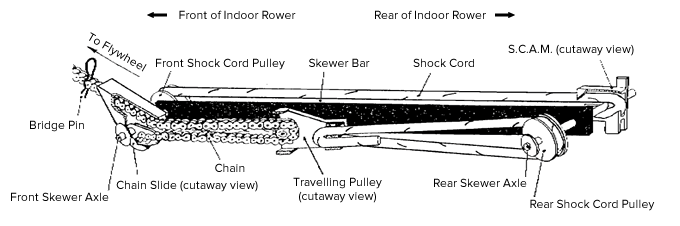
Triệu chứng 2
Tiếng lanh canh/lộc cộc trong thanh ray đơn.
Cách khắc phục 2
Dây đàn hồi có thể quá chùng. Để làm căng dây đàn hồi, hãy kéo bộ phận S.C.A.M. (xem Hướng dẫn cơ cấu thu hồi trục skewer (PDF)) ra khỏi phía sau thanh ray đơn bằng một chiếc kìm và luồn một đoạn dây vừa đủ qua S.C.A.M. để đạt được độ căng mong muốn. Nếu phần dây thừa dài hơn 6″, bạn nên cắt bỏ sau khi đã dán băng keo vào khu vực cần cắt để tránh bị tưa sợi.
Hỗ Trợ Kỹ Thuật
Sự cố về ghế ngồi
Triệu chứng 1
Ghế ngồi bị kẹt trên thanh ray đơn.
Cách khắc phục 1
Thanh ray đơn có thể không sạch hoặc con lăn ghế phía dưới được lắp khiến ghế ôm quá chặt vào thanh ray đơn. Vệ sinh thanh ray đơn. Các con lăn thường bị mòn nhanh lúc đầu cho đến khi chúng khớp với hình dạng của thanh ray đơn. Nếu trường hợp này xảy ra, ghế của bạn có thể có cảm giác chật và thanh ray đơn có thể cần được vệ sinh thường xuyên hơn cho đến khi quá trình mòn này hoàn tất. Nếu ghế vẫn còn rất chặt trên thanh ray đơn, con lăn ghế phía dưới sẽ cần được điều chỉnh. Xem Hướng dẫn lắp đặt con lăn ghế (PDF).
Triệu chứng 2
Ghế bị lung lay.
Cách khắc phục 2
Các con lăn ghế có thể cần được điều chỉnh. Điều chỉnh các con lăn ghế như được mô tả trong Hướng dẫn lắp đặt con lăn ghế (PDF).
Triệu chứng 3
Ghế bị tuột khỏi phần sau của thanh ray đơn.
Cách khắc phục 3
Cụm xe trượt ghế đang bị lắp ngược. Tháo con lăn ghế phía dưới, quay ngược ghế lại và lắp lại con lăn ghế phía dưới. Xem hướng lắp đúng như mô tả trong Hướng dẫn lắp đặt con lăn ghế (PDF).
Hỗ Trợ Kỹ Thuật
Bật/tắt PM1 của bạn
PM1 tự động bật lên khi bạn bắt đầu chèo hoặc nếu bạn nhấn nút Reset.
PM1 tự động tắt nguồn sau khoảng ba phút không hoạt động.
Hỗ Trợ Kỹ Thuật
Chế độ tự động (Chỉ chèo)
Sử dụng Chế độ Tự động (Automatic Mode) khi bạn muốn tập luyện mà không cần cài đặt trước khoảng cách hoặc thời gian. Để sử dụng PM1 ở Chế độ Tự động, chỉ cần bắt đầu chèo. Nếu ai đó đã chèo trước bạn và các thông số tập luyện của họ vẫn hiển thị trên PM1, hãy nhấn nút Reset để xóa màn hình.
Sau buổi tập khi bạn đã ngừng chèo, PM1 sẽ chờ trong sáu giây. Nếu không có nhịp chèo nào được thực hiện trong khoảng thời gian đó, PM1 sẽ trừ đi sáu giây đó khỏi thời gian đã trôi qua của bạn. Lúc này, PM1 sẽ chờ thêm hai phút rưỡi. Nếu không có hoạt động chèo nào diễn ra trong khoảng thời gian đó, PM1 sẽ tự động tắt nguồn.
Hỗ Trợ Kỹ Thuật
Đua với PM2 hoặc PM1
Các máy chèo thuyền trong nhà trang bị PM2 và/hoặc PM1 không thể kết nối với nhau, do đó không thể tổ chức thi đấu qua máy tính.
Để thi đấu với PM2 và PM1:
- Cài đặt trước tất cả các màn hình PM theo khoảng cách thi đấu.
- Bắt đầu cuộc đua.
- Sử dụng giấy và bút chì để ghi lại thời gian hiển thị trên các màn hình PM khi mỗi vận động viên về đích.
Hỗ Trợ Kỹ Thuật
Không thể cài đặt trước bài tập
Triệu chứng
Màn hình không cho phép bạn cài đặt một bài tập đã thiết lập trước.
Cách khắc phục
Khởi động lại màn hình.
- Nhấn nút Reset.
- Giữ nguyên nút Reset trong khi bạn nhấn nút mũi tên lên (up arrow).
- Nhả nút Reset.
- Nhả nút mũi tên lên (up arrow).
Hỗ Trợ Kỹ Thuật
Màn hình đang mờ dần
Triệu chứng
Màn hình hiển thị bị mờ.
Cách khắc phục
Thay pin mới, đảm bảo khởi động lại màn hình sau khi thay pin.
Thay pin
- Tháo viền bảo vệ màn hình (bumper) bằng cách kéo phần cao su về phía bạn cho đến khi nó tuột ra. Ngăn chứa pin nằm ở phía trên bên trái của vỏ màn hình (khi bạn đối diện với màn hình).
- Dùng móng tay trượt nắp xuống và tháo ra. Bạn sẽ thấy ba viên pin ở bên trong.
- Kéo nhẹ vào thẻ nhựa có sẵn để lấy pin ra.
- Thay pin mới theo đúng chiều: với mặt có dấu (+) hướng lên trên.
- Lắp lại viền bảo vệ màn hình (bumper).
- Khởi động lại màn hình.
Khởi động lại màn hình
Bạn sẽ cần khởi động lại màn hình sau khi thay pin. Cách thực hiện:
- Nhấn nút Reset.
- Giữ nguyên nút Reset trong khi bạn nhấn nút mũi tên lên (up arrow).
- Nhả nút Reset.
- Nhả nút mũi tên lên (up arrow).
Hỗ Trợ Kỹ Thuật
Màn hình hiển thị các chữ số split
Triệu chứng
Màn hình hiển thị các chữ số split.
Cách khắc phục
Khởi động lại màn hình.
- Nhấn Reset.
- Giữ nút Reset đồng thời nhấn nút mũi tên lên.
- Thả nút Reset.
- Thả nút mũi tên lên.
Hỗ Trợ Kỹ Thuật
Màn hình không tự động khởi động
Triệu chứng
Màn hình không sáng lên khi bạn bắt đầu chèo.
Cách khắc phục
Thay pin mới, đảm bảo khởi động lại màn hình sau khi thay pin.
Thay pin
- Tháo ốp bảo vệ màn hình bằng cách kéo phần cao su về phía bạn cho đến khi nó tuột ra. Hộp đựng pin nằm ở mặt trên bên phía trái của vỏ màn hình (khi bạn nhìn trực diện vào màn hình).
- Dùng móng tay trượt nắp xuống và tháo ra. Bạn sẽ thấy ba viên pin bên trong.
- Nhẹ nhàng kéo tab đi kèm để lấy pin ra.
- Lắp pin mới theo đúng chiều hướng: với đầu (+) hướng lên trên.
- Lắp lại ốp bảo vệ.
- Khởi động lại màn hình.
Khởi động lại màn hình
Bạn sẽ cần khởi động lại màn hình sau khi thay pin. Để thực hiện việc này:
- Nhấn Reset.
- Giữ nút Reset đồng thời nhấn nút mũi tên lên.
- Thả nút Reset.
- Thả nút mũi tên lên.
Hỗ Trợ Kỹ Thuật
Màn hình chỉ hiển thị số không
Triệu chứng
Màn hình chỉ hiển thị các số không và không ghi nhận bất kỳ dữ liệu nào trong quá trình chèo.
Cách khắc phục
Dây cảm biến có thể chưa được cắm chắc chắn vào mặt sau của màn hình. Đảm bảo dây cảm biến đã được cắm hoàn toàn.
Hỗ Trợ Kỹ Thuật
Lắp ráp SkiErg1
SkiErg yêu cầu rất ít thao tác lắp ráp. Tổng cộng có tám ốc vít, và chúng tôi cung cấp đầy đủ các dụng cụ cần thiết cùng hướng dẫn chi tiết kèm theo nhiều hình ảnh. Phần cứng đi kèm dùng để lắp SkiErg vào tường có khoảng cách các thanh gỗ trụ là 16”. Đối với các loại kết cấu tường khác, bạn sẽ cần mua phần cứng phù hợp. Ngoài ra, bạn có thể mua chân đế sàn tùy chọn cho phép sử dụng trên bất kỳ bề mặt phẳng nào. Chân đế sàn sẽ cần một số thao tác lắp ráp.
Hỗ Trợ Kỹ Thuật
Thay thế cụm ròng rọc dây kéo trên SkiErg1
Chủ sở hữu thiết bị Concept2, anh Dick Dreissigacker, hướng dẫn cách thay thế trục cuốn dây kéo (drive spool) trên dòng SkiErg được sản xuất từ tháng 06 năm 2009 đến tháng 07 năm 2014.
Hỗ Trợ Kỹ Thuật
Sử dụng các tùy chọn hiển thị
Màn hình hiệu suất Performance Monitor hiển thị các thông tin sau:
- Thời gian trôi qua (Elapsed Time)—Theo dõi thời gian bạn đã tập chèo.
- Tần số kéo (Stroke Rate)—Cho biết nhịp chèo của bạn tính bằng số nhịp mỗi phút (spm) và được cập nhật trên mỗi nhịp kéo.
- Hiệu suất nhịp kéo (Stroke Output)—Hiển thị lực kéo của bạn ở nhịp kéo vừa rồi. Thông tin này có thể được hiển thị theo ba đơn vị tùy chọn; nhấn nút Display để chuyển đổi qua lại giữa ba đơn vị:
- Pace/500m—Cho biết bạn sẽ mất bao lâu để chèo được 500 mét nếu duy trì cùng một tốc độ pace. Bạn chèo càng nhanh, con số hiển thị càng nhỏ.
- Calories/giờ (Calories/hour)—Cho biết tốc độ đốt cháy Calories của bạn trong nhịp kéo vừa rồi và hiển thị số lượng Calories ước tính bạn sẽ đốt cháy trong một giờ nếu duy trì cùng tốc độ pace đó. Khi tính toán lượng Calories tiêu hao, PM2/PM2+ dựa trên cơ sở tính toán cho một người nặng 175 pound (80 kg) với tốc độ cơ bản là 300 Cal/giờ. Công thức sử dụng như sau:
Calories = (4 x công suất watt trung bình/1,1639) + 300 Cal/giờ x thời gian chèo (tính bằng giờ)
Watts—Cho biết công suất bạn đã bỏ ra trong nhịp kéo vừa rồi, tính bằng watt. Con số càng lớn, bạn chèo càng nhanh.
- Tổng buổi tập (Total Workout)—Lưu giữ bản ghi trung bình hoặc tích lũy về buổi tập của bạn.
Hỗ Trợ Kỹ Thuật
Xem thông số quãng đường (odometer)
PM2/PM2+ tích hợp hai đồng hồ đo quãng đường (odometer): một đồng hồ tự động đặt lại (reset) và một đồng hồ không tự động đặt lại.
Để xem đồng hồ đo quãng đường không tự động đặt lại:
- Nhấn On/Off.
- Nhấn và giữ OK, sau đó nhấn mũi tên phải. Đồng hồ đo này hiển thị tổng quãng đường chèo tích lũy tính bằng kilômét và không bị đặt lại.
- Thả các nút OK và mũi tên phải để dừng hiển thị đồng hồ đo quãng đường.
Để xem đồng hồ đo quãng đường có thể đặt lại:
- Nhấn On/Off.
- Nhấn và giữ OK, sau đó nhấn mũi tên lên. Đồng hồ đo này hiển thị tổng quãng đường chèo tích lũy (tính bằng kilômét) kể từ lần đặt lại gần nhất. Nhấn RECALL để đặt lại về 0. PM sẽ tự động đặt lại đồng hồ đo này về số không sau khi màn hình đạt mốc 99.999k. Nhấn READY hoặc ON/OFF để thoát khỏi chức năng này.
Hỗ Trợ Kỹ Thuật
Thực hiện kiểm tra màn hình
Performance Monitor tích hợp một chức năng cho phép PM thực hiện bài kiểm tra màn hình, bao gồm tất cả các phân đoạn hiển thị (segments). Để bắt đầu bài kiểm tra này:
- Nhấn và giữ OK, sau đó nhấn Display. PM sẽ lần lượt chuyển qua các màn hình và con số khác nhau. Nếu có các phân đoạn bị mờ hoặc hiển thị không đầy đủ, hãy tham khảo phần Khắc phục sự cố.
Để kết thúc bài kiểm tra, hãy nhấn On/Off.
Hỗ Trợ Kỹ Thuật
Bật/Tắt split
Khi Performance Monitor khởi động, tính năng chia chặng (splits) sẽ được tắt theo mặc định. Để bật tính năng chia chặng:
- Nhấn và giữ OK, sau đó nhấn Recall.
Để tắt tính năng chia chặng, hãy lặp lại các bước trên.
Hỗ Trợ Kỹ Thuật
Cài đặt split tùy chỉnh
Bạn có thể thiết lập các khoảng thời gian hoặc khoảng cách tùy chỉnh để đo đạc chặng (split). Các chặng tùy chỉnh này sẽ không được lưu lại nếu Performance Monitor tắt nguồn.
Thiết lập khoảng thời gian tùy chỉnh
- Nhấn On/Off.
- Nhấn và giữ OK, sau đó nhấn Time.
- Nhấn mũi tên phải để di chuyển đến chữ số bạn muốn thay đổi.
- Nhấn mũi tên lên để thay đổi chữ số (giá trị mặc định là hai phút).
- Nhấn OK.
Thiết lập khoảng cách tùy chỉnh
- Nhấn On/Off.
- Nhấn và giữ OK, sau đó nhấn Meters.
- Nhấn mũi tên phải để di chuyển đến chữ số bạn muốn thay đổi.
- Nhấn mũi tên lên để thay đổi chữ số (giá trị mặc định là 500 mét).
- Nhấn OK.
Hỗ Trợ Kỹ Thuật
Xem thời gian về đích dự kiến của bạn
Vào bất kỳ thời điểm nào trong buổi tập cài đặt sẵn quãng đường hoặc thời gian, bạn có thể nhấn liên tiếp nút Display cho đến khi chữ “PROJ” xuất hiện phía trên thời gian hoặc quãng đường tập luyện của bạn. Màn hình này hiển thị kết quả dự kiến của bạn (thời gian hoặc quãng đường) nếu bạn tiếp tục duy trì tốc độ pace hiện tại.
Hỗ Trợ Kỹ Thuật
Đua với PM2
Các máy chèo thuyền trong nhà trang bị màn hình PM2 không thể kết nối với nhau, do đó không thể tổ chức thi đấu kết nối máy tính.
Để thi đấu với các màn hình PM2:
- Cài đặt sẵn tất cả các PM theo cùng một cự ly thi đấu.
- Bắt đầu cuộc đua.
- Sử dụng giấy và bút để ghi lại thời gian hiển thị trên các PM khi mỗi vận động viên về đích.
Hỗ Trợ Kỹ Thuật
Đua với PM2+
Nếu bạn sở hữu các màn hình PM2+, bạn có thể sử dụng phần mềm e-Row, một phần mềm cũ của Concept2 chuyên dùng cho đào tạo tương thích với các máy tính chạy Windows 2000 và Windows XP. Mặc dù Concept2 vẫn có thể giải đáp các thắc mắc liên quan đến phần mềm e-Row, nhưng phần mềm này hiện không còn được cập nhật hay hỗ trợ tích cực nữa. Nếu bạn tổ chức một giải đua quy mô lớn, Concept2 khuyên bạn nên sử dụng PM5s kết hợp với phần mềm ErgRace, hoặc ứng dụng ErgRace Online.
Hỗ Trợ Kỹ Thuật
Màn hình bị mờ hoặc hiển thị thiếu nét
Triệu chứng
Màn hình Performance Monitor bị mờ hoặc hiển thị các nét không hoàn chỉnh.
Cách khắc phục
Các nét hiển thị mờ hoặc không hoàn chỉnh cho thấy kết nối giữa màn hình LCD và bảng mạch không tốt. Để khắc phục, hãy làm sạch màn hình LCD, bảng mạch và các miếng đệm cao su tạo kết nối. Sử dụng cồn isopropyl (cồn y tế) trên một miếng tăm bông, thực hiện các bước sau:
- Làm sạch các cạnh của màn hình LCD tiếp xúc với dải cao su.
- Làm sạch hai cạnh của dải cao su tiếp xúc với bảng mạch và màn hình LCD.
- Làm sạch hai hàng điểm tiếp xúc trên bảng mạch.
- Làm sạch các khu vực trên bảng mạch nơi các nút (bàn phím) tiếp xúc.
- Làm sạch mặt sau của các nút.
Nếu việc làm sạch màn hình không cải thiện khả năng hiển thị, bạn sẽ cần nâng cấp lên màn hình PM5. Các tấm nền LCD thay thế hiện không còn sẵn có cho các dòng Performance Monitor PM2/PM2+. Bộ nâng cấp màn hình PM5 hiện có sẵn tại Concept2.
Hỗ Trợ Kỹ Thuật
Màn hình hiển thị lỗi E011 hoặc E012
Triệu chứng
Performance Monitor hiển thị mã lỗi E011 hoặc E012.
Cách khắc phục
Điều này cho thấy mã lỗi không nghiêm trọng được tích hợp sẵn trong PM. Xóa mã lỗi như sau:
- Nhấn và giữ bốn nút phía dưới trên mặt màn hình (Recall, mũi tên phải, mũi tên lên và OK).
- Trong khi giữ các nút này, nhấn rồi thả nút On/Off.
- Thả bốn nút ra. Màn hình sẽ thực hiện đếm nhanh trong 10–15 giây và sau đó hiển thị số 5 ở khu vực trung tâm.
- Khi số 5 xuất hiện, nhấn và thả lại nút On/Off. Các số không sẽ xuất hiện và màn hình sẽ hoạt động trở lại. Nếu không được, bạn có thể cần phải thay thế PM.
Hỗ Trợ Kỹ Thuật
Màn hình hiển thị các mã lỗi khác (E001–E010)
Triệu chứng
Performance Monitor đang hiển thị các mã lỗi khác (E001–E010).
Cách khắc phục
Các mã này có thể cho thấy một vấn đề nghiêm trọng hơn với màn hình của bạn. Hãy thử xóa lỗi như sau:
- Thay pin mới.
- Nhấn và giữ bốn nút phía dưới trên mặt màn hình (Recall, mũi tên phải, mũi tên lên và OK).
- Trong khi giữ các nút này, nhấn rồi thả nút On/Off.
- Thả bốn nút ra. Màn hình sẽ thực hiện đếm nhanh trong 10–15 giây và sau đó hiển thị số 5 ở khu vực trung tâm.
- Khi số 5 xuất hiện, nhấn và thả lại nút On/Off. Các số không sẽ xuất hiện và màn hình sẽ hoạt động trở lại. Nếu không được, bạn có thể cần phải thay thế PM.
Hỗ Trợ Kỹ Thuật
Màn hình không sáng lên
Triệu chứng
Performance Monitor không bật lên khi bạn bắt đầu chèo.
Cách khắc phục
- Màn hình có thể cần lắp pin mới. Thay pin (PDF).
- Pin có thể bị lắp ngược chiều. Hãy đảo ngược chiều của pin.
- Dây tín hiệu có thể chưa được cắm chắc chắn vào mặt sau của màn hình. Đảm bảo phích cắm được cắm hoàn toàn.
Nếu màn hình tiếp tục không phản hồi, cần thay thế bằng một màn hình PM5 mới.
Hỗ Trợ Kỹ Thuật
Màn hình bị tối đen
Triệu chứng
Toàn bộ màn hình Performance Monitor (không chỉ màn hình hiển thị nhịp tim) bị tối đen khi cáp đo nhịp tim được cắm vào.
Cách khắc phục
Sự cố này thường do đoản mạch xảy ra nếu cáp đo nhịp tim được cắm vào PM khi màn hình đang bật. Nếu cáp đo nhịp tim vẫn đang cắm vào PM:
- Nhấn nút ON/OFF một lần để tắt PM.
- Nhấn nút ON/OFF một lần nữa để bật lại PM.
Nếu bạn đã rút cáp đo nhịp tim khi màn hình bị tối đen:
- Nhấn nút ON/OFF một lần để tắt PM.
- Cắm cáp đo nhịp tim vào màn hình.
- Nhấn nút ON/OFF một lần nữa để bật lại PM.
Chúng tôi khuyên bạn chỉ nên cắm cáp đo nhịp tim khi PM đã tắt.
Hỗ Trợ Kỹ Thuật
Màn hình giữ nguyên ở mức số không
Triệu chứng
Performance Monitor bật lên nhưng vẫn hiển thị số 0 khi bạn bắt đầu chèo.
Cách khắc phục
Dây tín hiệu có thể chưa được cắm chắc chắn ở mặt sau của màn hình. Đảm bảo phích cắm được cắm hoàn toàn. Nếu phích cắm đã được cắm hoàn toàn và sự cố vẫn tiếp diễn, bạn có thể cần phải thay thế dây tín hiệu. Hãy liên hệ với Concept2.
Hỗ Trợ Kỹ Thuật
Lắp đặt vòng đệm khóa (collar)
Xem thành viên trong đội ngũ Dịch vụ Regatta và Sản xuất mái chèo của chúng tôi hướng dẫn cách lắp vòng chặn (collar) vào mái chèo.
Xem trang 6 của Sách hướng dẫn sử dụng mái chèo để biết cách lắp đặt và định vị vòng chặn.
Mỗi mái chèo có một vòng chặn gồm hai mảnh, về cơ bản là hình ảnh phản chiếu của nhau. Các chốt nhỏ ở các đầu đảm bảo rằng các mảnh chỉ có thể được lắp lại với đúng hướng. Cả hai mặt của vòng chặn đều có thể quay về phía ổ chèo (oarlock); thực tế là khi một mặt bị mòn, bạn có thể xoay vòng chặn để sử dụng mặt còn lại! Một kẹp băng thép không gỉ lớn được quấn quanh cả hai mảnh để cố định vòng chặn vào ống tay đòn (sleeve). Xem bản vẽ.
Bước 1: Lắp đặt vòng chặn
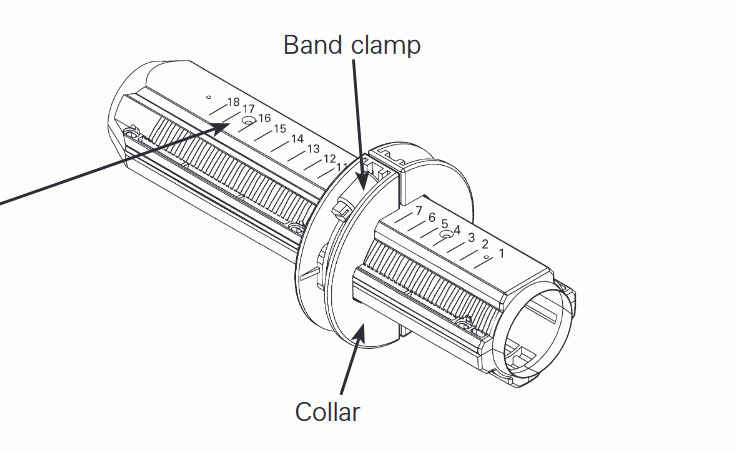
Lắp lỏng các mảnh vòng chặn và kẹp băng xung quanh ống tay đòn.
Lưu ý thang đo xентимet ở mặt sau của ống tay đòn làm tham chiếu cho vị trí vòng chặn của bạn.
Bước 2: Định vị vòng chặn
Đảm bảo các răng của vòng chặn khớp đều vào các rãnh của ống tay đòn ở mức cài đặt mong muốn, sau đó siết chặt kẹp băng bằng tuốc nơ vít.
- Không siết quá chặt kẹp băng của vòng chặn.
-
Kẹp băng phải đủ chặt để giữ cho các răng của vòng chặn khớp vào các rãnh của ống tay đòn ở mức cài đặt mong muốn. Việc siết quá chặt có thể dẫn đến cong vênh hoặc hư hỏng vòng chặn.
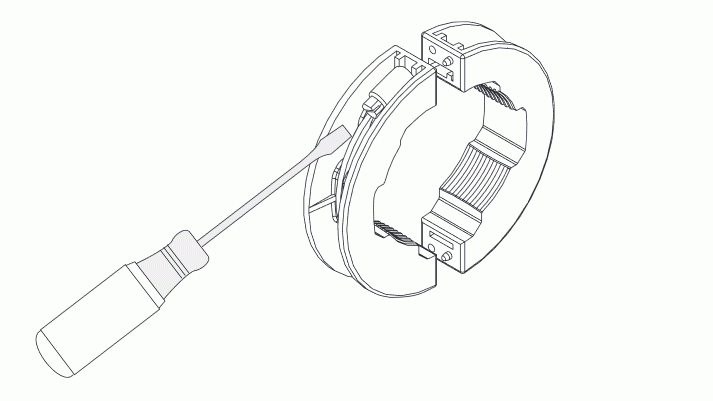
- Kẹp băng đóng vai trò thực hiện việc siết.
- Nên để một khe hở nhỏ.
Hỗ Trợ Kỹ Thuật
Kiểm tra/Đo chiều dài mái chèo
Chiều dài mái chèo, cùng với các biến số khác như độ xòe (spread), kích thước bản mái chèo, loại bản mái chèo, khoảng tay trong (inboard), góc bắt nước (catch angle), v.v., quyết định tỷ số truyền của thuyền, hay còn gọi là cách thiết lập giàn (rig hoặc rigging). Đối với một giàn thiết lập cố định, mái chèo dài hơn sẽ cho tỷ số truyền cao hơn (tải nặng hơn) so với mái chèo ngắn hơn. Đạt được một giàn thiết lập thoải mái, hiệu quả là chìa khóa để giữ tải ở mức hợp lý. Nhìn chung, chúng tôi khuyên bạn nên điều chỉnh mái chèo của mình ngắn hơn khi chèo:
- Với các bản mái chèo hiệu quả hơn, như Fat2.
- Trong một chiếc thuyền chậm hơn.
- Với khoảng xòe hẹp hơn.
- Với tầm với dài hơn / góc bắt nước lớn hơn.
- Khi bạn cần ít độ chồng chéo tay cầm hơn trong lúc chèo đôi (sculling).
Kiểm tra/Đo chiều dài mái chèo
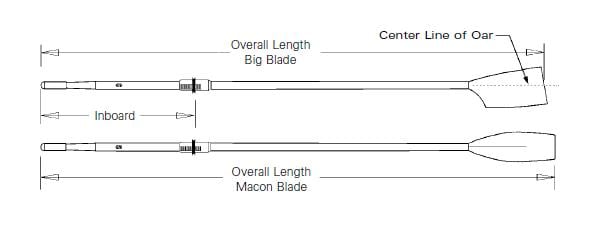
Để kiểm tra tổng chiều dài mái chèo của bạn, hãy đo mái chèo từ đầu tay nắm (grip) đến đầu bản mái chèo. Nếu bạn có bản mái chèo hình rìu (Fat2, Smoothie2 Vortex Edge, Smoothie2 Plain Edge hoặc Big Blade), hãy tiếp tục phép đo qua đường tâm của mái chèo xuyên qua bản mái chèo. Tham khảo hình ảnh hoặc video.
Hỗ Trợ Kỹ Thuật
Cài đặt chiều dài mái chèo
Chúng tôi vận chuyển mái chèo có thể điều chỉnh ở chiều dài ngắn nhất. Dải chiều dài của mái chèo được ghi trên hóa đơn đi kèm trong kiện hàng. Để điều chỉnh mái chèo đến chiều dài mong muốn:
-
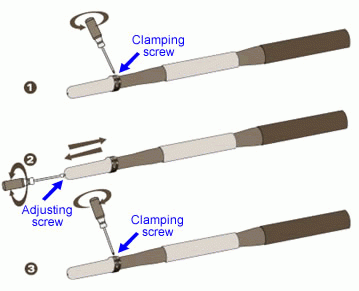
Chuẩn bị dụng cụ phù hợp cho mái chèo của bạn:
- Một tuốc novit đầu 6 cạnh T20 (có sẵn tại các cửa hàng kim khí) áp dụng cho mái chèo có thể điều chỉnh được giao hàng từ ngày 18/04/2011 trở về sau tại Mỹ và Canada (từ ngày 21/04/2011 trở về sau trên toàn cầu).
- Một tuốc novit đầu bake hoặc đầu dẹt để điều chỉnh ốc kẹp, và một cờ lê đầu khẩu/vặn đai ốc 6 mm (hoặc ¼ inch) dành cho ốc điều chỉnh trên các mái chèo có thể điều chỉnh được giao trước các mốc thời gian nêu trên.
- Nới lỏng ốc kẹp ở đầu trục của tay nắm. Không tháo rời; chỉ cần nới lỏng khoảng vài vòng.
- Vặn ốc điều chỉnh ở ngay tận cùng của tay nắm cho đến khi đạt được chiều dài mong muốn. Đẩy nhẹ về phía trước khi vặn ốc. Vặn theo chiều kim đồng hồ để rút ngắn mái chèo; vặn ngược chiều kim đồng hồ để làm dài thêm. Sẽ mất khoảng bốn vòng vặn để dịch chuyển một centimet.
- Siết chặt ốc kẹp vừa đủ để cố định tay nắm ở đúng vị trí. Không siết quá chặt.
Khắc phục sự cố đối với Mái chèo đôi (Scull) và Mái chèo đơn (Sweep) có thể điều chỉnh
Nếu kẹp khóa của tay nắm điều chỉnh hướng về phía ngực của người chèo, hãy tháo tay nắm điều chỉnh ra và lắp lại bằng cách căn chỉnh rãnh đôi với then đôi. Khi được lắp đúng cách, kẹp khóa trên tay nắm phải hướng về cùng một hướng với mặt của bản mái chèo.
Hỗ Trợ Kỹ Thuật
Chỉnh góc nghiêng (pitch) lưỡi chèo bằng ống lót (bushing)
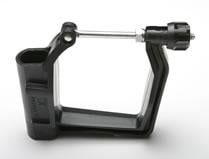
Khóa chèo Concept2 tương thích với các bạc lót (bushing) thay thế để điều chỉnh độ nghiêng (pitch) và độ khít của chốt. Các bạc lót có màu sắc khác nhau phù hợp với các đường kính chốt khác nhau như được hiển thị trong bảng.
| Màu bạc lót | Mái chèo đơn (Sweep) | Mái chèo đôi (Scull) |
|---|---|---|
| Màu đen | 9/16 in | 1/2 in (và đầu chuyển đổi*) |
| Màu xanh dương | 13 mm | 13 mm |
| Màu trắng | 1/2 in | 7/16 in |
| * Đầu chuyển đổi cho gối đỡ mái chèo đôi kiểu “crescent” vừa vặn với bạc lót mái chèo đôi 1/2 in. | ||
Bạc lót màu xanh dương đa năng
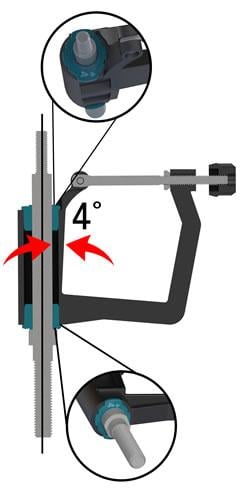
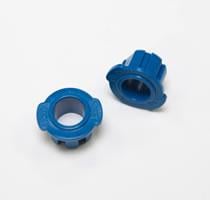
Bạc lót màu xanh dương đa năng của chúng tôi cung cấp góc nghiêng khóa chèo dương từ 3–5 độ. Đối với bốn độ (phổ biến nhất), hãy hướng các mũi tên in sẵn về phía cổng khóa (gate) ở cả mặt trên và mặt dưới của khóa chèo. Đối với góc nghiêng 3 hoặc 5 độ, hãy hướng giá trị độ nghiêng mong muốn về phía cổng khóa ở mặt trên và quay ra xa cổng khóa ở mặt dưới, tương tự như bạc lót màu trắng và màu đen. Nếu bạn đang dùng chốt 13mm và cần độ nghiêng 1, 2, 6 hoặc 7 độ, các loại thanh chêm (rake) màu xanh dương kiểu truyền thống vẫn có sẵn. Vui lòng gọi cho Concept2 để đặt hàng.
Bạc lót màu đen và trắng
Chọn hai bạc lót có độ nghiêng mong muốn (1–7 độ) và lắp chúng theo các hướng ngược nhau để đạt được độ nghiêng mong muốn. Bạc lót có độ nghiêng mong muốn nên được lắp sao cho số đó hướng về phía cổng khóa ở mặt trên và hướng theo chiều ngược lại—tránh xa chốt—ở mặt dưới.
Hỗ Trợ Kỹ Thuật
Chỉnh góc nghiêng (pitch) lưỡi chèo tại vị trí ống bọc (sleeve)
Để kiểm tra và thiết lập góc nghiêng (pitch) tại phần vỏ bọc (sleeve), chúng tôi khuyên bạn nên sử dụng các phương pháp sau đây, cũng là các phương pháp được áp dụng tại Concept2. Hãy đảm bảo tuân theo phương pháp phù hợp với loại mái chèo bạn đang có. Để đơn giản hóa công việc, Concept2 cung cấp một phụ kiện là Pitch Check*, giúp tạo ra một bề mặt làm việc phẳng và bao gồm các khối cần thiết để điều chỉnh góc nghiêng cho nhiều loại mái chèo khác nhau. *Pitch Check hiện không được bán trực tuyến; vui lòng liên hệ với chúng tôi để biết thêm thông tin hoặc để mua hàng.
Thiết lập góc nghiêng cho Fat2, Smoothie2, Big Blades và Macon Blades
Phương pháp này áp dụng cho tất cả các loại mái chèo được sản xuất từ khuôn Smoothie2 năm 2007 và khuôn mái chèo truyền thống năm 1987, có hoặc không có mép Vortex Edge.
- Kẹp một miếng gỗ hoặc thép vào một đầu của bàn hoặc cấu trúc ổn định khác. Khối này phải có bề mặt trên phẳng và ít nhất phải dài bằng bề mặt rộng của mái chèo.
- Sử dụng thước thủy (bubble level) và các tấm chêm để căn chỉnh khối cho phẳng, sau đó cố định nó vào bàn.
- Đặt một khối đỡ (khối chữ “V” sẽ hữu ích trong trường hợp này) để giữ đầu tay cầm của mái chèo cách khỏi mặt bàn.
- Đặt mặt trước của mái chèo lên khối đỡ, sao cho góc cạnh ngắn của mái chèo vươn ra một inch vượt qua mép của khối phẳng. Lưu ý: Đường tâm của mái chèo phải vuông góc với khối phẳng.
- Đặt thước thủy lên bề mặt ma sát của vỏ bọc (sleeve). Nếu bề mặt phẳng, nghĩa là mái chèo có góc nghiêng bằng không. Nếu bề mặt không phẳng, hãy nâng một cạnh của thước thủy lên cho đến khi nó báo phẳng. Thao tác này sẽ cho bạn biết cần phải mài bớt bao nhiêu vật liệu của vỏ bọc để đưa góc nghiêng về bằng không. Bạn có thể tinh chỉnh góc nghiêng lên đến một nửa (0,5) độ bằng cách giũa hoặc cạo bớt bề mặt ma sát.
- Sử dụng thước đo góc nghiêng có thể điều chỉnh để kiểm tra các mái chèo có góc nghiêng được chỉ định khác không.
Mái chèo phải nằm phẳng khi thiết lập góc nghiêng.
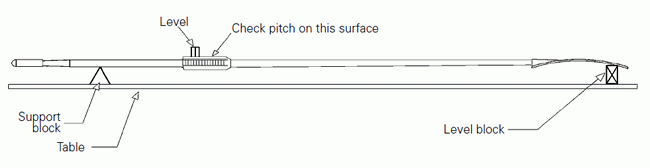
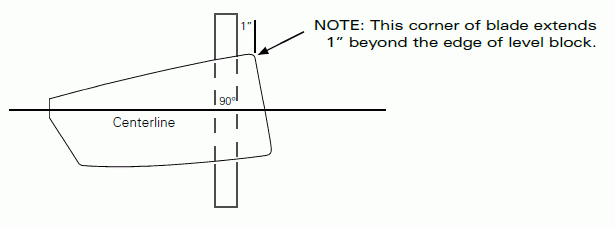
Phương pháp thiết lập góc nghiêng cho Original Smoothie và Fat Blades
Phương pháp này áp dụng cho tất cả các loại mái chèo được sản xuất từ khuôn Smoothie trong giai đoạn 1996–2006 (được gọi là khuôn Smoothie 1), có hoặc không có mép Vortex Edge. Khi đo các mái chèo này, không tính phần cong ở mép trên cùng của mái chèo.
Mái chèo phải nằm phẳng khi tiến hành thiết lập góc nghiêng.
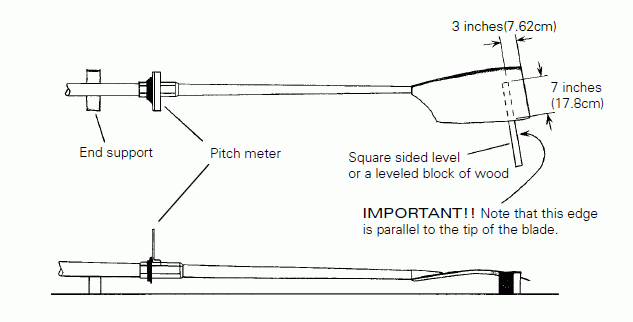
Quy trình tiêu chuẩn của chúng tôi đối với các mái chèo làm từ khuôn Smoothie 1 là xuất xưởng với góc nghiêng được thiết lập sẵn để mái chèo có thể được lắp vào hệ thống giàn chèo (rigging) được thiết lập cho Big Blade mà không cần điều chỉnh gì thêm.
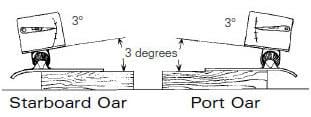
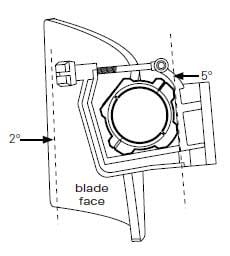
Các mái chèo làm từ khuôn Smoothie 1 hoạt động tốt nhất khi bề mặt phẳng của mái chèo có góc nghiêng 2 độ trong suốt nhịp kéo (drive). Với các mái chèo tiêu chuẩn của chúng tôi, bề mặt này sẽ được thiết lập ở mức -3 độ so với phần vỏ bọc/khóa chèo (sleeve/oarlock). Do đó, nếu bạn sử dụng mái chèo này trong một khóa chèo có góc nghiêng 5 độ, kết quả tại mặt mái chèo sẽ đạt góc nghiêng 2 độ như mong muốn:
5° − 3° = góc nghiêng thực tế 2° tại mặt mái chèo
Tài nguyên
- Sách hướng dẫn về vỏ bọc và góc nghiêng
- Sử dụng thiết bị kiểm tra góc nghiêng Pitch Check của Concept2
Hỗ Trợ Kỹ Thuật
Cài đặt khoảng cách trong (inboard)
Đoạn cán trong (inboard) được xác định bởi vị trí bạn đặt vòng chặn (collar) trên vỏ bọc (sleeve). Dưới đây là một số khuyến nghị cơ bản cho cả thuyền chèo đôi (sculls) và thuyền chèo đơn (sweep oars).
Thuyền chèo đôi (Sculls)
Đo độ rộng của thuyền (khoảng cách giữa các chốt giữ khóa chèo). Lấy một nửa kích thước này và cộng thêm 6–8 cm. Thao tác này sẽ mang lại cho bạn kích thước cán trong hợp lý. Đo khoảng cách này từ đầu tay cầm và định vị các vòng chặn tại điểm đó. Siết chặt các ốc vít đều tay và chắc chắn.
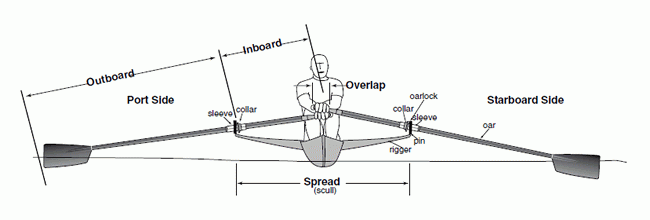
Thuyền chèo đơn (Sweeps)
Độ rộng của thuyền chèo đơn là khoảng cách theo chiều ngang từ tâm thuyền đến tâm của chốt giữ khóa chèo. Với kích thước này, cộng thêm 29–31 cm để có được kích thước cán trong hợp lý. Đo khoảng cách này từ đầu tay cầm và định vị các vòng chặn tại điểm đó. Siết chặt các ốc vít đều tay và chắc chắn.
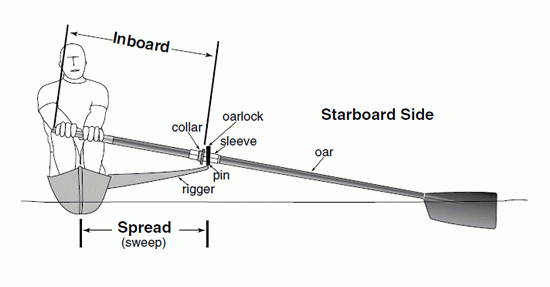
Xem cách thiết lập cán trong và hoàn tất việc lắp đặt vòng chặn trên Mái chèo Concept2 của bạn.
Xem trang 6 của Hướng dẫn sử dụng mái chèo để biết cách lắp đặt và định vị vòng chặn.
Hỗ Trợ Kỹ Thuật
Lắp mái chèo lên thuyền
Sau khi bạn đã xác định được mái chèo nằm ở bên nào của thuyền, hãy đặt chúng vào các khóa chèo như hình minh họa. Trượt mái chèo vào khóa chèo bằng cách đặt phần hẹp của thân mái chèo gần lưỡi chèo vào một khóa chèo đang mở, sau đó trượt mái chèo sao cho vòng chặn tiếp xúc với mặt trong của khóa chèo.
Quan trọng: Đóng cổng khóa chèo lại trước khi bước lên thuyền. Việc không làm điều này có thể khiến mái chèo tuột ra khỏi khóa chèo một cách bất ngờ và làm lật thuyền của bạn. Mái chèo phải có khả năng xoay tự do trong khóa chèo, nhưng nếu chúng không xoay được, có thể điều chỉnh để nới rộng khóa chèo tùy thuộc vào kiểu loại khóa chèo cụ thể. Nếu bạn gặp sự cố về độ vừa vặn, vui lòng liên hệ với chúng tôi để nhận các gợi ý. Lưu ý rằng Concept2 sản xuất các loại khóa chèo được thiết kế riêng để tối ưu hóa hiệu suất của mái chèo chúng tôi.
Đảm bảo rằng cổng khóa chèo mở về phía đuôi thuyền.
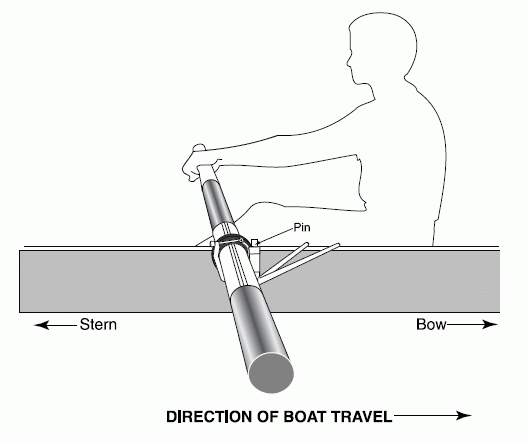
Hỗ Trợ Kỹ Thuật
Vệ sinh tay cầm và tay cầm bằng gỗ
Vệ sinh tay cầm gỗ
Tay cầm bằng gỗ trên mái chèo sweep thường tích tụ dầu và bụi bẩn theo thời gian. Để làm sạch và phục hồi chúng, hãy dùng bàn chải lông cứng và chà với dung dịch gồm bột giặt Ajax (hoặc chất tẩy rửa tương tự) và nước.
Chăm sóc tay cầm (grip)
Chăm sóc đúng cách sẽ kéo dài tuổi thọ của tay cầm (grip), vốn có thể được thay thế dễ dàng khi bị mòn. Hãy tham khảo các phương pháp vệ sinh dưới đây phù hợp với loại tay cầm (grip) bạn đang sử dụng.
Vệ sinh tay cầm cao su đen và tay cầm gân xanh dương
Tay cầm cao su đen và tay cầm gân xanh dương sẽ bị lão hóa theo thời gian do tiếp xúc với ánh nắng mặt trời. Điều này có thể khiến một phần lớp bề mặt của vật liệu tay cầm bong ra dính vào tay bạn khi chèo. Để khắc phục vấn đề này, hãy vệ sinh tay cầm định kỳ bằng cách chà chúng với nước và một miếng cọ không mài mòn.
Vệ sinh tay cầm dạng bọt biển xanh dương (Blue Cellular Grips)
Tay cầm dạng bọt biển xanh dương cần được vệ sinh thường xuyên để duy trì các đặc tính bám dính của chúng. Nếu chúng có cảm giác nhờn dính khi bị ướt, đó là lúc cần vệ sinh. Tần suất bạn cần vệ sinh tay cầm dạng bọt biển xanh dương phụ thuộc vào môi trường chèo thuyền của bạn: điều kiện ấm, ẩm ướt hoặc bẩn đòi hỏi phải vệ sinh thường xuyên hơn. Để vệ sinh tay cầm của bạn:
- Chà tay cầm bằng bàn chải nylon (loại dùng để cọ rau củ hoặc móng tay) và cồn y tế, hoặc chà bằng dung dịch thuốc tẩy pha loãng với nước (khoảng 10 phần nước với 1 phần thuốc tẩy). Không ngâm tay cầm trong dung dịch thuốc tẩy. Vệ sinh tay cầm bằng thuốc tẩy còn mang lại lợi ích bổ sung là khử trùng chúng.
- Rửa sạch tay cầm lại bằng nước sạch.
Vệ sinh và bảo quản tay cầm da lộn sợi tổng hợp (Microfiber Suede Grips)
Chúng tôi khuyên bạn nên nhẹ nhàng vệ sinh tay cầm da lộn sợi tổng hợp (Microfiber Suede) thường xuyên để kéo dài tuổi thọ của các miếng đệm da lộn sợi tổng hợp. Các miếng đệm là chi phí vật tư tiêu hao, nhưng dưới điều kiện sử dụng thông thường có thể kéo dài từ 6–12 tháng. Điều quan trọng là bảo quản chúng tránh ánh nắng trực tiếp và ở nơi khô ráo. Để duy trì bề mặt nhẵn mịn, hãy tránh dùng băng dán quấn tay hoặc đeo nhẫn khi chèo. Để vệ sinh tay cầm của bạn:
- Nhẹ nhàng chà tay cầm bằng bàn chải nylon lông mềm và dung dịch gồm một nửa nước và một nửa cồn y tế, hoặc chà bằng dung dịch thuốc tẩy pha loãng với nước (khoảng 10 phần nước với 1 phần thuốc tẩy). Chà quá mạnh sẽ làm hỏng lớp hoàn thiện bề mặt tay cầm. Không ngâm tay cầm trong cả hai dung dịch trên. Vệ sinh tay cầm bằng thuốc tẩy hoặc cồn mang lại lợi ích bổ sung là khử trùng chúng.
- Rửa sạch tay cầm lại bằng nước sạch.
Vệ sinh tay cầm cao su xanh lá và tay cầm định hình cam
Những tay cầm này không bám bẩn nhanh bằng tay cầm gân xanh dương, nhưng chúng tôi vẫn khuyên bạn nên vệ sinh chúng định kỳ. Sử dụng phương pháp được mô tả để vệ sinh tay cầm dạng bọt biển xanh dương.
Thông tin bổ sung
- Tay cầm được thiết kế như một linh kiện có thể thay thế. Thời gian sử dụng thực tế sẽ thay đổi tùy thuộc vào việc chăm sóc, bảo dưỡng của người dùng và môi trường chèo thuyền. Tay cầm (handles) cũng có thể được thay thế, nhưng việc này đòi hỏi nhiều công sức hơn.
- Hãy nhớ rửa sạch tay sau khi bôi kem chống nắng!
Hỗ Trợ Kỹ Thuật
Thay thế tay cầm xốp xanh bên trong
Lưu ý: Tay cầm dạng bọt biển xanh dương nay đã ngừng sản xuất.
Hỗ Trợ Kỹ Thuật
Bảo dưỡng ống bọc (sleeve) và vòng đệm khóa (collar)
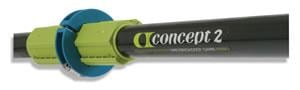
Điều quan trọng là giữ cho ống đệm (sleeves), vòng đệm (collars) và khóa chèo (oarlocks) luôn sạch sẽ và không có sạn để đảm bảo động tác lướt măng-sông (feathering) mượt mà và tuổi thọ lâu dài. Không cần thiết phải bôi trơn các bộ phận bằng nhựa này, nhưng nếu bạn muốn, hãy sử dụng chất bôi trơn gốc silicone nhẹ hoặc WD-40. Nếu bạn sử dụng dầu hoặc mỡ, hãy lau sạch chúng thường xuyên. Dầu và mỡ có xu hướng hút và giữ lại cát sạn, điều này sẽ làm mòn sớm các ống đệm (sleeves), vòng đệm (collars) và khóa chèo (oarlocks).
Bạn có thể giảm đáng kể độ mòn của vòng đệm bằng cách sử dụng CLAMS trên mái chèo của bạn. Lưu ý rằng vòng đệm mang tính đối xứng và có thể sử dụng theo cả hai chiều. Khi một mặt cho thấy dấu hiệu mòn, hãy kéo dài thời gian sử dụng bằng cách lật vòng đệm lại và dùng mặt kia.
Hỗ Trợ Kỹ Thuật
Thay thế ống bọc (sleeve)
Thay thế ống đệm xanh lá hoặc đen bằng ống đệm xanh lá chống mòn cao (PDF)
Hỗ Trợ Kỹ Thuật
Thay thế lưỡi chèo
Sổ tay hướng dẫn sửa chữa mái chèo (PDF)
Hỗ Trợ Kỹ Thuật
Sơn lưỡi chèo
Khi sơn mái chèo của bạn, hãy nhớ tuân theo các hướng dẫn dành cho loại mái chèo mà bạn đang có.
Sơn Mái chèo Sợi carbon
Sơn Mái chèo Màu trắng Hoàn thiện tại Nhà máy
(Mái chèo được hoàn thiện bằng lớp sơn tĩnh điện màu trắng tiêu chuẩn được sản xuất từ tháng 11 năm 2009 đến nay hoặc lớp urethane màu trắng tiêu chuẩn được sản xuất từ năm 2007 đến tháng 11 năm 2009)
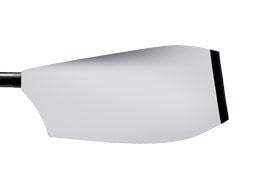
Mái chèo mới được hoàn thiện bằng hệ thống sơn tĩnh điện epoxy chống mài mòn tại nhà máy Concept2. Với công tác chuẩn bị phù hợp, lớp sơn hoàn thiện này tương thích với hầu hết các lớp sơn phủ khác như sơn men acrylic, acrylic urethane, urethane, hoặc sơn epoxy. Nếu bạn muốn thay đổi màu mái chèo hoặc sơn thêm các lớp sơn hoặc họa tiết khác, hãy chuẩn bị mái chèo để sơn như sau:
- Sử dụng sơn lót dạng xịt màu xám, phun một lớp thật nhẹ hoặc một lớp “sơn lót dẫn đường” lên cả hai mặt của mái chèo từ khoảng cách 18–20 inch. Lớp này sẽ đóng vai trò như một hướng dẫn trực quan khi chà nhám và giúp phát hiện các điểm lõm hoặc khuyết điểm trong quá trình chuẩn bị bề mặt. Để khô trong vòng 5–10 phút.
- Dùng giấy nhám độ nhám 220, chà nhám bằng tay hoặc dùng máy chà nhám quỹ đạo để chà cả hai mặt của mái chèo đến khi có bề mặt mờ. (Máy chà nhám quỹ đạo sẽ mang lại sự chuẩn bị tốt nhất với ít công sức nhất.) QUAN TRỌNG: Để sơn bám dính tốt, mái chèo phải được chà nhám kỹ lưỡng.
- Để chà nhám bằng tay:
Bắt đầu chà nhám ở một góc của mái chèo. Tiến hành chà dọc theo bề mặt mái chèo để loại bỏ lớp sơn lót dẫn đường đã phủ trước đó. Chà nhám mặt còn lại. - Để chà nhám bằng máy chà nhám quỹ đạo:
Chà nhám mặt sau của mái chèo lên đến khu vực hình nón và xung quanh khu vực đó. Dùng tay chà nhám khu vực hình nón. Chà nhám mặt trước của mái chèo.
- Để chà nhám bằng tay:
- Dùng cồn tẩy rửa thấm vào khăn không xơ, lau cả hai mặt của mái chèo để loại bỏ bụi chà nhám. Để còn bay hơi hoàn toàn. QUAN TRỌNG: Trước khi sơn lót và sơn mái chèo của bạn:
- Pha trộn và áp dụng sơn lót/sơn theo hướng dẫn của nhà sản xuất (xem các khuyến nghị về sơn).
- Thử nghiệm sơn lót/sơn trên một phần nhỏ của mái chèo đã chà nhám để đảm bảo rằng sơn không bị phồng rộp hoặc dễ dàng cạo ra hay bong tróc.
- KHÔNG sơn lên phần Cạnh Vortex (Vortex Edge).
- Sơn lót mái chèo bằng loại sơn lót tương thích với lớp sơn phủ bạn đang sử dụng. Thực hiện theo hướng dẫn từ nhà sản xuất sơn lót để chuẩn bị sơn lót.
- Pha trộn sơn (và chất làm loãng nếu phù hợp) theo hướng dẫn của nhà sản xuất. Dùng chổi quét lông hoặc chổi xốp, sơn các lớp mỏng bắt đầu từ các cạnh của mái chèo, đảm bảo làm phẳng lượng sơn thừa trên cả hai bề mặt mái chèo. Bắt đầu từ một đầu của bề mặt mái chèo và sơn bằng các nét đều, mượt mà. Để sơn khô theo hướng dẫn của nhà sản xuất trước khi sơn lại lớp tiếp theo để đạt được lớp hoàn thiện mong muốn. Lưu ý: Một lớp sơn sẽ không mang lại kết quả tốt. Chúng tôi khuyên bạn nên sơn nhẹ nhiều lớp. Sơn các lớp dày có thể gây ra hiện tượng chảy sơn và đóng rắn không đúng cách.
Painting Factory-Finished Custom Colored Blades
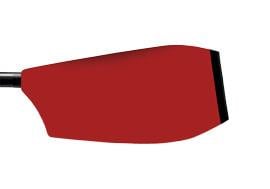
(Mái chèo được hoàn thiện bằng màu sơn tùy chỉnh từ Hệ thống Tùy chọn Màu Urethane Tùy chỉnh của Concept2)
Mái chèo mới được hoàn thiện bằng màu sơn tùy chỉnh từ hệ thống tùy chọn Màu Urethane của Concept2 tại nhà máy Concept2. Với công tác chuẩn bị phù hợp, các lớp sơn hoàn thiện này tương thích với hầu hết các lớp sơn phủ khác như sơn men acrylic, acrylic urethane, urethane, hoặc sơn epoxy. Chuẩn bị các mái chèo này để sơn như sau:
- Chà nhám phần mái chèo cần sơn bằng giấy nhám độ nhám 220.
- Lau sạch mái chèo bằng cồn hoặc chất tẩy nhờn sơn ô tô.
- QUAN TRỌNG: Thử nghiệm sơn trên một phần nhỏ mái chèo của bạn trước khi sơn toàn bộ mái chèo (xem các khuyến nghị về sơn). Để sơn khô hoàn toàn để đảm bảo độ bám dính tốt. Đảm bảo sơn không bị phồng rộp hoặc dễ dàng cạo ra hay bong tróc. Nếu có hiện tượng đó, vui lòng liên hệ với Concept2 để được hỗ trợ.
- Phun hoặc quét phần còn lại của mái chèo bằng lớp sơn phủ hoàn thiện của bạn. Nếu mái chèo của bạn có Cạnh Vortex (Vortex Edge), KHÔNG sơn lên nắp cạnh vortex bằng nhựa.
Sơn Mái chèo Được sản xuất từ năm 2006 trở về trước
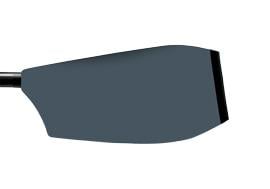
Sơn lót màu xám được thiết kế để sơn phủ hoàn thiện bằng sơn men acrylic dùng cho ô tô hoặc hàng hải. Polyurethane không tương thích với sơn lót màu xám. Chuẩn bị các mái chèo màu xám để sơn hoàn thiện như sau:
- Chà nhám nhẹ mái chèo bằng giấy nhám mịn (độ nhám 220).
- Lau sạch mái chèo bằng cồn.
- QUAN TRỌNG! Thử nghiệm sơn trên một bề mặt nhỏ của mái chèo trước khi sơn toàn bộ mái chèo (xem các khuyến nghị về sơn). Để sơn khô hoàn toàn để đảm bảo độ bám dính tốt. Đảm bảo sơn không bị phồng rộp hoặc bong tróc, sau đó tiến hành sơn phần còn lại của mái chèo.
- Sơn một lớp phủ hoàn thiện bằng sơn men acrylic dùng cho ô tô hoặc hàng hải. Nếu mái chèo của bạn có Cạnh Vortex (Vortex Edge), KHÔNG sơn lên nắp cạnh vortex bằng nhựa.
Khuyến nghị về Sơn cho Mái chèo Sợi carbon
Chúng tôi khuyên bạn nên sử dụng một trong các sản phẩm sau để sơn mái chèo Concept2. Các sản phẩm này có sẵn trực tuyến, tại các cửa hàng thiết bị phần cứng, hoặc tại các cửa hàng thiết bị hàng hải.
Để có Hiệu suất Tổng thể Tốt nhất
Polyurethane–Một thành phần
- Dễ sử dụng; có sẵn các tùy chọn cọ quét
- Tùy chọn màu sắc hạn chế
- Độ bền cao
Các thương hiệu được khuyến nghị:
- Thương hiệu TotalBoat (Wet Edge Topside) có sẵn trực tuyến tại jamestowndistributors.com.
- Interlux (Brightside) có sẵn trực tuyến hoặc tại hầu hết các cửa hàng thiết bị hàng hải.
Các Tùy chọn Thay thế
Sơn men Acrylic–Một thành phần
- Tùy chọn màu sắc có sẵn tại hầu hết các cửa hàng thiết bị phần cứng (sản phẩm dạng xịt)
- Dễ sử dụng
- Độ bền thấp
Epoxy–Hai thành phần
- Tùy chọn màu sắc hạn chế
- Vấn đề tương thích khi sơn chồng lên lớp sơn hiện có
- KÉM thân thiện với người dùng nhất (Sản phẩm có hàm lượng hóa chất cao)
- Độ bền cao
Khuyến nghị về Decal Vinyl cho Mái chèo Sợi carbon
Nhiều khách hàng chọn lớp sơn hoàn thiện màu trơn từ nhà máy của Concept2, sau đó thêm các họa tiết độc đáo (chẳng hạn như các đường sọc) bằng decal. Các vật liệu decal mới rất dễ dán, có thể thay thế và không bị hiện tượng “phồng rộp” thường gặp ở các vật liệu vinyl truyền thống hơn. Hai sản phẩm chúng tôi khuyến nghị là 3M™ Wrap Film Series 1080 và Avery® WS900 Supreme Wrapping Vinyl Film, cả hai đều có thể tìm thấy ở nhiều cửa hàng trực tuyến (Concept2 không bán trực tiếp vật liệu này). Chúng tôi khuyên bạn nên thử nghiệm bất kỳ decal vinyl nào trước khi đua.
Sơn Mái chèo Bantam
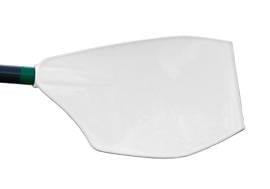
Mái chèo Bantam, trang bị tiêu chuẩn trên Thuyền chèo đôi Bantam (Bantam Sculls), được làm từ polypropylene, một loại nhựa nhiệt dẻo tương tự như cản va trên hầu hết các dòng xe ô tô hiện nay. Bạn phải sử dụng hệ thống sơn được pha chế cho loại nhựa này (còn được gọi là PP hoặc TPO), nếu không sơn sẽ không bám dính. Chúng tôi khuyên bạn nên mua sắm tại cửa hàng phụ tùng ô tô địa phương để tìm mua “sơn cản va” (bumper paint) làm màu cơ bản cho mái chèo của bạn. Hệ thống sơn cản va có thể bao gồm chất tẩy rửa và “chất tăng cường độ bám dính” hoặc sơn lót. HÃY TUÂN THEO HƯỚNG DẪN CỦA NHÀ SẢN XUẤT. Chúng tôi đã thử nghiệm các thương hiệu này và đạt được thành công tốt đẹp:
- SEM®
- Dupli-color®
- Các thương hiệu Urethane Supply Company®
Hãy thử nghiệm một mặt của một mái chèo trước khi sơn cả một loạt mái chèo. Thực hiện theo hướng dẫn của nhà sản xuất về cách thêm các họa tiết hoặc đường sọc bổ sung vào màu cơ bản của bạn.
Hỗ Trợ Kỹ Thuật
Đánh giá mức độ hư hỏng
Chúng tôi đã chế tạo mái chèo của bạn bền nhất có thể trong giới hạn của việc tạo ra một chiếc mái chèo đua nhẹ. Tai nạn là điều có thể xảy ra và một số tai nạn có thể làm hỏng mái chèo của bạn. Một số loại hư hỏng có thể dễ dàng sửa chữa tại nhà; các hư hỏng khác có thể yêu cầu gửi trả mái chèo về cho Concept2.
- Hãy kiểm tra kỹ lưỡng mái chèo của bạn sau bất kỳ sự cố nào mà mái chèo có thể đã phải chịu lực căng, tải trọng hoặc va đập quá mức. Những sự cố này có thể bao gồm việc bị kẹt mái chèo (đặc biệt nếu phần thân mái va vào cùm chèo), đâm vào mố cầu, va phải một khúc gỗ lớn trên sông, hoặc được lót đệm không đúng cách khi vận chuyển.
- Thực hiện kiểm tra toàn diện:
- Kiểm tra vết lõm trên mái chèo (blade).
- Kiểm tra thân mái chèo xem có vết nứt hoặc vết bầm dập không. Dò tìm các điểm mềm trên thân mái có thể cho biết có các vết nứt ẩn.
- Kiểm tra xem có nước bên trong thân mái không.
- Điều quan trọng là phải phát hiện hư hỏng càng sớm càng tốt. Chèo thuyền với một chiếc mái chèo bị hỏng có thể gây nguy hiểm.
Hư hỏng thân mái chèo
Hư hỏng thân mái chèo nên được xử lý nếu vùng bị hỏng trở nên mềm hoặc có tiếng kêu lạo xạo khi bóp bằng tay, hoặc nếu có dấu hiệu hư hỏng nhìn thấy được bao phủ hơn 1/4 đường kính thân mái. Bạn có thể tự sửa chữa các hư hỏng nhẹ, chẳng hạn như các vết nứt dọc, bằng sợi thủy tinh có thể mua từ Concept2. Hướng dẫn có sẵn và thường được đính kèm cùng với sợi thủy tinh.
Trong hầu hết các trường hợp hư hỏng thân mái khác, bạn nên gửi trả mái chèo cho Concept2 để sửa chữa.
Một thân mái đã gãy hoàn toàn thành hai phần trở lên thì không thể sửa chữa thỏa đáng. “Vết nứt cành tươi” (green stick fracture), nơi các mảnh mái chèo vẫn dính vào nhau và hầu hết các sợi dọc còn nguyên vẹn, thường có thể được sửa chữa. Việc sửa chữa, tùy thuộc vào kích thước và vị trí của vết nứt, có thể ảnh hưởng một chút đến trọng lượng và sự cân bằng của mái chèo.
Hư hỏng mái chèo (Blade)
Hư hỏng mái chèo (blade) thường xảy ra ở mép mái do trầy xước hoặc va đập vào vật gì đó. Loại hư hỏng này nói chung có thể được sửa chữa khá dễ dàng bằng cách chà nhám và keo epoxy. Xem Tập tài liệu hướng dẫn sửa chữa mái chèo (Blade Repair Instruction Booklet) của chúng tôi để biết hướng dẫn từng bước. Nếu có hư hỏng kết cấu nghiêm trọng hơn đối với mái chèo, nó có thể được thay thế. Vui lòng liên hệ với đại diện Concept2 tại địa phương của bạn để biết thêm thông tin về các tùy chọn thay thế mái chèo.
Hỗ Trợ Kỹ Thuật
Sửa chữa hư hỏng lưỡi chèo
Xem cách sửa chữa hư hỏng trên mái chèo (blade). Lưu ý: Các hướng dẫn và video này chỉ áp dụng cho các loại mái chèo bằng carbon.
Tập tài liệu hướng dẫn sửa chữa mái chèo (Blade Repair Instruction Booklet) (PDF)
Hỗ Trợ Kỹ Thuật
Thay thế cạnh Vortex Edge
Sổ tay hướng dẫn sửa chữa mái chèo (PDF)
Hỗ Trợ Kỹ Thuật
Loại bỏ nước khỏi thân mái chèo
Cách hút nước khỏi thân mái chèo và sửa chữa rò rỉ (PDF)
Hỗ Trợ Kỹ Thuật
Bảo trì tay cầm 10cm
Lưu ý: Video này áp dụng cho tay cầm mái chèo dài 10 cm.
- Tập tài liệu hướng dẫn tay cầm và bọc tay cầm chèo đơn (Sweep Handles and Grips Instruction Booklet) (PDF)
- Tập tài liệu hướng dẫn tay cầm và bọc tay cầm chèo đôi (Scull Handles and Grips Instruction Booklet) (PDF)
Hỗ Trợ Kỹ Thuật
Cách bảo quản và vận chuyển mái chèo
Không bảo quản mái chèo của bạn trong thời gian dài dưới ánh nắng mặt trời liên tục. Tia cực tím cuối cùng sẽ làm xuống cấp bề mặt và làm giảm tuổi thọ của mái chèo.
Bảo quản mái chèo có tay cầm bằng gỗ
Để bảo quản mái chèo có tay cầm bằng gỗ:
- Giữ tay cầm tránh xa nước và độ ẩm.
- Không bảo quản mái chèo có tay cầm bằng gỗ trên mặt đất ẩm ướt hoặc trong bãi cỏ ướt.
Vận chuyển mái chèo
Hầu hết các giá đỡ nóc ô tô thương mại, chẳng hạn như Yakima hoặc Thule, đều được phủ lớp bảo vệ thích hợp để bảo vệ thân mái chèo; tuy nhiên, các giá đỡ bằng kim loại hình ống không có lớp bảo vệ có thể gây hư hỏng nghiêm trọng cho thân mái chèo được buộc vào mà không có bất kỳ lớp đệm nào. Để hỗ trợ vận chuyển mái chèo đôi (scull), chúng tôi bán một phụ kiện Túi đựng mái chèo đôi (Scull Case) sẽ bảo vệ mái chèo đôi của bạn trong quá trình di chuyển, vận chuyển hoặc bảo quản. Túi vừa vặn cho một đôi mái chèo đôi, hoặc hai đôi khi đã tháo các vòng hãm (collar).
Hỗ Trợ Kỹ Thuật
Gửi trả mái chèo về cho Concept2 để sửa chữa
- Bạn PHẢI liên hệ với Concept2 (hoặc Nhà phân phối mái chèo ủy quyền của Concept2) để xin phép trước khi gửi trả mái chèo để sửa chữa. Chúng tôi sẽ cần biết thời gian dự kiến nhận được mái chèo. Vào lúc đó, chúng tôi sẽ tư vấn cho bạn các tùy chọn vận chuyển. Khá thường xuyên, một bức ảnh có thể hữu ích trong việc chẩn đoán sự cố.
- Chúng tôi cũng sẽ cần thảo luận về logistics vận chuyển. Trong hộp đựng mái chèo, vui lòng ghi rõ tên, địa chỉ, số điện thoại hoặc số fax ban ngày của bạn và phần giải thích về việc sửa chữa cần thiết. Chúng tôi khuyên bạn nên tháo và giữ lại các vòng hãm (collar).
Như đã nêu trong tuyên bố bảo hành, tất cả các chi phí vận chuyển là trách nhiệm của khách hàng. Bạn nên thanh toán trước cước phí vận chuyển hai chiều đến và đi từ Concept2 hoặc đại lý địa phương của bạn.
Hỗ Trợ Kỹ Thuật
Bị kẹt ở số không
Triệu chứng
Màn hình Performance Monitor (PM) bật lên và bạn có thể điều hướng các menu, nhưng khi bạn bắt đầu chèo thuyền hoặc trượt tuyết, các chữ số trên màn hình vẫn ở mức không.
Cách khắc phục
- Đảm bảo cáp “tach” (cáp nguồn/generator) đã được cắm hoàn toàn.
- Trên các dòng máy chèo thuyền trong nhà, hãy đảm bảo loại model trên màn hình khớp với máy chèo thuyền trong nhà đang sử dụng. Kiểm tra như sau:
- Từ Menu Chính, chọn More Options (Tùy chọn khác).
- Chọn Utilities (Tiện ích).
- Chọn Product ID (ID sản phẩm). Xem mục hiển thị bên cạnh “Model.” Mục này phải là D hoặc D/E đối với các dòng Model D, và D/E đối với Model E và Dynamic Indoor Rower (để tham khảo, D/E cũng sẽ được liệt kê cho SkiErg, nhưng quy trình này chỉ áp dụng cho máy chèo thuyền trong nhà). Nếu bạn đã lắp nâng cấp màn hình cho một máy chèo thuyền trong nhà đời cũ, thông tin này phải hiển thị C, B hoặc A tùy theo máy chèo thuyền trong nhà bạn đang có. Nếu thông tin này không khớp với máy chèo thuyền trong nhà bạn đang sở hữu, hãy thực hiện các bước sau:<
- Từ Menu Chính, chọn More Options > Utilities > LCD Contrast (Độ tương phản LCD).
- Nhấn Change Units (Đổi đơn vị) hoặc Units (Đơn vị) ba lần.
- Nhấn Change Display (Đổi màn hình hiển thị) hoặc Display (Hiển thị) ba lần.
- Khi màn hình Set Rower Type (Cài đặt loại máy chèo) xuất hiện, hãy nhấn nút bên cạnh Change Type (Đổi loại) cho đến khi hiển thị đúng model máy chèo trong nhà:
- D hoặc D/E cho Máy chèo thuyền trong nhà Model D
- D/E cho Máy chèo thuyền trong nhà Model E và Dynamic Indoor Rower
- C, B hoặc A tương ứng với máy chèo thuyền trong nhà bạn đang có, nếu bạn đã nâng cấp màn hình cho một thiết bị đời cũ
- Chọn Set Type (Cài đặt loại) để lưu cài đặt.
- Lưu ý: Nếu bạn thay pin màn hình, bạn có thể cần thực hiện lại quy trình này.
- Nếu sự cố vẫn tiếp diễn:
- Rút dây cắm nhận tín hiệu của màn hình và kiểm tra xem dây có bị tưa hoặc đứt không. Đây là sợi dây dẫn từ đáy màn hình đến bánh đà. Nếu có hiện tượng tưa hoặc đứt, dây nhận tín hiệu sẽ cần phải được thay thế.
- Kiểm tra cổng dây nhận tín hiệu ở đáy màn hình. Nếu có vết nứt ở cổng, màn hình sẽ cần phải được thay thế.
- Nếu dây và cổng trông bình thường, hãy cắm chặt dây trở lại màn hình.
- Nếu sự cố vẫn tiếp diễn và bạn có sẵn một màn hình đang hoạt động bình thường, hãy hoán đổi màn hình để xác định xem sự cố do dây nhận tín hiệu của màn hình hay do chính màn hình:<
- Nếu màn hình đang hoạt động tốt vẫn giữ nguyên ở mức số 0 khi bạn bắt đầu tập luyện, thì dây nhận tín hiệu màn hình bị lỗi và phải được thay thế.
- Nếu màn hình đang hoạt động tốt vận hành bình thường, thì màn hình ban đầu bị lỗi.
-
Nếu bạn không có sẵn màn hình hoạt động bình thường để thay thế, hãy liên hệ với Concept2 hoặc đại lý ủy quyền để được hỗ trợ thêm. Nếu màn hình được sử dụng trong phòng tập thể hình hoặc môi trường khác nơi người dùng có thể đã xịt dung dịch vệ sinh lên thiết bị sau khi sử dụng, hãy kiểm tra bên trong màn hình và bảng mạch xem có bị nhiễm bẩn không. Để kiểm tra bên trong màn hình:
- Tháo rời màn hình.
- Kiểm tra bảng mạch. Nếu thấy có chất bẩn, hãy lau sạch bảng mạch bằng khăn ẩm vắt ráo nước.
- Để bảng mạch khô và lắp ráp lại PM.
Nếu sự cố vẫn tiếp diễn, hoặc nếu không thấy vết bẩn nào trên bảng mạch, PM phải được thay thế.
Hỗ Trợ Kỹ Thuật
Sự cố về pin
Triệu chứng
- Performance Monitor (PM) cảnh báo pin yếu nhưng bạn cho rằng pin vẫn bình thường.
- Bạn đang sử dụng pin đại (D cell) trong PM và thời lượng pin dường như quá ngắn.
Cách khắc phục 1
Cách khắc phục này áp dụng cho PM được lắp trên các thiết bị sau:
- Máy chèo thuyền trong nhà Model D
- Máy chèo thuyền trong nhà Model E
- Dynamic Indoor Rower
- SkiErg
Thực hiện các bước sau để xác định sự cố do cáp nguồn (generator) hay do pin.
- Tháo toàn bộ pin ra khỏi PM.
- Đảm bảo cáp “tach” (cáp nguồn) được cắm chắc chắn và hoàn toàn vào sâu bên trong.
- Chèo thuyền/trượt tuyết mạnh trên thiết bị của bạn.
- Nếu PM bật lên và sáng liên tục trong khi bạn chèo thuyền/trượt tuyết, thì ít nhất một phần của bộ nguồn đang hoạt động. Chuyển sang bước 4.
- Nếu PM không bật lên, thì cáp nguồn cần được thay thế và bạn có thể dừng quy trình chẩn đoán này.
- Lắp pin đại (D cell) mới vào PM. PM sẽ khởi động lên.
- Đặt ngôn ngữ và ngày tháng (tối thiểu là năm).
- Từ Menu Chính, chọn More Options > Utilities > Product ID.
- Kiểm tra loại Model. Đảm bảo cài đặt là D hoặc D/E.
- Nhấn Menu hoặc Menu | Back cho đến khi bạn đến Menu Chính.
- Chọn Just Row/Ski.
- Bắt đầu chèo thuyền/trượt tuyết:
- Nếu các chữ số bắt đầu nhảy số, thì bộ nguồn có vẻ đang hoạt động. Chuyển sang bước 12.
- Nếu các chữ số không nhảy, hãy dừng quy trình chẩn đoán này và thay thế bộ nguồn trước khi tiếp tục.
- Dừng lại, nhấn Menu hoặc Menu | Back trong khi bánh đà vẫn đang quay, và đợi 30–60 giây. Nếu bạn nhận được thông báo pin yếu, hãy dừng quy trình chẩn đoán này và thay thế bộ nguồn.
Cách khắc phục 2
Cách khắc phục này chỉ áp dụng cho màn hình sử dụng trên Máy chèo thuyền trong nhà Model A, B hoặc C.
Trong điều kiện bình thường, một bộ pin kiềm Alkaline D cell trong PM3 sẽ sử dụng được trong khoảng 350 giờ hoạt động. Nếu bạn thấy thời gian thực tế ngắn hơn, hãy thực hiện các bước sau:
- Kiểm tra phiên bản chương trình cơ sở (firmware): Từ Menu Chính: Chọn More Options > Utilities > Product ID. Chạy phiên bản firmware mới nhất có thể kéo dài tuổi thọ pin, vì firmware mới hơn sử dụng bộ vi xử lý hiệu quả hơn.
- Quan sát màn hình theo dõi sau khi chèo thuyền/trượt tuyết. Màn hình sẽ tắt trong vòng sáu phút kể từ khi bạn ngừng chèo (trừ khi được cắm vào máy tính, hoặc trong một số loại khoảng thời gian tập luyện nhất định). Nếu màn hình không tắt trong khoảng thời gian đó, vui lòng liên hệ với Concept2 để được hỗ trợ.
- Kiểm tra mức pin: Trên Menu Chính, chọn More Options > Utilities > Battery. Khi mức pin giảm xuống khoảng 80%, tỷ lệ phần trăm pin không được giảm quá 1% mỗi ngày. Nếu giảm nhiều hơn, có thể bảng mạch đã bị hỏng và thiết bị cần được thay thế. Trong phòng tập thể hình, nguyên nhân phổ biến nhất của việc này là xịt hóa chất tẩy rửa lên màn hình.
Hỗ Trợ Kỹ Thuật
Jack cắm cáp USB bị hỏng
Triệu chứng
Cổng (hoặc giắc cắm) cáp USB bị lỏng. Đây là cổng lớn nhất ở đáy màn hình.
Cách khắc phục
Cổng cáp USB đã bị gãy khỏi bảng mạch. Để khắc phục sự cố, PM phải được thay thế.
Hỗ Trợ Kỹ Thuật
Các nút bấm không hoạt động
Triệu chứng 1
Màn hình khởi động và hiển thị thông tin, nhưng một hoặc nhiều nút trên mặt màn hình (thường là nút Menu hoặc Menu | Back) không hoạt động.
Cách khắc phục 1
Đây là sự cố phần cứng, thường do bảng mạch bị ăn mòn. PM phải được thay thế.
Triệu chứng 2
Không phải tất cả các nút trên mặt màn hình đều bật được màn hình. Chỉ khi nhấn một số nút nhất định hoặc chèo thuyền/trượt tuyết mới làm màn hình bật lên. Sau khi màn hình bật, một số nút có thể không hoạt động trừ khi nhấn mạnh.
Cách khắc phục 2
Bàn phím (keypad) có thể đã cũ hoặc mòn và không thể tiếp xúc được. Bàn phím PM3/PM4, mã phụ tùng 1451, nên được thay thế. Xem thêm:
Hỗ Trợ Kỹ Thuật
Không thể cập nhật chương trình cơ sở bằng cáp USB và tiện ích Concept2 Utility
Nếu bạn đã thử cập nhật firmware cho PM hơn một lần mà vẫn gặp sự cố, hãy thực hiện quy trình dưới đây để đặt lại PM.
Chủ đề này áp dụng cho tất cả các dòng PM3, PM4 và PM5 khi cập nhật firmware bằng Concept2 Utility và cáp USB.
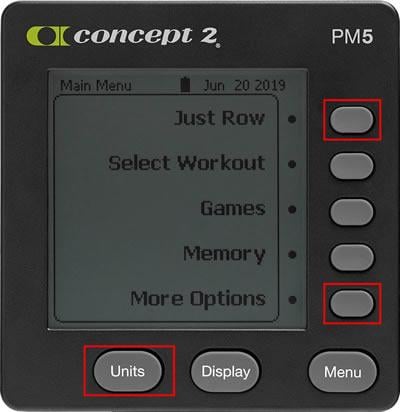
- Đồng thời nhấn và giữ nút Change Units, cùng với nút màu xám thứ nhất và thứ năm ở bên phải (xem hình ảnh).
- Trong khi giữ các nút này, hãy đặt lại màn hình bằng một chiếc kẹp giấy và nút reset ở mặt sau của màn hình.
- Nhả các nút ra khi PM hiển thị dòng chữ “Concept2 Flash Loader.”
- Nếu sự cố chưa được khắc phục, hãy tắt và khởi động lại Concept2 Utility. Nếu sự cố vẫn tiếp diễn, hãy thử khởi động lại máy tính của bạn và thực hiện lại quá trình cập nhật.
Nếu bạn đã thực hiện đặt lại mà vẫn gặp sự cố khi cập nhật, vui lòng ghi lại nội dung trên màn hình PM (thông báo lỗi, v.v.) và liên hệ với Concept2 để được hỗ trợ (info@concept2.com hoặc 800.245.5676).
Lưu ý dành cho người dùng MacBook: Nếu bạn đã thử cập nhật nhiều lần nhưng không thành công, hãy thử cổng USB khác. Một số người dùng MacBook cho biết điều này đã giải quyết được vấn đề. Nếu sự cố vẫn tiếp diễn, hãy liên hệ với Concept2 để được hỗ trợ.
Để biết thêm thông tin khắc phục sự cố cập nhật firmware, hãy xem Khắc phục sự cố Concept2 Utility.
Gặp lỗi
Nếu bạn gặp lỗi trong quá trình cập nhật firmware, hãy khôi phục PM bằng cách thực hiện các bước sau và thử lại:
- Tháo tất cả các thiết bị USB khác (máy in, máy quét, bộ chia tín hiệu, v.v.) trong khi cập nhật PM của bạn.
- Thử kết nối PM của bạn với một cổng USB khác. Concept2 khuyên bạn nên cắm trực tiếp vào cổng USB trên máy tính và không sử dụng bộ chia tín hiệu (hub).
- Thử cập nhật trên một máy tính khác.
Nếu bạn gặp sự cố, chúng tôi rất mong nhận được phản hồi từ bạn. Vui lòng gửi email đến info@concept2.com hoặc liên hệ với Concept2 theo số 800.245.5676.
Hỗ Trợ Kỹ Thuật
Màn hình tối đen/Xuất hiện các đường kẻ đen dọc hoặc ngang
Triệu chứng
Màn hình hoàn toàn không bật lên được hoặc chỉ hiển thị một vài đường kẻ đen dọc hoặc ngang.
Cách khắc phục 1 (Không áp dụng cho pin đại D cell)
Sạc đầy pin bằng máy tính:
- Đảm bảo rằng bộ pin đã được lắp vào PM của bạn. Cách khắc phục này không áp dụng nếu bạn đang sử dụng hai viên pin đại D cell trong PM của mình. Người dùng sử dụng pin đại D cell nên chuyển sang Cách khắc phục 2.
- Bật máy tính nếu máy tính đang tắt.
- Kết nối PM của bạn với máy tính bằng cáp USB đi kèm với màn hình. PM sẽ bật lên trong vòng 10 giây sau khi kết nối với máy tính. Nếu điều này không xảy ra, hãy nhấn
Menu | Back trên PM. Nếu PM vẫn không bật lên, hãy chuyển sang Cách khắc phục 2. - Để PM kết nối với máy tính trong tám giờ hoặc qua đêm. Máy tính của bạn phải tiếp tục bật để quá trình sạc diễn ra.
Cách khắc phục 2
Tiến hành đặt lại toàn bộ màn hình.
Cảnh báo: Tùy thuộc vào thời gian sử dụng của màn hình, việc đặt lại màn hình có thể xóa toàn bộ dữ liệu bài tập khỏi bộ nhớ PM; dữ liệu bài tập được lưu trên LogCard sẽ không bị xóa. Ngoài ra, sau khi đặt lại, bạn có thể cần lập trình lại ngôn ngữ, ngày giờ hiện tại cho màn hình của mình.
Để thực hiện đặt lại toàn bộ màn hình:
- Tháo cả hai viên pin đại D cell hoặc bộ pin ra khỏi màn hình.
- Để pin/bộ pin ra ngoài màn hình qua đêm.
- Lắp lại bộ pin. Nếu bạn đang sử dụng pin rời, hãy lắp hai viên pin đại D cell mới.
Nếu sự cố vẫn tiếp diễn, PM phải được thay thế.
Hỗ Trợ Kỹ Thuật
Xuất hiện các đường kẻ nhấp nháy trên màn hình
Triệu chứng
Màn hình bị nhấp nháy với các đường kẻ ngang chạy cắt ngang màn hình. Trong khi màn hình LCD đang “nhấp nháy”, các triệu chứng khác có thể xuất hiện như giá trị đầu ra của mỗi nhịp kéo không chính xác, hiển thị số nhịp/phút thất thường, không thể kết nối với PC hoặc Mac hoặc lỗi mã 50.
Cách khắc phục
Thay thế màn hình.
Hỗ Trợ Kỹ Thuật
Sự cố thẻ LogCard
Triệu chứng 1
Màn hình không thể đọc LogCard và/hoặc hoàn toàn không nhận diện thẻ LogCard đã được cắm vào.
Cách khắc phục 1
Hãy thử các cách khắc phục theo thứ tự sau:
- Tháo LogCard ra và cắm lại.
- Nới lỏng ốc nắp pin. Nếu ốc quá chặt, nó có thể làm cong vỏ PM3 dẫn đến không đủ áp lực để màn hình nhận diện được LogCard.
- Đảm bảo các ốc ở mặt sau vỏ màn hình được vặn chặt.
- Thử cắm LogCard ngược đầu hoặc ngược mặt. Thao tác này sẽ gây ra lỗi trên màn hình.
- Nếu màn hình hiển thị lỗi, công tắc bên trong màn hình vẫn hoạt động bình thường. Cắm lại LogCard cho đúng chiều. Nếu màn hình không có phản ứng gì, nghĩa là LogCard chưa chạm tới công tắc. Kiểm tra LogCard xem có bị cong vênh hay không. Nếu có, hãy thay thế thẻ mới, hoặc dùng nhiệt độ nhẹ và lực ép để làm phẳng lại.
- Nếu màn hình không báo lỗi, nghĩa là LogCard chưa chạm đến công tắc. Hãy liên hệ với Concept2 để được hỗ trợ thêm.
Triệu chứng 2
Màn hình hiển thị “Cannot read LogCard” (Không thể đọc LogCard) mặc dù LogCard đã được cắm đúng cách.
Cách khắc phục 2
Khi hiện tượng này xảy ra, vấn đề nằm ở LogCard chứ không phải màn hình. Bạn có thể thử sửa chữa LogCard bằng phần mềm Concept2 Utility:
- Tải xuống và cài đặt phiên bản mới nhất của Concept2 Utility trên máy tính của bạn.
- Khởi chạy Concept2 Utility.
- Kết nối PM với máy tính bằng cáp USB đi kèm với PM của bạn.
- Cắm LogCard của bạn vào PM.
- Sử dụng Concept2 Utility, chuyển dữ liệu LogCard của bạn sang bảng tính. Trong quá trình truyền dữ liệu, Concept2 Utility sẽ phát hiện và sửa các lỗi liên quan đến LogCard bằng cách ghi lại dữ liệu lên thẻ. Khi được nhắc cho phép Concept2 Utility ghi lại dữ liệu vào thẻ, hãy chọn OK. Dữ liệu của bạn sẽ được giữ lại.
Nếu sự cố vẫn tiếp diễn, LogCard phải được thay thế mới.
Triệu chứng 3
LogCard đột ngột bị mất thông tin lịch sử tập luyện. Thẻ có thể hiển thị tổng quan chung, nhưng không hiển thị tóm tắt theo tháng cụ thể hoặc thông tin của từng bài tập riêng lẻ.
Cách khắc phục 3
LogCard đã bị lỗi dữ liệu. Sử dụng phiên bản Concept2 Utility mới nhất, đi tới Transfer Data > Transfer to Spreadsheet (hoặc bất kỳ tùy chọn nào yêu cầu Concept2 Utility đọc LogCard). Tiện ích này sẽ phát hiện lỗi và nhắc bạn ghi lại dữ liệu vào thẻ. Hãy chọn Có. Bạn sẽ không bị mất bất kỳ dữ liệu tập luyện nào.
Để biết thêm thông tin về việc ghi lại dữ liệu trên LogCard, hãy truy cập trang Khắc phục sự cố Concept2 Utility.
Triệu chứng 4
LogCard không ghi lại bất kỳ dữ liệu chèo thuyền/trượt tuyết nào.
Cách khắc phục 4
- Nếu bạn thường thực hiện các bài tập “Just Row” (Chỉ chèo) hoặc “Just Ski” (Chỉ trượt), hãy đảm bảo thời gian tập luyện của bạn dài hơn một phút. Các bài tập có thời gian dưới một phút sẽ không được lưu lại—cả trong bộ nhớ PM lẫn trên LogCard.
- Đảm bảo bạn nhấn Menu | Back để quay lại Menu Chính trước khi tháo LogCard. Nếu bạn tháo LogCard trước khi nhấn Menu | Back, màn hình sẽ ghi lại thông tin vào Bộ nhớ thay vì vào LogCard. Quy định này áp dụng cho các bài tập “Just Row/Just Ski”, các phân đoạn “interval” (ngắt quãng), và bất kỳ bài tập cài đặt sẵn nào mà bạn chưa hoàn thành toàn bộ quãng đường/thời gian.
Triệu chứng 5
LogCard không ghi lại tổng số liệu hàng tháng.
Cách khắc phục 5
Sự cố này có thể xảy ra nếu các bài tập được lưu vào LogCard mang ngày tháng trong tương lai. (Việc có các bài tập mang ngày tháng trong tương lai/không hợp lệ xảy ra khi ngày trên PM không được thiết lập chính xác. Tìm hiểu cách cài đặt ngày và giờ trên PM của bạn)
Không thể chỉnh sửa ngày tháng của các bài tập trong quá khứ. Giải pháp duy nhất là xóa các bài tập này khỏi LogCard của bạn. (Nếu bạn sử dụng nhật ký trực tuyến tại log.concept2.com, hãy nhập thủ công các bài tập đó vào nhật ký trước khi xóa chúng khỏi LogCard.)
Sau khi bạn đã xóa các bài tập khỏi LogCard, hãy sử dụng Concept2 Utility và chuyển đến tùy chọn Transfer Data > Transfer to Spreadsheet (hoặc bất kỳ tùy chọn nào yêu cầu tiện ích đọc LogCard). Khi đọc LogCard, tiện ích này sẽ xử lý mọi vấn đề và thiết lập lại tổng số liệu hàng tháng của bạn.
Hỗ Trợ Kỹ Thuật
Mất nét (điểm ảnh) trên màn hình
Triệu chứng
Màn hình bật lên và hoạt động bình thường, nhưng xuất hiện các đường ngang hoặc dọc mỏng bị mất điểm ảnh trên màn hình.
Cách khắc phục
Màn hình LCD bị hỏng và phải được thay thế. Bạn có thể chỉ thay thế riêng màn hình LCD, hoặc nếu muốn, bạn có thể thay thế toàn bộ màn hình.
Hỗ Trợ Kỹ Thuật
Màn hình bị thiết lập lại về số không hoặc bị đơ trong khi chèo/trượt
Triệu chứng
Trong quá trình chèo thuyền hoặc trượt tuyết, màn hình hoặc là tự thiết lập lại về số không, hoặc bị đơ (đóng băng).
Cách khắc phục
Tiến hành thiết lập lại toàn bộ màn hình.
Cảnh báo: Tùy thuộc vào thời gian sử dụng màn hình của bạn, việc thiết lập lại màn hình có thể xóa toàn bộ dữ liệu tập luyện khỏi bộ nhớ; dữ liệu tập luyện được lưu trữ trên LogCard sẽ không bị xóa. Ngoài ra, sau khi thiết lập lại, bạn có thể cần lập trình lại ngôn ngữ chính xác, cũng như ngày và giờ hiện tại cho màn hình.
Để thực hiện thiết lập lại toàn bộ màn hình:
- Tháo cả hai viên pin cỡ D / cụm pin ra khỏi màn hình.
- Để pin / cụm pin ra ngoài màn hình qua đêm.
- Lắp pin mới / lắp lại cụm pin vào.
Nếu sự cố vẫn tiếp diễn, màn hình phải được thay thế mới.
Hỗ Trợ Kỹ Thuật
Các sự cố đã biết
Nếu bạn gặp sự cố với chương trình cơ sở (firmware) của PM3 không được liệt kê bên dưới, vui lòng gửi email tới info@concept2.com để chúng tôi có thể nghiên cứu. Vui lòng cho chúng tôi biết chính xác bạn đang làm gì, bạn quan sát được gì và bạn kỳ vọng điều gì sẽ xảy ra.
Nếu bạn cần trợ giúp xác định danh sách nào áp dụng cho màn hình hiệu suất của mình, hãy kiểm tra phiên bản firmware của bạn. Nhìn chung, nếu không có bản sửa lỗi nào được liệt kê cho phiên bản firmware cũ hơn, việc cập nhật firmware của bạn lên phiên bản hiện tại sẽ khắc phục được sự cố.
Các sự cố đã biết đối với Firmware phiên bản 303–311
Phiên bản 310–311
Hiện tại không có sự cố nào được ghi nhận đối với Phiên bản 310 hoặc 311.
Phiên bản 309
Triệu chứng: Trình chẩn đoán bắt đầu chạy ngoài ý muốn.
Cách khắc phục: Nâng cấp lên PM3 Firmware Phiên bản 310.
Phiên bản 303–308
Sự cố 1: Mã lỗi 573-1 có thể xuất hiện khi bật màn hình hiệu suất.
Cách khắc phục 1: Cập nhật firmware PM3 của bạn.
Sự cố 2: Màn hình PM3 bị nhấp nháy, mờ đi hoặc tắt khi kết nối với máy Mac đã cài đặt phần mềm máy in/máy quét HP hoặc một số phần mềm thiết bị HP khác. Nếu bạn không chắc chắn liệu máy tính của mình đã cài đặt phần mềm thiết bị HP hay chưa, vui lòng gửi email tới info@concept2.com để được hỗ trợ.
Cách khắc phục 2: Sự cố này đã được khắc phục trong PM3 Firmware Phiên bản 306 Beta 1 trở lên. Cập nhật firmware của bạn.
Quan trọng: Để cài đặt firmware thành công, bạn sẽ cần sử dụng PC chạy Windows hoặc máy Mac không cài đặt phần mềm HP. Nếu bạn không có quyền truy cập vào PC hoặc máy Mac khác, bạn sẽ cần gỡ cài đặt phần mềm HP để cho phép cập nhật PM3. Để gỡ cài đặt phần mềm HP, hãy sử dụng liên kết gỡ cài đặt cho phần mềm HP trong mục Ứng dụng (Applications), hoặc liên hệ với HP để biết hướng dẫn. Bạn có thể cài đặt lại phần mềm HP sau khi cập nhật PM3.
Các sự cố đã biết đối với Firmware phiên bản 105 trở xuống
Phiên bản 105
Hiện tại không có sự cố nào được ghi nhận đối với Phiên bản 105.
Phiên bản 104
Sự cố: Khi truy cập một số màn hình Thông tin và Trợ giúp, màn hình có thể hiển thị mã lỗi 42 trở lên.
Cách khắc phục: Cập nhật firmware của bạn. Cho đến khi bạn có thể cập nhật firmware, hãy nhấn Menu | Trở lại (Back) để quay lại màn hình trước và tiếp tục sử dụng màn hình.
Phiên bản 101
Sự cố 1: Vòng lặp vô hạn và/hoặc lỗi 44–94 có thể xảy ra khi các điều kiện sau được đáp ứng:
- Màn hình đang ở bài tập “Chỉ chèo/Chỉ trượt” (“Just Row/Just Ski”)
- Thời gian tập luyện vừa vượt qua mốc hai giờ
- Màn hình đang hiển thị giao diện bài tập “Tất cả các số” (“All Numbers”) (giao diện xuất hiện khi bạn nhấn nút màu xám trên cùng ở bên phải mặt màn hình trong khi tập luyện)
- Có LogCard được cắm trong màn hình
Nếu không có LogCard nhưng ba điều kiện đầu tiên được đáp ứng, màn hình có thể hiển thị lỗi vòng lặp vô hạn và có vẻ như đang khởi động lại, nhưng thực tế sẽ tiếp tục ghi lại dữ liệu tập luyện.
Sự cố 2: Nếu PM3 của bạn được kết nối với máy tính qua cáp USB và bạn dừng chèo/trượt trong khoảng thời gian nghỉ của một bài tập khoảng thời gian biến đổi (bạn phải dừng chèo/trượt đủ lâu để có khoảng thời gian không hoạt động trên PM3), PM3 sẽ kết thúc bài tập nhưng không quay lại Menu Chính.
Phiên bản 97
Sự cố 1: Đã có một số ít báo cáo về việc LogCard bị cắm vào và bị định dạng (format), do PM3 nghĩ rằng LogCard đó là thẻ mới xuất xưởng. Phiên bản 101 đã bổ sung một thông báo nhắc trước khi định dạng thẻ.
Sự cố 2: Lỗi hỏng LogCard có thể xảy ra khi sử dụng phần mềm của bên thứ ba như RowPro.
Sự cố 3: Các bài tập Biến đổi bị hủy bỏ không ghi lại chính xác kết quả vào LogCard.
Sự cố 4: Lỗi 137–84 xảy ra khi xóa người dùng đầu tiên trên LogCard có nhiều người dùng.
Sự cố 5: Màn hình Thêm Người dùng và Chỉnh sửa Người dùng có chứa lỗi.
Sự cố 6: Có một vài lỗi liên quan đến tính năng Đua tại Địa điểm (Venue Racing).
Sự cố 7: Có các lỗi định dạng màn hình khác nhau.
Sự cố 8: PM3 Firmware Phiên bản 97 không tương thích với Concept2 Utility Phiên bản 6.10. Nếu bạn có ý định sử dụng PM3 để tương tác với Concept2 Utility Phiên bản 6.10, bạn sẽ cần nâng cấp PM3 lên PM3 Firmware Phiên bản 101 trở lên.
Phiên bản 90
Sự cố 1: Bài tập khoảng thời gian biến đổi không có thời gian nghỉ ghi nhận ngày tháng không chính xác
Đôi khi, các bài tập khoảng thời gian biến đổi không có thời gian nghỉ sẽ ghi lại kết quả trên LogCard của bạn với ngày của ngày hôm sau. Sự cố chỉ xảy ra với các khoảng thời gian biến đổi có thời gian nghỉ bằng không.
Sự cố 2: Lỗi 65 xảy ra khi cố gắng thiết lập bài tập
Các màn hình thiết lập bài tập trên PM3 cho phép bạn thiết lập một bài tập thời gian ngắn với split time lớn hơn thời lượng bài tập (ví dụ: bài tập 0:20 với split 1:00). Điều này dẫn đến Lỗi 65. Để tránh lỗi này, hãy đảm bảo rằng split time không lớn hơn tổng thời gian bài tập.
Sự cố 3: Sau khi cập nhật lên firmware V90 hoặc V92, ngày trên PM3 bị tiến lên.
Trong một số trường hợp, ngày trên PM3 bị tiến lên một ngày sau khi cập nhật firmware lên V90 hoặc V92. Nếu bạn đã cập nhật firmware trên PM3 lên V90 hoặc V92, vui lòng kiểm tra ngày trên PM3 sau khi cập nhật để đảm bảo ngày được cài đặt chính xác.
Phiên bản 82
Sự cố 1: Phiên bản 82 KHÔNG tương thích với RowPro phiên bản 1.6 trở xuống. RowPro 1.7 sẽ hỗ trợ phiên bản 82. Để biết thêm thông tin về RowPro 1.7, vui lòng truy cập www.digitalrowing.com.
Sự cố 2: Nếu bạn sử dụng chức năng “Liệt kê theo Loại” (“List by Type”) để hiển thị dữ liệu LogCard của mình hoặc để chọn một bài tập để Chèo lại (ReRow), và bạn tiếp tục chèo trong khi PM3 đang sắp xếp dữ liệu trên thẻ của bạn, PM3 có thể hiển thị thông báo lỗi. Tháo và cắm lại LogCard sẽ giải quyết được vấn đề.
Sự cố 3: Các phiên bản Concept2 Utility 1.11 trở xuống có thể không hoạt động với Phiên bản 82. Bạn có thể cần nâng cấp lên phiên bản Concept2 Utility mới hơn.
Sự cố 4: Nếu LogCard đạt dung lượng đầy 100%, có một sự cố trong PM3 có thể gây mất bài tập được ghi gần nhất và có khả năng làm hỏng dữ liệu khác trên thẻ. Điều này có thể khiến một phần hoặc toàn bộ dữ liệu trên LogCard không thể khôi phục được. Để tránh vấn đề này, chúng tôi khuyên bạn nên lấy một LogCard mới khi LogCard bạn đang sử dụng báo hiệu đã đầy 95%.
Phiên bản 61
Sự cố 1: Nếu bạn thực hiện một trong các thao tác sau trong khi tập luyện ngắt quãng (interval workout), bạn có thể gặp hiện tượng đánh số khoảng thời gian không chính xác và dữ liệu được lưu vào bộ nhớ hoặc LogCard không chính xác:
- Tạm dừng hơn sáu giây trong khoảng thời gian tập và sau đó tiếp tục chèo
- Dừng chèo trước khi kết thúc khoảng thời gian
- Bắt đầu chèo hơn sáu giây sau khi bắt đầu hiệp tập
Để tránh sự cố khi sử dụng định dạng bài tập ngắt quãng, hãy tiếp tục chèo liên tục trong suốt các hiệp tập.
Sự cố 2: Lỗi 240 và 39
Mã lỗi 39 có thể xuất hiện khi bạn đang cố gắng truy cập thông tin từ LogCard của mình. Đây là dấu hiệu cho thấy dữ liệu trên LogCard đã bị hỏng.
Đôi khi, PM3 gặp sự cố khi giao tiếp với LogCard. Hiện tượng này rất hiếm khi xảy ra, nhưng nó có thể xảy ra trên bất kỳ phiên bản phần mềm PM3 nào. Concept2 đang điều tra vấn đề này nhưng chưa xác định được nguyên nhân gốc rễ. Tại thời điểm này, PM3 sẽ báo lỗi 240. Để cho phép thẻ giao tiếp trở lại, hãy tháo và cắm lại thẻ.
Một vài bài tập sau khi gặp lỗi 240, PM3 có thể báo lỗi 39-4 khi sử dụng tính năng Liệt kê LogCard Theo Ngày (LogCard List By Date). Các tính năng LogCard khác cũng có thể dẫn đến lỗi 39-xxx. Đây là dấu hiệu cho thấy có vấn đề với dữ liệu trên LogCard. Trong hầu hết các trường hợp, các bài tập vẫn tiếp tục được ghi vào LogCard nhưng không thể xem lại bởi người dùng.
Để khắc phục sự cố LogCard gặp lỗi 39-xxx, hãy nâng cấp lên phiên bản Concept2 Utility mới nhất. Thẻ chỉ có một người dùng sẽ được sửa tự động; thẻ nhiều người dùng sẽ cần một chút trợ giúp từ người dùng. Khi thẻ được sửa xong, tất cả các bài tập sẽ có sẵn cả trên PM3 và trong tệp bảng tính trên PC.
Concept2 khuyên bạn nên nâng cấp lên phiên bản firmware PM3 mới nhất. Phiên bản này sẽ không ngăn chặn được lỗi 240. Nếu gặp lỗi 240 khi ghi lại bài tập vào LogCard, PM3 sẽ hiển thị thông báo nhắc bạn tháo LogCard ra. Tại thời điểm này, thẻ sẽ không bị hỏng và có thể tìm thấy bài tập trong bộ nhớ PM3. Thẻ có thể được cắm lại và bài tập có thể được sao chép từ Bộ nhớ sang LogCard.
Sự cố 3: Khi thiết lập một PaceBoat sử dụng lượng calo, PaceBoat không được thiết lập chính xác khi bài tập bắt đầu. Bạn có thể thiết lập pace bằng đơn vị pace (pace trên 500m) hoặc đơn vị watt. Khi bài tập đã bắt đầu, các đơn vị có thể được hiển thị chính xác dưới dạng lượng calo bằng cách sử dụng nút Thay đổi Đơn vị (Change Units) trên PM3.
Sự cố 4: Sự cố này chỉ liên quan đến bộ nâng cấp PM3 dành cho các máy erg Model C. Lượng công suất phát ra của mỗi nhịp kéo có thể hiển thị các số liệu bất thường và rõ ràng là không chính xác. Công suất đầu ra có thể cực kỳ cao hoặc thấp giữa các nhịp kéo.
Sự cố 5: Nếu LogCard đạt dung lượng đầy 100%, có một sự cố xuất hiện trong PM3 có thể gây mất bài tập được ghi gần nhất và có khả năng làm hỏng dữ liệu khác trên thẻ. Điều này có thể khiến một phần hoặc toàn bộ dữ liệu trên LogCard không thể khôi phục. Để tránh vấn đề này, chúng tôi khuyên bạn nên lấy một LogCard mới khi LogCard bạn đang sử dụng báo đầy 95%.
Hỗ Trợ Kỹ Thuật
Sự cố khi sử dụng cáp iConnectConcept2
Cáp iConnectConcept2 (không còn được bán) được sử dụng để kết nối PM3, PM4 hoặc PM5 (chỉ kết nối PM5 có dây) với thiết bị iOS để chạy các ứng dụng như ErgData. Nếu bạn gặp sự cố khi kết nối cáp iConnectConcept2 với thiết bị iOS của mình, thông tin trên trang này có thể giúp ích.
Khi ErgData nhắc bạn kết nối Cáp Concept2, hãy cắm cáp iConnectConcept2 vào thiết bị iOS với phần phình ra hướng về phía trước của thiết bị iOS (xem hình bên dưới). Thông báo trên ErgData sẽ đổi thành “Vui lòng kết nối PM.” Nếu đúng như vậy, hãy làm theo lời nhắc tiếp theo hiển thị. Nếu không, hoặc nếu bạn được nhắc cập nhật, hãy đọc tiếp.
Khi Được Nhắc Cập Nhật—Ý Nghĩa Là Gì
Để tạo điều kiện giao tiếp giữa màn hình theo dõi Concept2 và thiết bị iOS, bản thân cáp iConnectConcept2 chạy phầnfirmware. Phần này tách biệt với firmware chạy trên màn hình theo dõi Concept2. Firmware của cáp là bộ não cho phép giao tiếp diễn ra giữa hai thiết bị (PM và thiết bị iOS).
Khi bạn cắm lần đầu cáp iConnectConcept2 vào thiết bị iOS, cáp sẽ kiểm tra firmware hiện tại và nhắc bạn nếu cần cập nhật. Nếu bạn nhận được lời nhắc này:
- Đảm bảo cáp KHÔNG được cắm vào Performance Monitor, sau đó chấp nhận cập nhật. Ngay cả khi bạn gặp lỗi trong quá trình cập nhật, hãy để quá trình cập nhật hoàn tất và chuyển sang bước tiếp theo.
- Sau khi cập nhật hoàn tất, bạn sẽ được hướng dẫn tháo cáp khỏi thiết bị iOS và cắm lại. Nếu cập nhật thành công, bạn sẽ được nhắc kết nối PM. Nếu cập nhật không thành công, bạn sẽ được nhắc cập nhật lại firmware cáp. Thử cập nhật lại. Nếu sự cố vẫn tiếp diễn sau nhiều lần thử, hãy liên hệ với Concept2 để được hỗ trợ.
Khi “Vui lòng kết nối PM” Không Hiển Thị
Nếu bạn không được nhắc cập nhật firmware cáp, hoặc nếu bạn đã được nhắc và hoàn tất, nhưng “Vui lòng kết nối PM” vẫn không hiển thị, hãy thực hiện các bước sau:
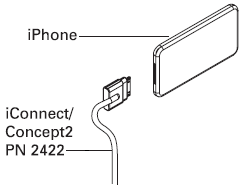
- Đảm bảo rằng cáp đã được cắm hoàn toàn với phần phình ra hướng về phía trước của thiết bị iOS (xem hình), và cáp được cắm trực tiếp vào thiết bị iOS (tháo mọi bộ chuyển đổi, cáp nối dài, v.v.).
- Kiểm tra đầu cắm xem có bị hư hỏng không.
- Nếu bạn có thiết bị iOS có cổng Lightning và đang sử dụng bộ chuyển đổi Lightning sang 30 chân, hãy đảm bảo đó là sản phẩm chính hãng của Apple. Các bộ chuyển đổi không do Apple sản xuất sẽ không hoạt động.
- Kiểm tra xem các phụ kiện khác có hoạt động khi cắm vào thiết bị iOS hay không.
- Tắt hẳn thiết bị iOS, đợi vài phút, sau đó bật lại và thử lại.
- Nếu sự cố vẫn tiếp diễn, hãy liên hệ với Concept2.
Khi “Vui lòng kết nối PM” Hiển Thị nhưng ErgData Không Nhận Diện Kết Nối
Khi PM được kết nối thành công, ErgData sẽ hiển thị “Đã kết nối PM.” Nếu không, ứng dụng sẽ tiếp tục hiển thị “Vui lòng kết nối PM.” Nếu bạn đã cắm cáp iConnectConcept2 vào cả hai thiết bị, nhưng ErgData không nhận diện kết nối, hãy thực hiện các bước sau:
-
Đảm bảo đầu cắm USB được định hướng đúng (xem hình) và không cắm vào một trong các giắc cắm mạng RJ45.
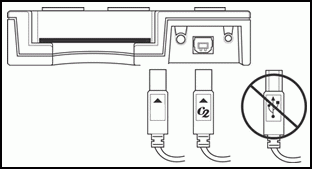
- Kiểm tra cáp xem có bị hư hỏng không.
- Thử kết nối PM qua USB với máy tính Windows để đảm bảo cổng USB trên PM đang hoạt động. Nếu PM không thể kết nối với PC Windows, hãy rút cáp USB, tháo pin PM qua đêm, sau đó thử lại.
- Đảm bảo firmware PM của bạn đã được cập nhật mới nhất.
- Nếu sự cố vẫn tiếp diễn, hãy liên hệ với Concept2.
Hỗ Trợ Kỹ Thuật
Bị đơ trong bài tập ngắt quãng sau một số hiệp nhất định
Triệu chứng
Khi tập luyện theo quãng (interval workout), màn hình có vẻ bị đơ sau một số lần tập nhất định.
Cách khắc phục
Bạn đang sử dụng tính năng ReRow/ReSki. Tính năng này lặp lại một bài tập trước đó với PaceBoat/PaceSkier được đặt theo tốc độ của bài tập trước. Các bài tập ReRow/ReSki sẽ chỉ có số lần quãng bằng với bài tập ban đầu. Nếu bạn muốn thực hiện số lần quãng nhiều hơn, bạn sẽ cần tạo một bài tập theo quãng mới.
Hỗ Trợ Kỹ Thuật
Mã lỗi 37-, 39-, 137-, và 240-
Các mã lỗi này liên quan đến LogCard hoặc bộ nhớ PM nếu không sử dụng LogCard.
Cách khắc phục 1: Nếu sử dụng LogCard
- Tải xuống và cài đặt phiên bản mới nhất của Concept2 Utility trên máy tính của bạn.
- Khởi chạy Concept2 Utility.
- Kết nối PM3 với máy tính bằng cáp USB đi kèm với màn hình của bạn.
- Cắm LogCard của bạn vào màn hình.
- Sử dụng Concept2 Utility, chuyển dữ liệu LogCard của bạn sang bảng tính. Trong quá trình truyền dữ liệu, Concept2 Utility sẽ phát hiện và sửa các lỗi liên quan đến LogCard bằng cách ghi lại thẻ. Khi bạn được nhắc cho phép Concept2 Utility ghi lại thẻ, hãy chọn OK. Dữ liệu của bạn sẽ được giữ lại.
Cách khắc phục 2: Nếu không sử dụng LogCard
- Thực hiện đặt lại toàn bộ màn hình (reset).
Cảnh báo: Tùy thuộc vào độ tuổi của màn hình, việc đặt lại màn hình có thể xóa toàn bộ dữ liệu tập luyện khỏi bộ nhớ màn hình; dữ liệu tập luyện lưu trên LogCard sẽ không bị xóa. Ngoài ra, sau khi đặt lại, bạn có thể cần lập trình lại màn hình với đúng ngôn ngữ, ngày và giờ hiện tại.
Để thực hiện đặt lại toàn bộ màn hình:- Tháo cả hai pin đại (D cell) hoặc bộ pin sạc ra khỏi màn hình.
- Để pin/bộ pin ngoài màn hình qua đêm.
- Nhấn giữ các nút UNITS và DISPLAY. Trong khi giữ các nút này, hãy lắp lại bộ pin. Nếu bạn đang sử dụng pin rời, hãy lắp hai viên pin đại mới.
- Cập nhật firmware PM3.
Hỗ Trợ Kỹ Thuật
Mã lỗi 43
Mã lỗi này cho biết có sự cố với định dạng LogCard.
Cách khắc phục 1: Kiểm tra LogCard và Máy
Kiểm tra để đảm bảo bạn không cố gắng sử dụng LogCard của SkiErg cho máy chèo thuyền trong nhà hoặc ngược lại. Mỗi loại LogCard được định dạng cụ thể cho máy dự kiến sử dụng (SkiErg hoặc máy chèo thuyền trong nhà). Nhìn vào mặt trước của LogCard để xác định đó là loại thẻ nào.
Cách khắc phục 2: Sửa chữa LogCard
Thông tin trên LogCard của bạn có thể bị hỏng và cần được sửa chữa. Bạn có thể thực hiện việc này bằng cách sử dụng Concept2 Utility.
- Tải xuống và cài đặt phiên bản mới nhất của Concept2 Utility trên máy tính của bạn.
- Khởi chạy Concept2 Utility.
- Kết nối PM với máy tính của bạn bằng cáp USB đi kèm với PM.
- Cắm LogCard của bạn vào PM.
- Sử dụng Concept2 Utility, chuyển dữ liệu LogCard của bạn sang bảng tính. Trong quá trình truyền dữ liệu, Concept2 Utility sẽ phát hiện và sửa các lỗi liên quan đến LogCard. Quá trình này được thực hiện bằng cách ghi lại thẻ. Khi bạn được nhắc cho phép Concept2 Utility ghi lại thẻ, hãy chọn OK. Dữ liệu của bạn sẽ được giữ lại.
Hỗ Trợ Kỹ Thuật
Mã lỗi 50
Lỗi này xảy ra khi PM không thể tính toán chính xác hệ số cản gió (drag factor).
Cách khắc phục
Một số tình huống có thể gây ra mã lỗi 50:
- Còn màng bọc nhựa quấn quanh lồng quạt gió.
- Chèo quá nhanh chỉ bằng tay, đặc biệt là với một số phiên bản firmware cũ của Performance Monitor.
- Lồng quạt gió bị bẩn.
- Performance Monitor được lập trình chưa chính xác.
Nếu bạn gặp mã lỗi 50, hãy thực hiện các bước sau:
- Nếu đây là máy mới, hãy đảm bảo rằng lớp màng bọc nhựa đã được tháo ra khỏi lồng quạt gió.
- Đảm bảo PM của bạn đang chạy phiên bản firmware mới nhất. Xem phần Firmware PM4 để biết thêm thông tin.
- Kiểm tra lồng quạt gió và làm sạch mọi mảnh vụn bên trong. Tham khảo các hướng dẫn sau:
-
Đối với màn hình trên máy chèo thuyền trong nhà, hãy đảm bảo rằng màn hình của bạn được lập trình chính xác cho model máy chèo thuyền trong nhà mà nó đang được lắp đặt: Từ Menu chính, chọn More Options (Tùy chọn khác) > Utilities (Tiện ích) > Product ID (ID sản phẩm). Xem phần xuất hiện bên cạnh “Model.” Mục này phải hiển thị là D hoặc D/E đối với Model D và D/E đối với Model E và máy chèo thuyền trong nhà Dynamic. (Để tham khảo, D/E cũng sẽ được liệt kê cho các dòng SkiErg, nhưng quy trình này chỉ áp dụng cho máy chèo thuyền trong nhà.) Nếu bạn đã lắp nâng cấp màn hình cho một máy chèo thuyền trong nhà đời cũ hơn, mục này sẽ hiển thị là C, B hoặc A tùy theo máy chèo thuyền trong nhà bạn đang có. Nếu thông tin này không khớp với model máy chèo thuyền trong nhà bạn đang sở hữu, hãy thực hiện các bước sau:
- Từ Menu chính, chọn More Options (Tùy chọn khác) > Utilities (Tiện ích) > LCD Contrast (Độ tương phản LCD).
- Nhấn Change Units (Đổi đơn vị) hoặc Units (Đơn vị) ba lần.
- Nhấn Change Display (Đổi màn hình hiển thị) hoặc Display (Màn hình hiển thị) ba lần.
- Khi màn hình Cài đặt Loại máy chèo (Set Rower Type) xuất hiện, hãy nhấn nút bên cạnh Change Type (Đổi loại máy) cho đến khi model máy chèo thuyền trong nhà chính xác được hiển thị:
- D hoặc D/E cho máy chèo thuyền trong nhà Model D
- D/E cho máy chèo thuyền trong nhà Model E và Dynamic
- C, B hoặc A tương ứng với máy chèo thuyền trong nhà bạn đang có, nếu bạn đã lắp nâng cấp màn hình cho máy đời cũ
- Chọn Set Type (Cài đặt loại máy) để lưu thiết lập.
Lưu ý: Nếu bạn thay pin màn hình, bạn có thể cần phải thực hiện lại quy trình này.
Nếu sự cố vẫn tiếp diễn sau khi thực hiện các bước trên, hãy liên hệ với Concept2 để được hỗ trợ.
Hỗ Trợ Kỹ Thuật
Mã lỗi từ 120- đến 129-
Các mã lỗi này xảy ra khi màn hình được sử dụng với phần mềm bên ngoài hoặc phần mềm của bên thứ ba.
Cách khắc phục
Các mã lỗi từ 120 đến 129 xảy ra khi màn hình được sử dụng với phần mềm bên ngoài hoặc của bên thứ ba. Nếu bạn nhận được lỗi này, bạn nên cập nhật firmware của màn hình. Ngoại trừ trường hợp sử dụng Concept2 ErgData, lỗi này cũng có thể cho biết có sự cố xảy ra với phần mềm của bên thứ ba chứ không phải do màn hình. Nếu việc cập nhật firmware màn hình không khắc phục được sự cố, vui lòng báo cáo vấn đề cho nhà cung cấp phần mềm.
Để biết hướng dẫn cách cập nhật firmware màn hình, vui lòng truy cập trang tương ứng: PM3
Hỗ Trợ Kỹ Thuật
Mã lỗi 573-1
Lỗi này xảy ra khi khởi động Performance Monitor.
Cách khắc phục
Concept2 khuyến nghị cập nhật firmware trong màn hình lên phiên bản mới nhất. Trong thời gian chờ đợi, hãy sử dụng một trong các cách giải quyết sau để khắc phục sự cố.
- Nếu bạn chưa lắp pin vào Performance Monitor, hãy lắp ngay bây giờ để khắc phục sự cố.
- Nếu màn hình của bạn đã có sẵn pin, bạn có thể giải quyết vấn đề bằng cách tháo pin ra, rút cáp USB và để nguyên tình trạng tháo pin cùng cáp trong vòng 24 giờ.
- Nếu bạn cần màn hình hoạt động ngay lập tức thay vì phải chờ đặt lại trong 24 giờ, bạn có thể tiến hành khôi phục cài đặt gốc như sau. Xin lưu ý rằng mặc dù việc đặt lại này sẽ giải quyết được sự cố, nhưng nó cũng sẽ xóa toàn bộ bộ nhớ (bao gồm cả quãng đường tích lũy trọn đời) cũng như mọi cài đặt về ngôn ngữ, ngày và giờ:
- Ở mặt trước của màn hình, nhấn và giữ đồng thời các nút Change Units (Đổi đơn vị) và Change Display (Đổi màn hình hiển thị), đồng thời nhấn và thả nút Reset (Đặt lại) ở mặt sau của màn hình.
Hỗ Trợ Kỹ Thuật
Màn hình chỉ hoạt động khi chèo/trượt
Triệu chứng
Màn hình không bật lên khi bạn nhấn nút hoặc cắm thẻ LogCard. Màn hình chỉ bật và hoạt động khi bạn đang chèo thuyền hoặc trượt tuyết. Triệu chứng này chỉ xảy ra khi sử dụng bộ pin sạc với PM4.
Cách khắc phục
- Đảm bảo rằng bộ pin đã được lắp vào và đúng kỹ thuật. Nếu đã lắp đúng, rất có thể bộ pin đã bị hỏng hoặc hết điện hoàn toàn.
-
Đảm bảo bạn đang chạy firmware PM4 phiên bản 18 trở lên. Nếu bạn đang chạy phiên bản firmware PM4 thấp hơn, hãy cập nhật firmware cho PM4 của bạn và cắm sạc cho bộ pin qua đêm.
Lưu ý:
- Nếu bạn không thể kiểm tra phiên bản firmware do pin yếu, hãy lắp hai viên pin đại (D cell) vào màn hình, hoặc kết nối màn hình với máy tính đang bật nguồn bằng cáp USB.
- Khi sạc bộ pin bằng cách cắm vào máy tính, máy tính phải được bật nguồn và chế độ ngủ (sleep) của máy tính phải được tắt. Điều này đảm bảo nguồn điện tiếp tục cung cấp cho cổng USB mà bạn đang dùng để sạc bộ pin.
- Nếu sự cố vẫn tiếp diễn, nguyên nhân có thể do thói quen sử dụng máy chèo thuyền trong nhà. Nếu tần suất/cách thức sử dụng không đủ để duy trì dung lượng sạc cho bộ pin, bạn có thể cân nhắc chuyển sang sử dụng hai viên pin đại (D cell).
Hỗ Trợ Kỹ Thuật
Mã lỗi 571
Mã lỗi này chỉ áp dụng khi bộ pin sạc đang được sử dụng cùng với PM4.
Cách khắc phục
- Đảm bảo rằng bộ pin đã được lắp vào và đúng kỹ thuật. Nếu đã lắp đúng, rất có thể bộ pin đã bị hỏng hoặc hết điện hoàn toàn.
- Đảm bảo bạn đang chạy firmware PM4 phiên bản 18 trở lên. Nếu bạn đang chạy phiên bản firmware PM4 thấp hơn, hãy cập nhật firmware cho PM4 và cắm sạc cho bộ pin qua đêm.
Lưu ý:- Nếu bạn không thể kiểm tra phiên bản firmware do pin yếu, hãy lắp hai viên pin đại (D-cell) vào màn hình, hoặc kết nối màn hình với máy tính đang bật nguồn bằng cáp USB.
- Khi sạc bộ pin bằng cách cắm vào máy tính, máy tính phải được bật nguồn và chế độ ngủ (sleep) của máy tính phải được tắt. Điều này đảm bảo nguồn điện tiếp tục cung cấp cho cổng USB mà bạn đang dùng để sạc bộ pin.
- Nếu sự cố vẫn tiếp diễn, nguyên nhân có thể do thói quen sử dụng máy chèo thuyền trong nhà. Nếu tần suất/cách thức sử dụng không đủ để duy trì dung lượng sạc cho bộ pin, bạn có thể cân nhắc chuyển sang sử dụng hai viên pin đại (D-cell).
Hỗ Trợ Kỹ Thuật
Mã lỗi 779-1
Mã lỗi này là kết quả của việc các chân tiếp xúc bên trong giắc RJ45 bị hỏng, thường là do cắm một đầu cắm không phải RJ45 vào cổng này.
Cách khắc phục 1: Thay thế màn hình theo dõi
Nếu màn hình theo dõi này được sử dụng cho việc đua thuyền, bạn nên thay thế màn hình theo dõi mới.
Cách khắc phục 2: Tách các chân tiếp xúc
Nếu màn hình theo dõi này dùng để tập luyện tại nhà, bạn có thể tách các chân tiếp xúc bên trong giắc RJ45 hoặc tiếp tục sử dụng màn hình ngay cả khi lỗi vẫn tiếp diễn.
Hỗ Trợ Kỹ Thuật
Cách đeo
Cách đeo
Để đeo đai đo nhịp tim ngực đúng cách:
- Làm ẩm các điểm tiếp xúc nhưng không làm ẩm vùng da giữa các điểm tiếp xúc.
- Đảm bảo đai đo nhịp tim ngực được đặt đúng vị trí và vừa vặn:
- Logo phải hướng đúng chiều.
- Nam giới: Đặt đai đo nhịp tim ngực ngay bên dưới cơ ngực lớn.
- Phụ nữ: Đặt đai đo nhịp tim ngực ngay phía dưới áo ngực thể thao của bạn.
- Độ vừa vặn: Đai đo nhịp tim ngực phải ôm khá chặt quanh lồng ngực; chỉ chặt hơn mức thoải mái một chút.
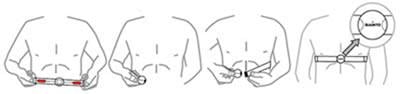
Mẹo bổ sung
- Nếu đai đo nhịp tim ngực gặp khó khăn trong việc nhận diện nhịp tim của bạn, hãy thử xoay đai sang phía bên trái lồng ngực (gần tim hơn). Bạn cũng có thể thử di chuyển đai lên cao hơn hoặc xuống thấp hơn trên lồng ngực.
- Khởi động để cơ thể hơi đổ mồ hôi trước khi đeo đai đo nhịp tim ngực; điều này có thể giúp thiết lập kết nối tốt hơn giữa da và các điểm tiếp xúc.
- Thử sử dụng gel điện cực lên các điểm tiếp xúc.
- Lông trên cơ thể quá nhiều có thể làm giảm hiệug suất; việc cạo bớt hoặc di chuyển bộ phát đến vùng da mịn màng hơn có thể giúp ích.
- Lượng mỡ cơ thể quá nhiều có thể chặn tín hiệu từ đai đo nhịp tim ngực. Hãy đặt bộ phát ở vùng ít mỡ nhất có thể, và tránh các bộ phận cơ thể chủ yếu cấu thành từ mô mỡ như bầu ngực.
Hỗ Trợ Kỹ Thuật
Ghép nối: Đai đeo ngực với PM5 hoặc PM4
Trước khi Performance Monitor (PM) có thể phát hiện nhịp tim của bạn từ đai đo nhịp tim ngực, bạn cần ghép nối ID của đai đo với PM của mình. Nếu bạn sử dụng LogCard hoặc ổ đĩa flash USB với PM, ID đai đo nhịp tim của bạn có thể được lưu vào thiết bị đó, vì vậy bạn chỉ phải thực hiện việc ghép nối này một lần duy nhất. Nếu bạn không sử dụng LogCard hoặc ổ đĩa flash USB với PM, bạn sẽ cần lặp lại quá trình ghép nối mỗi khi chèo thuyền hoặc trượt tuyết (ski). Trước khi tiến hành ghép nối đai đo nhịp tim ngực với PM4 hoặc PM5, vui lòng đảm bảo bạn đang sử dụng thiết bị tương thích.
Ghép nối không cần LogCard hoặc ổ đĩa flash USB
- Đeo đai đo nhịp tim ngực vào và nhấn bất kỳ nút nào trên Performance Monitor (PM) để bật nguồn.
- Trên Menu chính, chọn Connect (Kết nối). Đối với PM4 hoặc PM5 đang chạy chương trình cơ sở (firmware) cũ, hãy chọn More Options (Tùy chọn khác) thay thế.
- Chọn Connect Heart Rate (Kết nối nhịp tim). Trong vòng 5–10 giây, PM sẽ liệt kê thông tin nhận diện cho bất kỳ đai đo nhịp tim ngực nào mà nó tìm thấy. Thông tin này có thể bao gồm thông tin thương hiệu hoặc model và/hoặc số ID.
- Chọn ID tương ứng với đai đo nhịp tim ngực của bạn. (Nếu bạn không chắc chắn, hãy kiểm tra ID đai đo nhịp tim, thường được ghi ở mặt sau của đai).
- Chọn Confirm Selection (Xác nhận lựa chọn).
Ghép nối khi đang kết nối với ứng dụng ErgData
- Đeo đai đo nhịp tim ngực vào và nhấn bất kỳ nút nào trên Performance Monitor (PM) để bật nguồn.
- Kết nối ErgData với PM.
- Chọn Connect Heart Rate (Kết nối nhịp tim). Trong vòng 5-10 giây, PM sẽ liệt kê thông tin nhận diện cho bất kỳ đai đo nhịp tim ngực nào mà nó tìm thấy. Thông tin này có thể bao gồm thông tin thương hiệu hoặc model và/hoặc số ID.
- Chọn ID tương ứng với đai đo nhịp tim ngực của bạn. (Nếu bạn không chắc chắn, hãy kiểm tra ID đai đo nhịp tim, thường được ghi ở mặt sau của đai).
- Chọn Confirm Selection (Xác nhận lựa chọn).
- Trên ứng dụng ErgData, chọn Yes (Có) cho câu hỏi “Remember Heart Rate Belt?” (Nhớ đai nhịp tim?).
Thao tác này sẽ lưu ID đai đo nhịp tim ngực vào ứng dụng ErgData của bạn để PM tự động nhận diện đai đo nhịp tim trong những lần sử dụng tiếp theo.
Ghép nối với LogCard hoặc ổ đĩa flash USB
- Đeo đai đo nhịp tim ngực vào và nhấn bất kỳ nút nào trên Performance Monitor (PM) để bật nguồn.
- Cắm LogCard hoặc ổ đĩa flash USB của bạn vào màn hình theo dõi.
- Quan trọng: Nếu bạn đang sử dụng ổ đĩa flash USB, hãy đợi PM hiển thị màn hình Chào mừng (Welcome) kèm theo tên người dùng của bạn trước khi chuyển sang bước tiếp theo.
- Trên Menu chính, chọn Connect (Kết nối). Đối với PM4 hoặc PM5 đang chạy chương trình cơ sở (firmware) cũ, hãy chọn More Options (Tùy chọn khác) thay thế.
- Chọn Connect Heart Rate (Kết nối nhịp tim). Trong vòng 5–10 giây, PM sẽ liệt kê thông tin nhận diện của bất kỳ đai đo nhịp tim ngực nào mà nó tìm thấy. Thông tin này có thể bao gồm thông tin thương hiệu hoặc model và/hoặc số ID.
- Chọn ID tương ứng với đai đo nhịp tim ngực của bạn. (Nếu bạn không chắc chắn, hãy kiểm tra ID đai đo nhịp tim, thường được ghi ở mặt sau của đai).
- Chọn Remember Belt (Nhớ đai). Thao tác này sẽ lưu ID đai đo nhịp tim vào LogCard/ổ đĩa flash USB của bạn để PM tự động nhận diện đai đo nhịp tim trong những lần sử dụng tiếp theo.
Hỗ Trợ Kỹ Thuật
Ghép nối: Đồng hồ Garmin với PM5
Các hướng dẫn này áp dụng cho một số model đồng hồ Garmin khác nhau, bao gồm:
- Forerunner 235
- fēnix® 3
- fēnix® 5
- vivoactive HR/HR+
Trên đồng hồ Garmin, hãy chọn “Broadcast Heart Rate” (Phát sóng nhịp tim) trong phần cài đặt (tìm hiểu thêm về tính năng này trên trang web của Garmin). Sau đó làm theo hướng dẫn bên dưới để ghép nối đồng hồ của bạn với PM5:
Ghép nối không cần ổ đĩa flash USB
- Đeo đồng hồ vào và nhấn bất kỳ nút nào trên Performance Monitor (PM) để bật nguồn.
- Trên Menu chính, chọn More Options (Tùy chọn khác).
- Chọn Connect Heart Rate (Kết nối nhịp tim). Trong vòng 5–10 giây, PM sẽ liệt kê thông tin nhận diện cho bất kỳ đồng hồ phát sóng nào mà nó tìm thấy. Thông tin này có thể bao gồm thông tin thương hiệu hoặc model và/hoặc số ID.
- Chọn ID tương ứng với đồng hồ của bạn.
- Chọn Confirm Selection (Xác nhận lựa chọn).
Ghép nối với ổ đĩa flash USB
- Đeo đồng hồ vào và nhấn bất kỳ nút nào trên Performance Monitor (PM) để bật nguồn.
- Cắm ổ đĩa flash USB của bạn vào màn hình theo dõi.
- Quan trọng: Đợi PM hiển thị màn hình Chào mừng (Welcome) kèm theo tên người dùng của bạn trước khi chuyển sang bước tiếp theo.
- Trên Menu chính, chọn More Options (Tùy chọn khác).
- Chọn Connect Heart Rate (Kết nối nhịp tim). Trong vòng 5–10 giây, PM sẽ liệt kê thông tin nhận diện của bất kỳ đồng hồ phát sóng nào mà nó tìm thấy. Thông tin này có thể bao gồm thông tin thương hiệu hoặc model và/hoặc số ID.
- Chọn ID tương ứng với đồng hồ của bạn.
- Chọn Remember Belt (Nhớ đai). Thao tác này sẽ lưu ID đồng hồ của bạn vào ổ đĩa flash USB để PM tự động nhận diện đồng hồ trong những lần sử dụng tiếp theo.
Hỗ Trợ Kỹ Thuật
Ghép nối: Đồng hồ Garmin với PM4
Các hướng dẫn này áp dụng cho các model đồng hồ Garmin sau đây:
- FR60
- FR70
- FR210
- FR310XT
- FR610
- FR910
Để ghép nối (kết nối) đồng hồ Garmin của bạn với PM4:
- Đồng hồ Garmin phải đang chạy Phiên bản phần mềm 3.0 trở lên.
- PM4 phải đang chạy Phiên bản chương trình cơ sở (Firmware) 313 Build 8 trở lên.
- Truy cập www.thisisant.com để xem danh sách các đồng hồ tương thích.
Hỗ Trợ Kỹ Thuật
Ghép nối Suunto: Đai đeo ngực với đồng hồ t3/t3c/t3d
Đồng hồ Suunto t3/t3c/t3d được lập trình để “kết nối đôi” (pair) với dây đeo ngực đầu tiên mà nó dò tìm thấy khi bạn nhấn bất kỳ nút nào trên đồng hồ lần đầu tiên. Đồng hồ sẽ chỉ hoạt động với bộ phát dây đeo ngực đó trừ khi bạn hoàn tất quy trình kết nối lại để sử dụng với một dây đeo ngực khác.
Nếu bạn đang sử dụng một dây đeo ngực Suunto khác (chẳng hạn như dây đi kèm với PM4 của bạn), hãy nhớ đặt dây đeo ngực này ở gần đồng hồ t3/t3c/t3d trước khi sử dụng đồng hồ lần đầu tiên.
Quan trọng: Đảm bảo rằng dây đeo ngực đi kèm với đồng hồ t3/t3c/t3d (và bất kỳ dây đeo ngực Suunto nào khác) được đặt cách đồng hồ t3/t3c/t3d hơn 40 ft khi bạn sử dụng đồng hồ lần đầu tiên. Điều này sẽ đảm bảo đồng hồ t3/t3c/t3d của bạn kết nối với đúng dây đeo ngực mà bạn sẽ đeo.
Các bước kết nối
- Tháo pin ra khỏi dây đeo ngực.
- Nối tắt các lá kim loại – và + trong ngăn chứa pin bằng cách dùng một dụng cụ bằng kim loại kết nối chúng lại với nhau.
- Chọn PAIR trong menu Training trên đồng hồ Suunto t3/t3c/t3d của bạn.
- Chọn Hr belt. Thông báo ‘TURN ON NEW DEVICE’ sẽ hiển thị.
- Lắp pin vào ngăn chứa pin và chờ xác nhận. Trong vòng 30 giây, một trong hai thông báo sẽ xuất hiện: ‘PAIRING COMPLETE’ hoặc nếu kết nối thất bại, ‘NO DEVICES FOUND.’
- Nếu kết nối thành công, hãy đóng nắp ngăn chứa pin lại. Nếu kết nối thất bại và không tìm thấy thiết bị nào, hãy tháo pin ra và lặp lại các bước 2–5.
Hỗ Trợ Kỹ Thuật
Gặp khó khăn khi kết nối với Garmin HRM600 hoặc HRM200
Triệu chứng
Sau khi chọn Garmin HRM600 hoặc HRM200, PM5 không kết nối và có vẻ bị ‘đơ’ hoặc hiển thị thông báo trên PM5 “Cannot connect to heartrate sensor in secure mode” (Không thể kết nối với cảm biến nhịp tim ở chế độ bảo mật).
Cách khắc phục
Hiện tượng này xảy ra do dây đeo đang ở chế độ bảo mật dành cho kết nối Bluetooth. Bạn có thể kết nối bằng ANT+, hoặc nếu bạn muốn sử dụng Bluetooth, hãy làm theo các hướng dẫn sau từ Garmin để kết nối bằng chế độ mở: What Connection Type Should I Use and How Do I Change It?
Xem thêm thông tin về Kết nối Bảo mật của Garmin: What Are Open and Secure Connection Types in Garmin Accessories?
Hỗ Trợ Kỹ Thuật
Nhịp tim không ổn định
Triệu chứng
Khi chèo thuyền với dây đeo ngực Garmin, các giá trị nhịp tim không khớp với các thiết bị Garmin khác.
Cách khắc phục
Phầnfirmware PM4 cũ sử dụng phương pháp tính giá trị trung bình khác với các thiết bị Garmin. Nếu bạn đang chạy phiên bản cũ hơn, hãy cập nhật lên phiên bản mới nhất có sẵn. Ngoài ra, hãy kiểm tra vị trí của dây đeo ngực trên lồng ngực của bạn để đảm bảo kết quả đo tốt nhất.
Hỗ Trợ Kỹ Thuật
Nhịp tim chập chờn
Triệu chứng
Khi đang chèo thuyền bằng dây đeo ngực Garmin hoặc Suunto, nhịp tim bị biến mất.
Cách khắc phục
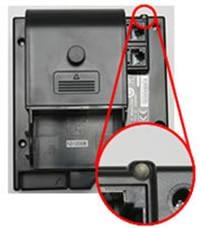
Cố gắng xác định xem dây đeo ngực có còn truyền tín hiệu hay không: Tại thời điểm nhịp tim biến mất khỏi PM5, hãy kiểm tra đèn LED ở mặt sau của màn hình (gần các giắc cắm mạng; tham khảo ảnh).
Nếu đèn LED nhấp nháy một lần mỗi giây, dây đeo ngực vẫn đang truyền và PM4 vẫn đang nhận; tuy nhiên, dây đeo ngực có thể không đọc được nhịp tim nên không gửi dữ liệu tốt. Nguyên nhân có thể do một trong các trường hợp sau:
- Cơ thể/Dây đeo ngực chưa khởi động (chưa làm ấm)—Làm ẩm các điểm tiếp xúc của dây đeo ngực và khởi động ít nhất năm phút.
- Vị trí đeo dây ngực chưa đúng—Nếu màn hình tiếp tục hiển thị chập chờn, tín hiệu có thể bị chặn bởi mô mỡ hoặc do vị trí đeo chưa tối ưu. Hãy kiểm tra lại vị trí của dây đeo ngực trên lồng ngực và thực hiện các điều chỉnh được khuyến nghị.
- Nhiễu tần số vô tuyến (RF)—Việc truyền dữ liệu nhịp tim có thể bị ảnh hưởng bởi nhiễu RF. Đảm bảo rằng bất kỳ thiết bị WiFi cục bộ nào không truyền trên các kênh chồng chéo với kênh truyền ANT. WiFi (802.11b và 802.11g) có thể được định cấu hình an toàn trên các kênh 1–6; các kênh 7–14 có thể bắt đầu gây nhiễu cho ANT Wireless. Tham khảo hướng dẫn sử dụng điểm truy cập của bạn để biết thông tin về cách thay đổi kênh truyền WiFi.
Nếu đèn LED không nhấp nháy, nguyên nhân có thể do một trong các vấn đề sau:
- Pin của dây đeo ngực đã cạn hoặc dây đeo ngực bị lỗi.
- Dây đeo ngực và PM4 có thể không còn được kết nối đôi (pair) với nhau.
- PM4 bị lỗi.
Truy cập phần Cách sử dụng để biết thêm thông tin.
Hỗ Trợ Kỹ Thuật
Nhịp tim không chính xác hoặc bị thiếu
Triệu chứng 1
Đã ghép nối thành công dây đeo ngực với PM4, nhưng màn hình Xác nhận (Confirm) hiển thị “0” hoặc giá trị nhịp tim không thực tế.
Cách khắc phục
Có một số nguyên nhân tiềm ẩn khiến dây đeo ngực không truyền dữ liệu được tới PM4. Vui lòng tham khảo các mục sau:
- Hết pin dây đeo ngực—Xem thông tin về tuổi thọ pin dự kiến tại mục Cách sử dụng; thử thay pin mới.
- Dây đeo ngực chưa được “Bật”—Làm ẩm các điểm tiếp xúc của dây đeo ngực và đeo vòng qua ngực, hoặc làm ẩm tay và nắm chặt mỗi điểm tiếp xúc bằng một tay một hoặc hai lần để ” đánh thức” dây đeo ngực.
- Đặt lại dây đeo ngực—Nếu bạn đã thay pin mà sự cố vẫn tiếp diễn, hãy thử đặt lại dây đeo ngực theo các bước sau:
- Tháo pin ra khỏi dây đeo ngực.
- Kiểm tra ngăn chứa pin để đảm bảo không có mảnh vụn và không có dấu hiệu rò rỉ axit pin.
- Lắp lại pin ngược chiều (mặt cực dương hướng xuống dưới).
- Tháo pin ra lần nữa và lắp lại bình thường.
- Dây đeo ngực bị lỗi hoặc hỏng—Liên hệ với Concept2 để được hỗ trợ.
- Dây đeo ngực không tương thích ANT—Để tính năng nhịp tim không dây hoạt động với PM4, dây đeo ngực phải là loại Garmin ANT, Suunto ANT hoặc dây đeo tương thích ANT khác. Nếu dây của bạn không thuộc loại này, bạn phải mua đúng loại dây đeo ngực để sử dụng chức năng này.
- Bộ thu phát sóng (Radio) của PM4 không hoạt động—Nếu có thể, hãy thử một vài dây đeo ngực chuẩn ANT khác. Nếu nhiều dây đeo ngực đều không hoạt động, PM4 có thể đang gặp sự cố vận hành. Liên hệ với Concept2 để được hỗ trợ.
- Nhiễu tần số vô tuyến (RF)—Quá trình truyền dữ liệu nhịp tim có thể bị ảnh hưởng bởi nhiễu RF. Đảm bảo rằng bất kỳ thiết bị WiFi cục bộ nào không truyền trên các kênh trùng lặp với kênh truyền ANT. WiFi (802.11b và 802.11g) có thể được cấu hình an toàn trên các kênh 1–6; các kênh 7–14 có thể bắt đầu gây nhiễu cho ANT Wireless. Tham khảo hướng dẫn sử dụng thiết bị điểm truy cập (access point) của bạn để biết thông tin về cách thay đổi kênh truyền WiFi.
Triệu chứng 2
Khi chèo thuyền với dây đeo ngực Suunto hoặc Garmin, các giá trị nhịp tim có vẻ không chính xác.
Cách khắc phục
Phương pháp chính xác duy nhất để đo nhịp tim là đếm số nhịp đập trong khoảng thời gian trọn vẹn một phút; các giá trị tức thời hiển thị trên màn hình hoặc đồng hồ chỉ mang tính ước tính. Dung sai +/- 5 nhịp là mức bình thường. Để xác định xem các giá trị nhịp tim hợp lệ có đang được truyền đi hay không:
- Khởi động trong ít nhất năm phút.
- Nếu các giá trị tiếp tục thất thường sau khi khởi động, hãy kiểm tra vị trí đeo của dây đeo ngực trên cơ thể (truy cập Cách sử dụng để biết thêm thông tin). Bạn cũng có thể thử mặc áo thun cotton hoặc làm ẩm áo của mình. Áo thun tổng hợp cọ xát hoặc bay phấp phới vào dây đeo nhịp tim có thể gây ra tĩnh điện và làm nhiễu tín hiệu theo dõi nhịp tim.
Triệu chứng 3
Thỉnh thoảng, một số máy PM4 có phiên bản phầnfirmware từ 300 đến 310 có thể ngừng hiển thị giá trị nhịp tim khi sử dụng với dây đeo nhịp tim Garmin, Suunto hoặc ANT+.
Cách khắc phục
Nguyên nhân có thể do lỗi phần mềm trong PM4. Người dùng có phiên bản firmware 300–310 nên cập nhật lên phiên bản firmware mới nhất để khắc phục sự cố này. Nếu sự cố vẫn tiếp diễn, hãy liên hệ với Concept2 và yêu cầu gặp kỹ thuật viên.
Hỗ Trợ Kỹ Thuật
PM không tìm thấy đai đeo ngực
Triệu chứng
Bạn đang cố gắng ghép nối dây đeo ngực với Màn hình hiệu suất (Performance Monitor), nhưng PM không hiển thị số ID dây đeo ngực của bạn. Điều này có nghĩa là dây đeo ngực Garmin/Suunto/ANT+ không truyền tín hiệu tới PM.
Cách khắc phục
Có một số nguyên nhân tiềm ẩn khiến dây đeo ngực không truyền dữ liệu được tới PM. Vui lòng tham khảo các mục sau:
- Hết pin dây đeo ngực—Xem thông tin về tuổi thọ pin dự kiến tại mục Cách sử dụng; thử thay pin mới.
- Dây đeo ngực chưa được “Bật”—Làm ẩm các điểm tiếp xúc của dây đeo ngực và đeo vòng qua ngực, hoặc làm ẩm tay và nắm chặt mỗi điểm tiếp xúc bằng một tay một hoặc hai lần để “đánh thức” dây đeo ngực.
- Đặt lại dây đeo ngực—Nếu bạn đã thay pin mà sự cố vẫn tiếp diễn, hãy thử đặt lại dây đeo ngực theo các bước sau:
- Tháo pin ra khỏi dây đeo ngực.
- Kiểm tra ngăn chứa pin để đảm bảo không có mảnh vụn và không có dấu hiệu rò rỉ axit pin.
- Lắp lại pin ngược chiều (mặt cực dương hướng xuống dưới).
- Tháo pin ra lần nữa và lắp lại bình thường.
- Dây đeo ngực bị lỗi hoặc hỏng—Liên hệ với Concept2 để được hỗ trợ.
- Dây đeo ngực không tương thích—Để tính năng nhịp tim không dây hoạt động với PM4 hoặc PM5, bạn phải sử dụng thiết bị đo nhịp tim tương thích. Nếu dây đeo ngực của bạn không tương thích, bạn phải trang bị đúng loại dây đeo ngực để sử dụng chức năng này.
- Bộ thu phát sóng của PM không hoạt động—Nếu có thể, hãy thử một vài dây đeo ngực tương thích khác. Nếu nhiều dây đeo ngực đều không hoạt động, PM có thể đang gặp sự cố vận hành. Liên hệ với Concept2 để được hỗ trợ.
- Nhiễu tần số vô tuyến (RF)—Quá trình truyền dữ liệu nhịp tim có thể bị ảnh hưởng bởi nhiễu RF. Đảm bảo rằng bất kỳ thiết bị WiFi cục bộ nào không truyền trên các kênh trùng lặp với kênh truyền ANT. WiFi (802.11b và 802.11g) có thể được cấu hình an toàn trên các kênh 1–6; các kênh 7–14 có thể bắt đầu gây nhiễu cho ANT Wireless. Tham khảo hướng dẫn sử dụng thiết bị điểm truy cập của bạn để biết thông tin về cách thay đổi kênh truyền WiFi.
Hỗ Trợ Kỹ Thuật
Suunto: Nhịp tim không chính xác trên màn hình xác nhận của PM4
Do thay đổi thiết kế trên dây đeo nhịp tim Suunto, PM4 có thể hiển thị nhịp tim không chính xác trên màn hình Xác nhận (Confirm) của PM4; tuy nhiên, các giá trị nhịp tim chuẩn xác sẽ hiển thị khi bạn đang chèo thuyền hoặc trượt tuyết.
Hỗ Trợ Kỹ Thuật
Dòng thời gian cho phiên bản chương trình cơ sở 459.067
- Tháng 5 năm 2026—Đã phát hành PM5 Firmware Version 459.067. Bản này bao gồm:
- Đã khắc phục các vấn đề về bản dịch được báo cáo trong bản dựng trước, đáng chú ý nhất là cho “Just Row”, “Just Ride” và “Just Ski” bằng một số ngôn ngữ
- Đã khắc phục các sự cố liên quan đến việc lưu trữ bản ghi bài tập Ergathlon
- Đã khắc phục sự cố với chế độ bài tập lặp lại
- Đã khắc phục sự cố PM5 bị đơ trong quá trình truyền dữ liệu đường cong lực (force curve)
- Tháng 3 năm 2026—Đã phát hành PM5 Firmware Version 459.062. Bản này bao gồm:
- Khắc phục sự cố hiển thị dữ liệu khoảng nghỉ (interval) không chính xác sau khoảng nghỉ đầu tiên khi sử dụng thời gian nghỉ không xác định
- Cải thiện hành vi hiển thị của PM5 khi kết thúc các cuộc thi Kéo co (Tug-O-War)
- Cải thiện phản hồi người dùng trên PM5 khi xảy ra lỗi kết nối với Garmin HRM600 và HRM200
- Cải thiện trải nghiệm kết nối BLE với đồng hồ Google và FitBit
- Khắc phục một số sự cố hiển thị trong các cuộc đua Loại trực tiếp cá nhân và đồng đội (Individual and Team Elimination races)
- Khắc phục sự cố đếm ngược thời gian trong các cuộc đua loại trực tiếp
- Đã thêm tính năng lập trình bất kỳ bài tập đoạn cố định nào cho chế độ bài tập lặp lại
- Đã thêm định dạng dữ liệu mới cho đường cong lực (force curve) có sẵn để truyền qua BLE
- Tháng 9 năm 2025—Đã phát hành PM5 Firmware Version 459.037. Bản này bao gồm:
- Khắc phục lỗi tính toán lượng calories trong các Bài tập ngắt quãng (Interval Workouts)
- Cải thiện kết nối Màn hình theo dõi nhịp tim BLE
- Tháng 7 năm 2025—Đã phát hành PM5 Firmware Version 459.028. Bản này bao gồm:
- Sửa lỗi thông báo lỗi thỉnh thoảng xuất hiện khi sử dụng Apple Watch
- Tăng split tối đa lên 0:45 mỗi 500m
- Đã sửa lỗi tính toán calories khác nhau giữa các loại bài tập
- Đã sửa lỗi tổng số mét khoảng nghỉ không chính xác trong một số trường hợp
- Sửa lỗi bài tập Just Row đôi khi được ghi lại với thời gian 0:00
- Cải tiến cho ErgRace
- Cải thiện khi bắt đầu bài tập ergathlon
- Tháng 3 năm 2025—Đã phát hành PM5 Firmware Version 459.010. Bản này bao gồm:
- Sửa các sự cố với ErgRace
- Sửa lỗi truyền hệ số cản gió (drag factor) qua Bluetooth trong các bài tập Just Row có nhiều hơn 13 split
- Tắt đèn LED khi chèo thuyền
- Cập nhật bản dịch tiếng Pháp
- Tháng 12 năm 2024—Đã phát hành PM5 Firmware Version 459.003. Bản này bao gồm:
- Sửa lỗi PM5 bị treo sau khi phạm quy (false start) trong ErgRace
- Tháng 12 năm 2024—Đã phát hành PM5 Firmware Version 459.001. Bản này bao gồm:
- Đã thêm tiếng Hungary, tiếng Ba Lan và các bản sửa lỗi dịch thuật khác
- Đã thêm hỗ trợ cho chế độ Đua loại trực tiếp (Elimination Race) và ErgRace Group
- Hệ số cản gió (drag factor) trung bình hiện đã được sửa cho các bài tập không có cú kéo nào ở khoảng nghỉ hoặc split cuối cùng
- Sửa lỗi PM5 bị đơ không phản hồi
- Hiệu chỉnh các chỉ số Bluetooth và ErgData
- Lỗi treo máy thỉnh thoảng xảy ra ở cuối một số bài tập
- Lỗi treo máy do có nhiều đai đo nhịp tim trong khu vực
- Repeated Just Row có thể dẫn đến việc tiếp tục bài tập Just Row gần nhất
- Tháng 3 năm 2024—Đã phát hành PM5 Firmware Version 457. Đây là bản phát hành công khai đầu tiên cho phiên bản phần cứng này.
Hỗ Trợ Kỹ Thuật
Dòng thời gian cho phiên bản chương trình cơ sở 262.067
- Tháng 5 năm 2026—Đã phát hành PM5 Firmware Phiên bản 262.067. Bản cập nhật này bao gồm:
- Đã khắc phục các vấn đề về bản dịch được báo cáo trong bản dựng trước, đáng chú ý nhất là cho các mục “Just Row”, “Just Ride” và “Just Ski” ở một số ngôn ngữ
- Đã khắc phục các vấn đề liên quan đến việc lưu trữ bản ghi bài tập Ergathlon
- Đã khắc phục các vấn đề với chế độ bài tập lặp lại
- Đã khắc phục sự cố PM5 bị treo trong quá trình truyền dữ liệu biểu đồ lực
- Tháng 3 năm 2026—Đã phát hành PM5 Firmware Phiên bản 262.062. Bản cập nhật này bao gồm:
- Khắc phục sự cố hiển thị dữ liệu khoảng nghỉ (interval) không chính xác sau khoảng nghỉ đầu tiên khi sử dụng thời gian nghỉ không xác định
- Cải thiện hành vi hiển thị của PM5 khi hoàn thành các cuộc thi kéo co (Tug-O-War)
- Cải thiện phản hồi người dùng trên PM5 khi xảy ra lỗi kết nối với Garmin HRM600 và HRM200
- Cải thiện trải nghiệm kết nối BLE với đồng hồ Google và FitBit
- Khắc phục một số vấn đề hiển thị trong các cuộc đua loại trực tiếp cá nhân và đồng đội (Individual and Team Elimination races)
- Khắc phục sự cố đếm ngược thời gian trong các cuộc đua loại trực tiếp
- Đã thêm tính năng lập trình cho bất kỳ bài tập đoạn cố định nào ở chế độ bài tập lặp lại
- Đã thêm định dạng dữ liệu mới cho biểu đồ lực có sẵn để truyền qua BLE
- Tháng 9 năm 2025—Đã phát hành PM5 Firmware Phiên bản 262.037. Bản cập nhật này bao gồm:
- Khắc phục lỗi tính toán lượng calories trong các Bài tập ngắt quãng (Interval Workouts)
- Cải thiện kết nối với Thiết bị theo dõi nhịp tim BLE
- Tháng 7 năm 2025—Đã phát hành PM5 Firmware Phiên bản 262.028. Bản cập nhật này bao gồm:
- Khắc phục lỗi thông báo lỗi thỉnh thoảng xuất hiện khi sử dụng Apple Watch
- Tăng pace tối đa lên 0:45 mỗi 500m
- Khắc phục sự cố tính toán calories khác nhau giữa các loại bài tập
- Khắc phục sự cố tổng số mét ngắt quãng không chính xác trong một số tình huống
- Khắc phục sự cố các bài tập Just Row đôi khi được ghi lại với thời gian 0:00
- Các cải tiến cho ErgRace
- Cải thiện khi bắt đầu các bài tập ergathlon
- Tháng 3 năm 2025—Đã phát hành PM5 Firmware Phiên bản 262.010. Bản cập nhật này bao gồm:
- Khắc phục các sự cố với ErgRace
- Khắc phục sự cố truyền độ cản (drag factor) qua Bluetooth trong các bài tập Just Row có nhiều hơn 13 split
- Tắt đèn LED khi chèo thuyền
- Cập nhật bản dịch tiếng Pháp
- Tháng 12 năm 2024—Đã phát hành PM5 Firmware Phiên bản 262. Bản cập nhật này bao gồm:
- Đã thêm tiếng Hungary, tiếng Ba Lan và các bản sửa lỗi dịch thuật khác
- Đã thêm hỗ trợ cho chế độ Cuộc đua loại trực tiếp (Elimination Race) và ErgRace Nhóm (Group mode)
- Độ cản (drag factor) trung bình hiện đã được cố định cho các bài tập không có nhịp chèo nào ở khoảng nghỉ hoặc split cuối cùng
- Hiệu chỉnh các chỉ số Bluetooth và ErgData
- Lỗi treo máy do một số đai đo nhịp tim trong khu vực
- Bài tập Just Row lặp lại có thể dẫn đến việc tiếp tục phiên Just Row cuối cùng
- Tháng 1 năm 2024—Đã phát hành PM5 Firmware Phiên bản 260. Bản cập nhật này bao gồm:
- Khắc phục lỗi tạo các bài tập Ergathlon
- Khắc phục lỗi khi liệt kê các bài tập theo loại trong bộ nhớ
- Khắc phục lỗi ghi nhật ký bài tập ngắt quãng
- Cải thiện việc ghi nhật ký Ergathlon khi các bài tập kết thúc sớm
- Cải thiện việc ghi nhật ký độ cản (drag factor)
- Các cải tiến khi đua, bao gồm việc cho phép các cuộc đua giới hạn thời gian và tăng số lượng người tham gia đua được phép.
- Cập nhật bản dịch
- Tháng 10 năm 2023—Đã phát hành PM5 Firmware Phiên bản 259. Bản cập nhật này bao gồm:
- Nhiều cải tiến khác nhau về kết nối với thiết bị theo dõi nhịp tim
- Cải thiện hỗ trợ bảo mật Bluetooth cho một số thiết bị di động
- Cải thiện hỗ trợ đồng hồ thể thao Garmin FR945 và Venu2 gửi dữ liệu nhịp tim
- Cải thiện Dịch vụ Công suất Đạp xe Bluetooth (Bluetooth Cycling Power Service) khi sử dụng với ổ đĩa Flash USB
- Tăng khoảng cách tối đa của bài tập thời gian cố định lên 1000 km
- Tăng khoảng cách tối đa của bài tập khoảng cách cố định lên 1000 km
- Đã sửa lỗi gây ra tần suất chèo (stroke rate) thất thường khi sử dụng với Model C RowErg
- Tháng 5 năm 2023—Đã phát hành PM5 Firmware Phiên bản 257. Bản cập nhật này bao gồm:
- Khắc phục sự cố ErgData liên quan đến việc sử dụng màn hình hiển thị Biểu đồ lực PM (PM Force Curve)
- Khắc phục sự cố gây ra lỗi nặng trong một số điều kiện nhất định
- Cải thiện việc ghi nhật ký Ergathlon đối với các bài tập bị dừng
- Cải thiện tính toán độ cản (drag factor) trung bình
- Cải thiện hành vi ngắt/kết nối lại Bluetooth trong khi tập luyện
- Cải tiến cho việc thiết lập/theo dõi Bluetooth của Trò chơi Mục tiêu (Target Game)
- Cải thiện các thông báo Bluetooth hiện có
- Cập nhật bản dịch
- Tháng 1 năm 2023—Đã phát hành PM5 Firmware Phiên bản 256. Bản cập nhật này bao gồm:
- Cải tiến quá trình cập nhật firmware
- Khắc phục sự cố tổng lượng calories sau khi ngắt kết nối Bluetooth
- Cải thiện độ cản (drag factor) trung bình qua Bluetooth
- Cải thiện màn hình đua cho các ngôn ngữ tiếng Trung/Tiếng Nhật/Tiếng Hàn
- Tháng 10 năm 2022—Đã phát hành PM5 Firmware Phiên bản 254. Bản cập nhật này bao gồm:
- Khắc phục sự cố kết nối Bluetooth với một số thiết bị chạy iOS 16
- Các tính năng Bluetooth bổ sung cho các ứng dụng của bên thứ ba
- Cải tiến quá trình cập nhật firmware
- Cải thiện hành vi ngắt/kết nối lại thiết bị theo dõi nhịp tim
- Cải tiến cho Ergathlons
- Đã thêm hỗ trợ cho PKFitness Watchlink
- Khắc phục sự cố tỷ lệ mét hàng tháng thay đổi sau khi chuyển sang tháng mới
- Khắc phục sự cố cập nhật firmware bằng ổ đĩa Flash USB
- Cải tiến định dạng màn hình nhỏ cho một số ngôn ngữ
- Tháng 9 năm 2022—Đã phát hành PM5 Firmware Phiên bản 252. Bản phát hành công khai ban đầu cho phần cứng này.
Hỗ Trợ Kỹ Thuật
Dòng thời gian cho phiên bản chương trình cơ sở 217.067
- Tháng 5 năm 2026—Phát hành PM5 Firmware Version 217.067. Bản này bao gồm:
- Đã khắc phục các vấn đề về bản dịch được báo cáo trong bản dựng trước, đáng chú ý nhất là cho các mục “Just Row”, “Just Ride” và “Just Ski” ở một số ngôn ngữ
- Đã khắc phục các vấn đề liên quan đến việc lưu trữ bản ghi bài tập Ergathlon
- Đã khắc phục các sự cố với chế độ bài tập lặp lại
- Đã khắc phục sự cố PM5 bị đơ trong quá trình truyền dữ liệu đường cong lực (force curve)
- Tháng 3 năm 2026—Phát hành PM5 Firmware Version 217.062. Bản này bao gồm:
- Khắc phục sự cố hiển thị dữ liệu khoảng thời gian (interval) không chính xác sau khoảng thời gian đầu tiên khi sử dụng thời gian nghỉ không xác định
- Cải thiện hành vi hiển thị của PM5 khi hoàn thành các cuộc thi Kéo co (Tug-O-War)
- Cải thiện phản hồi của người dùng trên PM5 khi xảy ra lỗi trong quá trình kết nối với Garmin HRM600 và HRM200
- Cải thiện trải nghiệm kết nối BLE với đồng hồ Google và FitBit
- Khắc phục một số sự cố hiển thị trong các cuộc đua Loại trực tiếp (Elimination) Cá nhân và Đồng đội
- Khắc phục các sự cố đếm ngược thời gian trong các cuộc đua Loại trực tiếp
- Đã thêm tính năng lập trình cho bất kỳ bài tập đoạn cố định nào cho chế độ bài tập lặp lại
- Đã thêm định dạng dữ liệu mới cho đường cong lực có sẵn để truyền qua BLE
- Tháng 9 năm 2025—Phát hành PM5 Firmware Version 217.037. Bản này bao gồm:
- Khắc phục lỗi tính toán Lượng calo trong các Bài tập ngắt quãng (Interval Workouts)
- Cải thiện kết nối của Thiết bị theo dõi nhịp tim BLE
- Tháng 7 năm 2025—Phát hành PM5 Firmware Version 217.028. Bản này bao gồm:
- Khắc phục sự cố thông báo lỗi thỉnh thoảng xuất hiện khi sử dụng Apple Watch
- Tăng pace tối đa lên 0:45 mỗi 500m
- Đã khắc phục sự cố tính toán lượng calo khác nhau theo loại bài tập
- Đã khắc phục sự cố tổng số mét ngắt quãng không chính xác trong một số trường hợp
- Khắc phục sự cố các bài tập Just Row đôi khi được ghi lại với thời gian 0:00
- Cải tiến cho ErgRace
- Cải tiến khi bắt đầu các bài tập ergathlon
- Tháng 3 năm 2025—Phát hành PM5 Firmware Version 217.010. Bản này bao gồm:
- Khắc phục các sự cố với ErgRace
- Khắc phục sự cố truyền hệ số cản gió (drag factor) qua Bluetooth trong các bài tập Just Row có nhiều hơn 13 split
- Tắt đèn LED khi chèo thuyền
- Cập nhật bản dịch tiếng Pháp
- Tháng 12 năm 2024—Phát hành PM5 Firmware Version 217. Bản này bao gồm:
- Đã thêm tiếng Hungary, tiếng Ba Lan và các bản sửa lỗi dịch thuật khác
- Đã thêm hỗ trợ cho Chế độ Đua loại trực tiếp (Elimination Race) và ErgRace Group
- Hệ số cản gió (drag factor) trung bình hiện đã được sửa cho các bài tập không có nhịp chèo nào trong khoảng thời gian hoặc split cuối cùng
- Sửa lỗi các chỉ số Bluetooth và ErgData
- Lỗi hệ thống (crash) do có nhiều đai đo nhịp tim trong khu vực
- Bài tập lặp lại Just Row có thể dẫn đến việc tiếp tục phiên Just Row gần nhất
- Lỗi hệ thống đôi khi xảy ra khi đánh số máy bằng ErgRace
- Tháng 1 năm 2024—Phát hành PM5 Firmware Version 215. Bản này bao gồm:
- Khắc phục lỗi tạo các bài tập Ergathlon
- Khắc phục sự cố khi liệt kê các bài tập theo loại trong bộ nhớ
- Khắc phục lỗi ghi nhật ký bài tập ngắt quãng
- Cải thiện việc ghi nhật ký Ergathlon khi các bài tập kết thúc sớm
- Cải thiện việc ghi nhật ký hệ số cản gió (drag factor)
- Cải tiến khi đua, bao gồm bật các cuộc đua giới hạn thời gian và tăng số lượng người tham gia đua cho phép.
- Cập nhật bản dịch
- Tháng 10 năm 2023—Phát hành PM5 Firmware Version 214. Bản này bao gồm:
- Nhiều cải tiến khác nhau về kết nối với thiết bị theo dõi nhịp tim
- Cải thiện hỗ trợ bảo mật Bluetooth cho một số thiết bị di động nhất định
- Cải thiện hỗ trợ đồng hồ thể dục Garmin FR945 và Venu2 gửi dữ liệu nhịp tim
- Cải thiện Dịch vụ Nguồn điện Đạp xe Bluetooth (Bluetooth Cycling Power Service) khi sử dụng với ổ đĩa Flash USB
- Tăng khoảng cách tối đa của bài tập thời gian cố định lên 1000 km
- Tăng khoảng cách tối đa của bài tập khoảng cách cố định lên 1000 km
- Tháng 5 năm 2023—Phát hành PM5 Firmware Version 212. Bản này bao gồm:
- Khắc phục sự cố ErgData liên quan đến việc sử dụng màn hình hiển thị Đường cong lực PM (Force Curve)
- Khắc phục sự cố gây ra lỗi phần cứng nghiêm trọng trong một số điều kiện nhất định
- Cải thiện việc ghi nhật ký Ergathlon đối với các bài tập bị dừng
- Cải thiện tính toán hệ số cản gió (drag factor) trung bình
- Cải thiện hành vi ngắt kết nối/kết nối lại Bluetooth trong khi tập luyện
- Cải tiến cho việc thiết lập/theo dõi Bluetooth của Target Game
- Cải tiến các thông báo Bluetooth hiện có
- Cập nhật bản dịch
- Tháng 9 năm 2022—Phát hành PM5 Firmware Version 211. Bản này bao gồm:
- Khắc phục sự cố kết nối Bluetooth với một số thiết bị chạy iOS 16
- Các đặc tính Bluetooth bổ sung cho ứng dụng của bên thứ ba
- Cải tiến cho việc cập nhật firmware
- Cải thiện hành vi ngắt kết nối/kết nối lại của thiết bị theo dõi nhịp tim
- Cải tiến cho Ergathlons
- Đã thêm hỗ trợ cho PKFitness Watchlink
- Tháng 12 năm 2021—Phát hành PM5 Firmware Version 210. Bản này bao gồm:
- Khắc phục dữ liệu tổng kết không chính xác trong các khoảng ngắt quãng qua Bluetooth
- Tháng 12 năm 2021—Phát hành PM5 Firmware Version 209. Phiên bản này bao gồm:
- Cải tiến và sửa lỗi cho các bài tập và chức năng sổ nhật ký tập luyện (logbook)
- Cải tiến và sửa lỗi cho chức năng không dây Bluetooth/ANT+
- Cải tiến và sửa lỗi cho việc đua tại phòng tập/qua internet
- Bổ sung tính năng cập nhật firmware qua Bluetooth
- Tháng 3 năm 2021—Phát hành PM5 Firmware Version 208. Bản này bao gồm:
- Nhiều cải tiến và sửa lỗi khác nhau cho Ergathlons
- Sửa lỗi chấm dứt bài tập quá sớm khi kết nối với các ứng dụng di động
- Cải tiến cho việc đua qua internet
- Cải tiến hành vi đánh thức NFC
- Tháng 9 năm 2020—Phát hành PM5 Firmware Version 206. Phiên bản này hỗ trợ các phiên bản phần cứng từ 900 trở lên.
Hỗ Trợ Kỹ Thuật
Dòng thời gian cho phiên bản chương trình cơ sở 178.067
- Tháng 5 năm 2026—Đã phát hành PM5 Firmware Phiên bản 178.067. Bản này bao gồm:
- Đã khắc phục các vấn đề về bản dịch được báo cáo trong bản dựng trước, đáng chú ý nhất là cho các mục “Just Row”, “Just Ride” và “Just Ski” ở một số ngôn ngữ
- Đã khắc phục các vấn đề liên quan đến việc lưu trữ bản ghi bài tập Ergathlon
- Đã khắc phục các vấn đề với chế độ bài tập lặp lại
- Đã khắc phục các vấn đề PM5 bị treo trong quá trình truyền dữ liệu biểu đồ lực
- Tháng 3 năm 2026—Đã phát hành PM5 Firmware Phiên bản 178.062. Bản này bao gồm:
- Khắc phục sự cố hiển thị dữ liệu khoảng nghỉ không chính xác sau khoảng nghỉ đầu tiên khi sử dụng thời gian nghỉ chưa xác định
- Cải thiện hành vi hiển thị của PM5 khi hoàn thành các cuộc thi Kéo co (Tug-O-War)
- Cải thiện phản hồi người dùng trên PM5 khi xảy ra sự cố trong quá trình kết nối với Garmin HRM600 và HRM200
- Cải thiện trải nghiệm kết nối BLE với đồng hồ Google và FitBit
- Khắc phục một số sự cố hiển thị trong các cuộc đua Loại trực tiếp cá nhân và đồng đội
- Khắc phục các sự cố đếm ngược thời gian trong các cuộc đua Loại trực tiếp
- Đã thêm khả năng lập trình cho bất kỳ bài tập đoạn cố định nào cho chế độ bài tập lặp lại
- Đã thêm định dạng dữ liệu mới cho biểu đồ lực có sẵn để truyền qua BLE
- Tháng 9 năm 2025—Đã phát hành PM5 Firmware Phiên bản 178.037. Bản này bao gồm:
- Khắc phục lỗi tính toán Lượng calo trong các Bài tập ngắt quãng (Interval Workouts)
- Cải thiện kết nối Thiết bị theo dõi nhịp tim BLE
- Tháng 7 năm 2025—Đã phát hành PM5 Firmware Phiên bản 178.028. Bản này bao gồm:
- Sửa lỗi thông báo lỗi thỉnh thoảng xuất hiện khi sử dụng Apple Watch
- Tăng pace tối đa lên 0:45 mỗi 500m
- Sửa lỗi tính toán lượng calo khác nhau giữa các loại bài tập
- Sửa lỗi tổng số mét của khoảng nghỉ không chính xác trong một số trường hợp
- Sửa lỗi đôi khi các bài tập Just Row được ghi lại với thời gian 0:00
- Các cải tiến cho ErgRace
- Cải tiến khi bắt đầu các bài tập ergathlon
- Tháng 3 năm 2025—Đã phát hành PM5 Firmware Phiên bản 178.010. Bản này bao gồm:
- Sửa lỗi liên quan đến ErgRace
- Sửa lỗi truyền hệ số cản (drag factor) qua Bluetooth trong các bài tập Just Row có nhiều hơn 13 split
- Tắt đèn LED khi chèo thuyền
- Cập nhật bản dịch tiếng Pháp
- Tháng 12 năm 2024—Đã phát hành PM5 Firmware Phiên bản 178. Bản này bao gồm:
- Sửa lỗi chuỗi tháng có dấu phụ
- Tháng 12 năm 2024—Đã phát hành PM5 Firmware Phiên bản 177. Bản này bao gồm:
- Đã thêm tiếng Hungary và tiếng Ba Lan
- Đã thêm hỗ trợ cho Chế độ Đua loại trực tiếp (Elimination Race) và Chế độ nhóm trong ErgRace
- Sửa lỗi sập nguồn khi có nhiều đai đo nhịp tim ở khu vực xung quanh
- Tháng 1 năm 2024—Đã phát hành PM5 Firmware Phiên bản 176. Bản này bao gồm:
- Sửa lỗi tạo Ergathlon
- Sửa lỗi khi liệt kê các bài tập theo loại trong bộ nhớ
- Sửa lỗi ghi nhật ký bài tập ngắt quãng
- Cải tiến việc ghi nhật ký Ergathlon khi bài tập kết thúc sớm
- Cải tiến việc ghi nhật ký hệ số cản (drag factor)
- Cải tiến khi đua, bao gồm việc bật các cuộc đua giới hạn thời gian và tăng số lượng người tham gia đua cho phép.
- Cập nhật bản dịch
- Tháng 10 năm 2023—Đã phát hành PM5 Firmware Phiên bản 175. Bản này bao gồm:
- Nhiều cải tiến khác nhau để kết nối với thiết bị theo dõi nhịp tim
- Cải tiến hỗ trợ bảo mật Bluetooth cho một số thiết bị di động
- Cải tiến hỗ trợ đồng hồ thể thao Garmin FR945 và Venu2 gửi dữ liệu nhịp tim
- Cải tiến Dịch vụ Công suất Đạp xe Bluetooth (Bluetooth Cycling Power Service) khi sử dụng với ổ flash USB
- Tăng khoảng cách tối đa của bài tập thời gian cố định lên 1000 km
- Tăng khoảng cách tối đa của bài tập khoảng cách cố định lên 1000 km
- Tháng 5 năm 2023—Đã phát hành PM5 Firmware Phiên bản 173. Bản này bao gồm:
- Sửa lỗi gây ra lỗi nghiêm trọng (hard fault) trong một số điều kiện nhất định
- Cải tiến việc ghi nhật ký Ergathlon đối với các bài tập bị chấm dứt
- Cải tiến tính toán hệ số cản (drag factor) trung bình
- Cải tiến hành vi ngắt kết nối/kết nối lại Bluetooth trong khi tập luyện
- Cải tiến cho việc thiết lập/giám sát Bluetooth của Trò chơi Mục tiêu (Target Game)
- Cải tiến các thông báo Bluetooth hiện có
- Cập nhật bản dịch
- Tháng 10 năm 2022—Đã phát hành PM5 Firmware Phiên bản 172. Bản này bao gồm:
- Sửa lỗi kết nối Bluetooth với một số thiết bị chạy iOS 16
- Các đặc tính Bluetooth bổ sung cho ứng dụng của bên thứ ba
- Cải tiến cho việc cập nhật firmware
- Cải tiến hành vi ngắt kết nối/kết nối lại của thiết bị theo dõi nhịp tim
- Cải tiến cho Ergathlon
- Đã thêm hỗ trợ cho PKFitness Watchlink
- Sửa lỗi tỷ lệ mét hàng tháng thay đổi sau khi chuyển sang tháng mới
- Cải tiến nhỏ về định dạng màn hình cho một số ngôn ngữ
- Tháng 12 năm 2021—Đã phát hành PM5 Firmware Phiên bản 171. Bản này bao gồm:
- Sửa lỗi dữ liệu tổng kết không chính xác trong các khoảng nghỉ qua Bluetooth
- Tháng 12 năm 2021—Đã phát hành PM5 Firmware Phiên bản 170. Phiên bản này bao gồm:
- Cải tiến và sửa lỗi cho các bài tập và tính năng sổ nhật ký bài tập (logbook)
- Cải tiến và sửa lỗi cho tính năng không dây Bluetooth/ANT+
- Cải tiến và sửa lỗi cho việc đua tại địa điểm/internet
- Bổ sung tính năng cập nhật firmware qua Bluetooth
- Tháng 9 năm 2020—Đã phát hành PM5 Firmware Phiên bản 169. Phiên bản này bao gồm:
- Cải tiến hành vi ứng dụng Bluetooth
- Cải tiến khả năng tương thích của thiết bị theo dõi nhịp tim Bluetooth
- Cải tiến menu Kết nối (Connect)
- Cập nhật hành vi mã xác minh
- Sửa lỗi
- Tháng 11 năm 2019—Đã phát hành PM5 Firmware Phiên bản 168. Phiên bản này bao gồm:
- Thay đổi menu
- Cải thiện trải nghiệm người dùng khi cập nhật firmware
- Cải tiến chuyển đổi chế độ ANT+
- Cải tiến khả năng tương thích ErgRace
- Cải tiến chế độ Nhóm ANT+ FEC
- Cải tiến việc thu thập kết quả bài tập của ErgData
- Cải tiến khả năng tương thích NFC cho iPhone
- Cải tiến việc ghi nhật ký và báo cáo lỗi
- Tháng 3 năm 2019—Đã phát hành PM5 Firmware Phiên bản 166. Phiên bản này bao gồm:
- Cải tiến cho các vấn đề khi tỷ lệ sải chèo (stroke rate) thỉnh thoảng không ổn định
- Cải tiến việc ghi nhật ký bài tập
- Cải tiến tính năng ReRow của bài tập ngắt quãng
- Cải tiến kết nối không dây
- Cải tiến khi sử dụng với Thiết bị theo dõi nhịp tim
- Cải tiến việc ghi nhật ký và báo cáo lỗi
- Cải tiến tiếng Trung
- Đã thêm chế độ hoạt động Nhóm ANT+FEC
- Đã thêm Ergathlon vào mục Trò chơi (Games)
- Sửa lỗi khi liệt kê theo loại bài tập
- Tháng 6 năm 2018—Đã phát hành PM5 Firmware Phiên bản 163. Phiên bản này bao gồm:
- Cải tiến kết nối không dây
- Cải tiến cho một số kỹ thuật không chuẩn
- Giới hạn tìm kiếm tự động các thiết bị không dây sau khi đã thiết lập kết nối trước đó
- Nhiều bản sửa lỗi và cải tiến khác cho việc đua
- Các thay đổi cần thiết cho quá trình sản xuất với chip nhớ thay thế
- Tháng 3 năm 2018—Đã phát hành PM5 Firmware Phiên bản 161. Phiên bản này bao gồm:
- Nhiều cải tiến không dây và sửa lỗi
- Nhiều cải tiến về đua tại địa điểm
- Cập nhật tiếng Nga
- Đã thêm biểu tượng pin vào Màn hình chính
- Sửa lỗi lượng calo bị giảm xuống trong một số điều kiện nhất định
- Sửa lỗi cấu hình pace bài tập tùy chọn
- Các sửa lỗi nhỏ khác
- Tháng 9 năm 2017—Đã phát hành PM5 Firmware Phiên bản 159. Phiên bản này bao gồm:
- Nhiều cải tiến không dây
- Nhiều cải tiến về đua tại địa điểm
- Hỗ trợ ngôn ngữ tiếng Nga
- Sửa lỗi bị treo trên màn hình “Tắt không dây” (Wireless Off)
- Sửa lỗi các khoảng cách 100.000m không ghi lại đúng cách
- Sửa lỗi một số khoảng thời gian calo không được ghi lại
- Các sửa lỗi nhỏ khác
- Tháng 2 năm 2017—Đã phát hành PM5 Firmware Phiên bản 156. Phiên bản này bao gồm:
- Sửa lỗi Đua tại địa điểm (Venue Race)
- Chẩn đoán để xác định xem tinh thể bên trong có bị hỏng hay không
- Nhiều cải tiến không dây
- Tháng 1 năm 2017—Đã phát hành PM5 Firmware Phiên bản 155. Phiên bản này bao gồm các bản sửa lỗi cho Đua tại địa điểm (Venue Racing).
- Tháng 12 năm 2016—Đã phát hành PM5 Firmware Phiên bản 154. Bản phát hành này cung cấp hỗ trợ cho các phiên bản phần cứng từ 600 đến 700.
Hỗ Trợ Kỹ Thuật
Dòng thời gian cho phiên bản chương trình cơ sở 39.028
- Tháng 9 năm 2025—Phát hành PM5 Firmware Version 39.037. Bản cập nhật này bao gồm:
- Khắc phục lỗi tính toán Calories trong các bài tập ngắt quãng (Interval Workouts)
- Tháng 7 năm 2025—Phát hành PM5 Firmware Version 39.028. Bản cập nhật này bao gồm:
- Khắc phục sự cố thông báo lỗi thỉnh thoảng xuất hiện khi sử dụng Apple Watch
- Tăng tốc độ tối đa (maximum pace) lên 0:45 mỗi 500m
- Khắc phục sự cố tính toán calories khác nhau giữa các loại bài tập
- Khắc phục sự cố tổng số mét ngắt quãng bị sai trong một số trường hợp
- Khắc phục sự cố bài tập Chèo tự do (Just Row) đôi khi được ghi lại với thời gian 0:00
- Các cải tiến cho ErgRace
- Cải tiến khi bắt đầu các bài tập ergathlon
- Tháng 3 năm 2025—Phát hành PM5 Firmware Version 39.010. Bản cập nhật này bao gồm:
- Khắc phục các sự cố với ErgRace
- Khắc phục sự cố truyền tải drag factor qua Bluetooth trong các bài tập Chèo tự do (Just Row) có nhiều hơn 13 split
- Tắt đèn LED khi chèo thuyền
- Cập nhật bản dịch tiếng Pháp
- Tháng 12 năm 2024—Phát hành PM5 Firmware Version 39. Bản cập nhật này bao gồm:
- Khắc phục sự cố với chuỗi tên tháng có chứa dấu diacritic
- Tháng 12 năm 2024—Phát hành PM5 Firmware Version 38. Bản cập nhật này bao gồm:
- Bổ sung ngôn ngữ tiếng Hungary và tiếng Ba Lan
- Thêm hỗ trợ cho chế độ Đua loại trực tiếp (Elimination Race) và Chế độ nhóm (Group mode) trong ErgRace
- Khắc phục sự cố treo máy khi có nhiều đai đo nhịp tim ở trong khu vực
- Tháng 1 năm 2024—Phát hành PM5 Firmware Version 37. Bản cập nhật này bao gồm:
- Khắc phục lỗi tạo Ergathlon
- Khắc phục lỗi khi liệt kê các bài tập theo loại trong bộ nhớ
- Khắc phục lỗi ghi lại bài tập ngắt quãng
- Cải tiến việc ghi nhận Ergathlon khi bài tập kết thúc sớm
- Cải tiến việc ghi nhận drag factor
- Cải tiến khi đua, bao gồm việc bật các cuộc đua giới hạn thời gian và tăng số lượng người tham gia đua cho phép.
- Cập nhật bản dịch
- Tháng 10 năm 2023—Phát hành PM5 Firmware Version 36. Bản cập nhật này bao gồm:
- Cải tiến màn hình kết nối thiết bị theo dõi nhịp tim
- Tăng khoảng cách tối đa cho bài tập thời gian cố định lên 1000 km
- Tăng khoảng cách tối đa cho bài tập khoảng cách cố định lên 1000 km
- Tháng 5 năm 2023—Phát hành PM5 Firmware Version 34. Bản cập nhật này bao gồm:
- Cải tiến việc ghi nhận Ergathlon cho các bài tập bị dừng
- Cải tiến tính toán drag factor trung bình
- Cải tiến hành vi ngắt/kết nối lại Bluetooth trong khi tập luyện
- Cải tiến tính năng cài đặt/giám sát Bluetooth của Trò chơi mục tiêu (Target Game)
- Cải tiến các thông báo Bluetooth hiện có
- Cập nhật bản dịch
- Tháng 10 năm 2022—Phát hành PM5 Firmware Version 33. Phiên bản này bao gồm:
- Cải tiến việc cập nhật firmware
- Cải tiến việc đua trực tuyến
- Thêm hỗ trợ cho USB dongle PKFitness Watchlink
- Cải tiến nhỏ về định dạng màn hình cho một số ngôn ngữ
- Tháng 12 năm 2021—Phát hành PM5 Firmware Version 32. Phiên bản này bao gồm:
- Cải tiến và sửa lỗi cho các bài tập và tính năng sổ nhật ký tập luyện (logbook)
- Cải tiến và sửa lỗi cho tính năng kết nối không dây Bluetooth/ANT+
- Cải tiến và sửa lỗi cho việc đua tại câu lạc bộ/trực tuyến
- Bổ sung khả năng cập nhật firmware qua Bluetooth
- Tháng 9 năm 2020—Phát hành PM5 Firmware Version 31. Phiên bản này bao gồm:
- Cải tiến hành vi của ứng dụng Bluetooth
- Cải tiến độ tương thích của thiết bị đo nhịp tim Bluetooth
- Cải tiến menu Kết nối (Connect)
- Cập nhật hành vi mã xác minh
- Sửa lỗi
- Tháng 12 năm 2019—Phát hành PM5 Firmware Version 30. Phiên bản này bao gồm:
- Thay đổi menu
- Cải thiện trải nghiệm người dùng khi cập nhật firmware
- Cải tiến độ tương thích ErgRace
- Cải tiến việc thu thập kết quả bài tập của ErgData
- Cải tiến việc ghi log và báo cáo lỗi
- Tháng 3 năm 2019—Phát hành PM5 Firmware Version 29. Phiên bản này bao gồm:
- Cải tiến đối với các sự cố chập chờn nhịp quèo (stroke rate)
- Cải tiến việc ghi log bài tập
- Cải tiến tính năng ReRow cho bài tập ngắt quãng
- Cải tiến kết nối không dây
- Cải tiến khi sử dụng với Thiết bị đo nhịp tim
- Cải tiến việc ghi log và báo cáo lỗi
- Cải tiến ngôn ngữ tiếng Trung
- Thêm chế độ vận hành ANT+FEC Group
- Thêm Ergathlon vào mục Trò chơi (Games)
- Sửa lỗi khi liệt kê theo loại bài tập
- Tháng 6 năm 2018—Phát hành PM5 Firmware Version 27. Phiên bản này bao gồm:
- Cải tiến kết nối không dây
- Cải tiến cho một số kỹ thuật không chuẩn
- Hạn chế việc tự động tìm kiếm thiết bị không dây sau khi đã thiết lập kết nối trước đó
- Nhiều cải tiến và sửa lỗi khác cho việc đua
- Các thay đổi cần thiết cho quá trình sản xuất với các chip nhớ thay thế
- Tháng 3 năm 2018—Phát hành PM5 Firmware Version 26. Phiên bản phát hành này bao gồm:
- Nhiều cải tiến kết nối không dây và sửa lỗi
- Nhiều cải tiến về đua tại câu lạc bộ
- Cập nhật tiếng Nga
- Thêm biểu tượng pin vào màn hình Chính
- Khắc phục sự cố lượng calories bị giảm dưới một số điều kiện nhất định
- Khắc phục sự cố cấu hình pace bài tập tùy chọn
- Các sửa lỗi nhỏ khác
- Tháng 9 năm 2017—Phát hành PM5 Firmware Version 25. Phiên bản này bao gồm bản vá lỗi kiểm tra cáp máy phát theo phiên bản phần cứng.
- Tháng 9 năm 2017—Phát hành PM5 Firmware Version 24. Phiên bản phát hành này bao gồm:
- Nhiều cải tiến kết nối không dây
- Nhiều cải tiến về đua tại câu lạc bộ
- Hỗ trợ ngôn ngữ tiếng Nga
- Khắc phục sự cố bị treo ở màn hình “Wireless Off”
- Khắc phục sự cố khoảng cách ngắt quãng 100.000m không ghi lại đúng
- Khắc phục sự cố một số quãng calories không được ghi lại
- Các sửa lỗi nhỏ khác
-
Tháng 5 năm 2016—Phát hành PM5 Firmware Version 22. Phiên bản phát hành này bao gồm:
- Tính năng thiết lập bài tập dựa trên calories*
- Chức năng kiểm tra cáp và thông báo lỗi cho người dùng trước khi thiết lập bài tập
- Nhiều bản sửa lỗi, bao gồm một số sự cố Quá tải USB (USB Overload), sự cố màn hình không có pin sẽ không bật lên khi chèo, và nhiều lỗi khác
- Tính năng không dây ANT+FE-C mới cho phần mềm chèo nhóm; chúng tôi khuyến khích các nhà phát triển tìm hiểu về tính năng này
*Lưu ý: Concept2 Utility phiên bản 6.999 trở xuống không tương thích với các bài tập dựa trên calories. Nếu bạn đã 1) cập nhật PM5 lên Firmware Version 22, 2) có kết quả dựa trên calories trên màn hình, và 3) sử dụng Concept2 Utility để tải kết quả lên Online Logbook của bạn, vui lòng nâng cấp lên Concept2 Utility Phiên bản 7 trở lên trước khi sử dụng Concept2 Utility để tải các bài tập dựa trên calories lên sổ nhật ký trực tuyến của bạn. Nếu không, các bài tập đó có thể bị xóa khỏi màn hình/ổ đĩa flash USB của bạn.
- Tháng 10 năm 2015—Phát hành PM5 Firmware Version 20. Phiên bản phát hành này bao gồm:
- Đua không dây giữa PM5 với PM5
- Cập nhật tiếng Nhật
- Bản vá cho tính năng đua có dây không cần PC với từ năm người tham gia trở lên
- Bản vá cho sự cố xảy ra khi liệt kê kết quả theo loại và Rerow sau khi chuyển đổi qua lại giữa máy chèo thuyền trong nhà và SkiErg
- Bản vá cho sự cố xảy ra khi thực hiện các bài tập liên tiếp trong lúc kết nối với PC
- Bản vá cho sự cố màn hình chi tiết bài tập bị kẹt ở mục Calories
- Khắc phục lỗi “161” với Concept2 Utility
- Cải tiến cho điều kiện lỗi Mã 46 (Code 46)
- Bản vá cho sự cố với Paceboat đối với các khoảng ngắt quãng thay đổi
- Cập nhật các lệnh Bluetooth Smart và CSAFE
- Khắc phục lỗi Bluetooth Smart cho Android
- Khắc phục tiềm năng cho cáp iConnectConcept2 đối với các dòng iPhone cũ
- Khắc phục tiềm năng cho vấn đề thời gian/ngày tháng cần phải đặt lại thường xuyên (nhưng khả năng cao là do vấn đề về pin: xem thông báo sản phẩm PM5)
- Tháng 4 năm 2015—Phát hành PM5 Firmware Version 19. Phiên bản phát hành này bao gồm:
- Các cải tiến liên quan đến hoạt động của ổ đĩa flash USB
- Cải tiến hoạt động không dây cho các ứng dụng Android
- Tháng 3 năm 2015—Phát hành PM5 Firmware Version 18. Phiên bản phát hành này bao gồm:
- Nhiều bản sửa lỗi và cải tiến liên quan đến ổ đĩa flash USB
- Khắc phục kết nối Bluetooth Smart cho Android
- Khắc phục sự cố mất pace và số mét trên một số màn hình chèo
- Cải tiến và sửa lỗi Đua tại câu lạc bộ (Venue Race)
- Sửa lỗi xuất phát sai trong cuộc đua nội bộ
- Tháng 2 năm 2015—Phát hành PM5 Firmware Version 17. Phiên bản phát hành này bao gồm:
- Cải tiến tính năng cập nhật firmware PM5 bằng ổ đĩa flash USB
- Khả năng kết nối không dây trong ErgData cho iOS
- Khả năng không dây ANT+FE cho đồng hồ Garmin
- Hỗ trợ một số đai đo nhịp tim Bluetooth Smart không tương thích chuẩn
- Khắc phục tất cả các sự cố Đua tại câu lạc bộ (Venue Race) đã biết (vấn đề liệt kê/kết nối, xuất phát sai, và thu thập kết quả split)
- Hỗ trợ phần cứng mới hơn
- Hiển thị mức pin chính xác hơn
- Cải tiến hoạt động của ổ đĩa flash USB, bao gồm khả năng thu thập dữ liệu chẩn đoán để gửi cho Concept2 nhằm cải thiện sản phẩm trong tương lai
- Khả năng khôi phục dữ liệu LogBook bị hỏng
- Tiếng Trung
- Cải tiến cách nhận diện bài tập SkiErg để Concept2 Utility và ErgData có thể tải lên đúng cách
- Cải tiến kết nối USB với máy tính cho Windows 8.1 và một số máy tính Windows 7
- Khắc phục sự cố khi tạo bài tập ngắt quãng mới, thời gian nghỉ trên 4:15 không thiết lập đúng lượng thời gian nghỉ, và thời gian nghỉ hiển thị thành một con số có vẻ ngẫu nhiên
- Khắc phục sự cố màn hình bị đơ trong khi tập luyện
- Khắc phục sự cố xuất hiện các điểm ảnh (pixel) thừa trên màn hình
- Tháng 10 năm 2014—Phát hành PM5 Firmware Version 15. Phiên bản phát hành này bao gồm:
- Cập nhật bản dịch cho tiếng Đức, Phần Lan, Pháp, Đan Mạch và Slovak
- Sửa lỗi cho đai đo nhịp tim Suunto Heart Rate và HRM-RUN
- Khắc phục sự cố màn hình bị đơ hoặc không phản hồi sau khi tắt màn hình với ổ đĩa flash USB được cắm vào
- Các cải tiến sau đây:
- Các tùy chọn bổ sung khi xem bài tập trong Bộ nhớ PM5 (Tóm tắt, Tổng số hàng tháng và Liệt kê theo loại)
- Thời gian chờ màn hình dài hơn khi bạn đã thiết lập nhưng chưa bắt đầu bài tập
- Khả năng lưu các bài tập có Thời gian nghỉ không xác định (Undefined Rest) làm mục yêu thích
- Khả năng xem calories đã đốt cháy ngoài số calories đã đốt cháy mỗi giờ khi xem chi tiết của một bài tập đã hoàn thành
- Tháng 8 năm 2014, Phát hành ban đầu—PM5 Firmware Version 12 được cài sẵn trên tất cả các màn hình PM5 lắp trên máy chèo thuyền trong nhà.
Hỗ Trợ Kỹ Thuật
Dòng thời gian cho phiên bản chương trình cơ sở 506.028
- Tháng 5 năm 2026—Đã phát hành PM5 Firmware Phiên bản 506.067. Bản cập nhật này bao gồm:
- Đã khắc phục các sự cố dịch thuật được báo cáo trong bản dựng trước, đáng chú ý nhất là cho “Just Row”, “Just Ride” và “Just Ski” ở một số ngôn ngữ
- Đã khắc phục các sự cố liên quan đến việc lưu trữ bản ghi bài tập Ergathlon
- Đã khắc phục các sự cố với chế độ bài tập lặp lại
- Đã khắc phục sự cố PM5 bị đơ trong quá trình truyền dữ liệu đường cong lực (force curve)
- Tháng 3 năm 2026—Đã phát hành PM5 Firmware Phiên bản 506.062. Bản cập nhật này bao gồm:
- Khắc phục sự cố hiển thị dữ liệu khoảng nghỉ không chính xác sau khoảng tập đầu tiên khi sử dụng thời gian nghỉ chưa xác định
- Cải thiện hành vi hiển thị của PM5 khi kết thúc các cuộc thi Kéo co (Tug-O-War)
- Cải thiện phản hồi người dùng trên PM5 khi xảy ra lỗi kết nối với Garmin HRM600 và HRM200
- Cải thiện trải nghiệm kết nối BLE với đồng hồ Google và FitBit
- Khắc phục một số sự cố hiển thị trong các cuộc đua Loại trực tiếp Cá nhân và Đồng đội
- Khắc phục sự cố đếm ngược thời gian trong các cuộc đua Loại trực tiếp
- Đã thêm tính năng lập trình cho bất kỳ bài tập đoạn cố định nào đối với chế độ bài tập lặp lại
- Đã thêm định dạng dữ liệu mới cho đường cong lực có sẵn để truyền qua BLE
- Tháng 9 năm 2025—Đã phát hành PM5 Firmware Phiên bản 506.037. Bản cập nhật này bao gồm:
- Khắc phục lỗi tính toán Lượng calo trong các Bài tập Ngắt quãng (Interval Workouts)
- Cải thiện kết nối của Theo dõi Nhịp tim BLE
- Tháng 7 năm 2025—Đã phát hành PM5 Firmware Phiên bản 506.028. Bản cập nhật này bao gồm:
- Khắc phục sự cố thông báo lỗi thỉnh thoảng xuất hiện khi sử dụng Apple Watch
- Tăng pace tối đa lên 0:45 mỗi 500m
- Khắc phục sự cố tính toán lượng calo khác nhau giữa các loại bài tập
- Khắc phục sự cố tổng số mét ngắt quãng không chính xác trong một số trường hợp
- Khắc phục sự cố các bài tập Just Ski đôi khi bị ghi nhận với thời gian 0:00
- Cải tiến cho ErgRace
- Cải tiến khi bắt đầu ergathlon
- Tháng 3 năm 2025—Đã phát hành PM5 Firmware Phiên bản 506.010. Bản cập nhật này bao gồm:
- Khắc phục các sự cố với ErgRace
- Khắc phục sự cố truyền hệ số cản gió (drag factor) qua Bluetooth trong các bài tập Just Ski có nhiều hơn 13 split
- Tắt đèn LED khi trượt SkiErg
- Cập nhật bản dịch tiếng Pháp
- Tháng 12 năm 2024—Đã phát hành PM5 Firmware Phiên bản 506.003. Bản cập nhật này bao gồm:
- Khắc phục sự cố PM5 bị treo sau khi phạm quy (false start) trong ErgRace
- Tháng 12 năm 2024—Đã phát hành PM5 Firmware Phiên bản 506.001. Bản cập nhật này bao gồm:
- Đã thêm tiếng Hungary, tiếng Ba Lan và các bản sửa lỗi dịch thuật khác
- Đã thêm hỗ trợ cho Chế độ Nhóm Elimination Race và ErgRace
- Hệ số cản gió trung bình giờ đã được sửa cho các bài tập không có cú kéo nào trong khoảng ngắt quãng hoặc split cuối cùng
- Khắc phục sự cố PM5 không phản hồi
- Hiệu chỉnh các chỉ số Bluetooth và ErgData
- Lỗi treo máy thỉnh thoảng xảy ra ở cuối một số bài tập
- Lỗi treo máy do có nhiều đai đo nhịp tim ở khu vực xung quanh
- Bài tập Just Ski lặp lại có thể dẫn đến việc tiếp tục phiên Just Ski cuối cùng
- Tháng 3 năm 2024—Đã phát hành PM5 Firmware Phiên bản 504. Đây là bản phát hành công khai ban đầu cho phiên bản phần cứng này.
Hỗ Trợ Kỹ Thuật
Lịch sử phát triển phiên bản phầnfirm 962.067
- Tháng 5 năm 2026—Đã phát hành PM5 Firmware Version 962.067. Bản này bao gồm:
- Khắc phục các sự cố dịch thuật được báo cáo ở bản dựng trước, đáng chú ý nhất là cho các mục “Just Row”, “Just Ride” và “Just Ski” ở một số ngôn ngữ
- Khắc phục các sự cố liên quan đến việc lưu trữ bản ghi bài tập Ergathlon
- Khắc phục các sự cố với chế độ bài tập lặp lại
- Khắc phục các sự cố PM5 bị đơ trong quá trình truyền dữ liệu đường cong lực (force curve)
- Tháng 3 năm 2026—Đã phát hành PM5 Firmware Version 962.062. Bản này bao gồm:
- Khắc phục sự cố hiển thị dữ liệu chặng (interval) không chính xác sau chặng đầu tiên khi sử dụng thời gian nghỉ chưa xác định
- Cải tiến hành vi hiển thị của PM5 khi kết thúc các cuộc thi Kéo co (Tug-O-War)
- Cải thiện phản hồi của người dùng trên PM5 khi xảy ra lỗi kết nối với Garmin HRM600 và HRM200
- Cải thiện trải nghiệm kết nối BLE với đồng hồ Google và FitBit
- Khắc phục một số sự cố hiển thị trong các cuộc đua Loại trực tiếp Cá nhân và Đội
- Khắc phục sự cố đếm ngược thời gian trong các cuộc đua Loại trực tiếp
- Đã thêm tính năng lập trình cho bất kỳ bài tập đoạn cố định nào ở chế độ bài tập lặp lại
- Đã thêm định dạng dữ liệu mới cho đường cong lực có sẵn để truyền qua BLE
- Tháng 9 năm 2025—Đã phát hành PM5 Firmware Version 962.037. Bản này bao gồm:
- Khắc phục lỗi đếm Lượng calories trong Bài tập Ngắt quãng (Interval Workouts)
- Cải thiện kết nối Máy theo dõi Nhịp tim BLE
- Tháng 7 năm 2025—Đã phát hành PM5 Firmware Version 962.028. Bản này bao gồm:
- Sửa lỗi hiển thị thông báo lỗi thỉnh thoảng xuất hiện khi sử dụng Apple Watch
- Tăng pace tối đa lên 0:45 cho mỗi 500m
- Sửa lỗi tính toán lượng calories khác nhau giữa các loại bài tập
- Sửa lỗi tổng số mét chặng bị sai trong một số trường hợp
- Sửa lỗi bài tập Just Ski đôi khi bị ghi nhận với thời gian 0:00
- Các cải tiến cho ErgRace
- Cải thiện khi bắt đầu bài tập ergathlon
- Tháng 3 năm 2025—Đã phát hành PM5 Firmware Version 962.010. Bản này bao gồm:
- Sửa lỗi liên quan đến ErgRace
- Sửa lỗi truyền hệ số hãm (drag factor) qua Bluetooth trong các bài tập Just Ski có nhiều hơn 13 chặng
- Tắt đèn LED khi trượt
- Cập nhật bản dịch tiếng Pháp
- Tháng 12 năm 2024—Đã phát hành PM5 Firmware Version 962. Bản này bao gồm:
- Đã thêm tiếng Hungary và tiếng Ba Lan cùng các bản sửa lỗi dịch thuật khác
- Đã thêm hỗ trợ cho chế độ Đua Loại Trực Tiếp (Elimination Race) và ErgRace Group
- Hệ số hãm (drag factor) trung bình nay đã được sửa cho các bài tập không có cú kéo nào trong chặng hoặc khoảng cuối cùng
- Hiệu chỉnh các chỉ số Bluetooth và ErgData
- Lỗi sự cố (crash) do nhiều đai nhịp tim ở trong khu vực
- Tháng 1 năm 2024—Đã phát hành PM5 Firmware Version 960. Bản này bao gồm:
- Sửa lỗi khi tạo Ergathlon
- Sửa lỗi khi liệt kê bài tập theo loại trong bộ nhớ
- Sửa lỗi ghi nhật ký bài tập ngắt quãng
- Cải thiện việc ghi nhật ký Ergathlon khi các bài tập kết thúc sớm
- Cải thiện việc ghi nhận hệ số hãm (drag factor)
- Cải tiến khi đua, bao gồm việc cho phép các cuộc đua giới hạn thời gian và tăng số lượng người tham gia đua cho phép.
- Cập nhật bản dịch
- Tháng 10 năm 2023—Đã phát hành PM5 Firmware Version 959. Bản này bao gồm:
- Các cải tiến khác nhau để kết nối với máy theo dõi nhịp tim
- Cải thiện hỗ trợ bảo mật Bluetooth cho một số thiết bị di động
- Cải thiện hỗ trợ đồng hồ thể dục Garmin FR945 và Venu2 gửi dữ liệu nhịp tim
- Cải thiện Dịch vụ Công suất Đạp xe Bluetooth (Bluetooth Cycling Power Service) khi sử dụng với ổ đĩa Flash USB
- Tăng khoảng cách tối đa của bài tập thời gian cố định lên 1000 km
- Tăng khoảng cách tối đa của bài tập khoảng cách cố định lên 1000 km
- Tháng 5 năm 2023—Đã phát hành PM5 Firmware Version 957. Bản này bao gồm:
- Sửa lỗi gây ra sự cố nghiêm trọng trong một số điều kiện nhất định
- Cải thiện việc ghi nhật ký Ergathlon đối với các bài tập bị dừng
- Cải thiện cách tính hệ số hãm (drag factor) trung bình
- Cải thiện hành vi ngắt/kết nối lại Bluetooth trong khi tập luyện
- Cải tiến cho việc thiết lập/theo dõi Bluetooth của Trò chơi Mục tiêu (Target Game)
- Cải tiến các thông báo Bluetooth hiện có
- Cập nhật bản dịch
- Tháng 1 năm 2023—Đã phát hành PM5 Firmware Version 956. Bản này bao gồm:
- Cải tiến quá trình cập nhật firmware
- Sửa lỗi tổng lượng calories sau khi ngắt kết nối Bluetooth
- Cải tiến hệ số hãm (drag factor) trung bình qua Bluetooth
- Cải tiến màn hình đua cho các ngôn ngữ tiếng Trung/Tiếng Nhật/Tiếng Hàn
- Tháng 10 năm 2022—Đã phát hành PM5 Firmware Version 954. Bản này bao gồm:
- Sửa lỗi kết nối Bluetooth với một số thiết bị chạy iOS 16
- Bổ sung các đặc tính Bluetooth cho ứng dụng của bên thứ ba
- Cải tiến quá trình cập nhật firmware
- Cải thiện hành vi ngắt/kết nối lại của máy theo dõi nhịp tim
- Cải tiến cho các bài tập Ergathlon
- Đã thêm hỗ trợ cho PKFitness Watchlink
- Sửa lỗi thay đổi tỷ lệ mét hàng tháng sau khi chuyển sang tháng mới
- Sửa lỗi cập nhật firmware qua ổ đĩa Flash USB
- Cải thiện định dạng màn hình nhỏ cho một số ngôn ngữ
- Tháng 9 năm 2022—Đã phát hành PM5 Firmware Version 952. Bản phát hành công khai đầu tiên cho phần cứng này.
Hỗ Trợ Kỹ Thuật
Lịch sử phát triển phiên bản phầnfirm 917.037
- Tháng 5 năm 2026—Phát hành PM5 Firmware Phiên bản 917.067. Bản cập nhật này bao gồm:
- Khắc phục các sự cố dịch thuật được báo cáo ở bản dựng trước, đáng chú ý nhất là cho các mục “Just Row”, “Just Ride” và “Just Ski” bằng một số ngôn ngữ
- Khắc phục các sự cố liên quan đến việc lưu trữ bản ghi bài tập Ergathlon
- Khắc phục sự cố với chế độ bài tập lặp lại
- Khắc phục sự cố PM5 bị đơ trong quá trình truyền dữ liệu biểu đồ lực (force curve)
- Tháng 3 năm 2026—Phát hành PM5 Firmware Phiên bản 917.062. Bản cập nhật này bao gồm:
- Khắc phục sự cố hiển thị dữ liệu khoảng nghỉ (interval) không chính xác sau khoảng nghỉ đầu tiên khi sử dụng thời gian nghỉ không xác định (undefined rest)
- Cải thiện hành vi hiển thị của PM5 khi hoàn thành các cuộc thi kéo co (Tug-O-War)
- Cải thiện phản hồi người dùng trên PM5 khi xảy ra lỗi kết nối với Garmin HRM600 và HRM200
- Cải thiện trải nghiệm kết nối BLE với đồng hồ Google và FitBit
- Khắc phục một số sự cố hiển thị trong các cuộc đua loại trực tiếp cá nhân và đồng đội (Individual and Team Elimination)
- Khắc phục sự cố đếm ngược thời gian trong các cuộc đua loại trực tiếp
- Đã thêm tính năng lập trình cho bất kỳ bài tập đoạn cố định nào cho chế độ bài tập lặp lại
- Thêm định dạng dữ liệu mới cho biểu đồ lực (force curve) có sẵn để truyền qua BLE
- Tháng 9 năm 2025—Phát hành PM5 Firmware Phiên bản 917.037. Bản cập nhật này bao gồm:
- Khắc phục lỗi đếm lượng calo trong các Bài tập ngắt quãng (Interval Workouts)
- Cải thiện kết nối với Theo dõi nhịp tim BLE
- Tháng 7 năm 2025—Phát hành PM5 Firmware Phiên bản 917.028. Bản cập nhật này bao gồm:
- Khắc phục sự cố hiển thị thông báo lỗi thỉnh thoảng xuất hiện khi sử dụng Apple Watch
- Tăng pace tối đa lên 0:45 trên 500m
- Khắc phục sự cố tính toán lượng calo khác nhau theo loại bài tập
- Khắc phục sự cố tổng số mét ngắt quãng không chính xác trong một số trường hợp
- Khắc phục sự cố các bài tập Just Ski đôi khi được ghi lại với thời gian 0:00
- Cải tiến cho ErgRace
- Cải tiến khi bắt đầu các bài tập ergathlon
- Tháng 3 năm 2025—Phát hành PM5 Firmware Phiên bản 917.010. Bản cập nhật này bao gồm:
- Khắc phục sự cố với ErgRace
- Khắc phục sự cố truyền hệ số cản gió (drag factor) qua Bluetooth trong các bài tập Just Ski có nhiều hơn 13 split
- Tắt đèn LED khi trượt ski
- Cập nhật bản dịch tiếng Pháp
- Tháng 12 năm 2024—Phát hành PM5 Firmware Phiên bản 917. Bản cập nhật này bao gồm:
- Đã thêm tiếng Hungary, tiếng Ba Lan và các bản sửa lỗi dịch thuật khác
- Đã thêm hỗ trợ cho chế độ Đua loại trực tiếp (Elimination Race) và ErgRace Nhóm
- Hệ số cản gió (drag factor) trung bình nay đã được sửa cho các bài tập không có nhịp kéo nào trong khoảng hoặc split cuối cùng
- Hiệu chỉnh các chỉ số Bluetooth và ErgData
- Sự cố treo máy do một số đai đo nhịp tim trong khu vực
- Sự cố treo máy đôi khi xảy ra khi đánh số máy trong ErgRace
- Tháng 1 năm 2024—Phát hành PM5 Firmware Phiên bản 915. Bản cập nhật này bao gồm:
- Khắc phục lỗi tạo các bài tập Ergathlon
- Khắc phục lỗi khi liệt kê các bài tập theo loại trong bộ nhớ
- Khắc phục lỗi ghi nhật ký bài tập ngắt quãng
- Cải thiện việc ghi nhật ký Ergathlon khi bài tập kết thúc sớm
- Cải thiện việc ghi nhật ký hệ số cản gió (drag factor)
- Cải tiến khi đua, bao gồm việc cho phép các cuộc đua giới hạn thời gian và tăng số lượng người tham gia đua cho phép.
- Cập nhật bản dịch
- Tháng 10 năm 2023—Phát hành PM5 Firmware Phiên bản 914. Bản cập nhật này bao gồm:
- Nhiều cải tiến khác nhau về kết nối với thiết bị theo dõi nhịp tim
- Cải thiện hỗ trợ bảo mật Bluetooth cho một số thiết bị di động nhất định
- Cải thiện hỗ trợ đồng hồ thể thao Garmin FR945 và Venu2 gửi dữ liệu nhịp tim
- Cải thiện Dịch vụ Công suất Đạp xe Bluetooth (Bluetooth Cycling Power Service) khi sử dụng kèm ổ đĩa Flash USB
- Tăng khoảng cách tối đa của bài tập thời gian cố định lên 1000 km
- Tăng khoảng cách tối đa của bài tập khoảng cách cố định lên 1000 km
- Tháng 5 năm 2023—Phát hành PM5 Firmware Phiên bản 912. Bản cập nhật này bao gồm:
- Khắc phục sự cố gây ra lỗi nặng (hard fault) trong một số điều kiện nhất định
- Cải thiện việc ghi nhật ký Ergathlon đối với các bài tập bị dừng
- Cải thiện tính toán hệ số cản gió (drag factor) trung bình
- C cải thiện hành vi ngắt/kết nối lại Bluetooth trong khi tập luyện
- Cải tiến cho việc thiết lập/theo dõi Bluetooth của Target Game
- Cải tiến các thông báo Bluetooth hiện có
- Cập nhật bản dịch
- Tháng 9 năm 2022—Phát hành PM5 Firmware Phiên bản 911. Bản cập nhật này bao gồm:
- Khắc phục sự cố kết nối Bluetooth với một số thiết bị chạy iOS 16
- Bổ sung các đặc tính Bluetooth cho ứng dụng của bên thứ ba
- Cải tiến cho việc cập nhật firmware
- Cải thiện hành vi ngắt/kết nối lại của thiết bị theo dõi nhịp tim
- Cải tiến cho các bài tập Ergathlon
- Đã thêm hỗ trợ cho PKFitness Watchlink
- Tháng 12 năm 2021—Phát hành PM5 Firmware Phiên bản 910. Bản cập nhật này bao gồm:
- Khắc phục lỗi dữ liệu tổng kết không chính xác trong các khoảng ngắt quãng qua Bluetooth
- Tháng 12 năm 2021—Phát hành PM5 Firmware Phiên bản 909. Phiên bản này bao gồm:
- Cải tiến và sửa lỗi cho các bài tập và tính năng sổ nhật ký tập luyện (logbook)
- Cải tiến và sửa lỗi cho tính năng kết nối không dây Bluetooth/ANT+
- Cải tiến và sửa lỗi cho việc đua tại câu lạc bộ/trực tuyến (venue/internet racing)
- Bổ sung khả năng cập nhật firmware qua Bluetooth
- Tháng 3 năm 2021—Phát hành PM5 Firmware Phiên bản 908. Bản cập nhật này bao gồm:
- Nhiều cải tiến và sửa lỗi cho Ergathlons
- Sửa lỗi kết thúc bài tập quá sớm khi kết nối với các ứng dụng di động
- Cải tiến cho việc đua trực tuyến (internet racing)
- Cải tiến cho hành vi đánh thức NFC
- Tháng 9 năm 2020—Phát hành PM5 Firmware Phiên bản 906. Bản phát hành này cung cấp hỗ trợ cho các phiên bản phần cứng từ 900 trở lên.
Hỗ Trợ Kỹ Thuật
Lịch sử phát triển phiên bản phầnfirm 878.067
- Tháng 5 năm 2026—Phát hành PM5 Firmware Version 878.067. Bản này bao gồm:
- Đã khắc phục các sự cố dịch thuật được báo cáo ở bản dựng trước, đáng chú ý nhất là cho các mục “Just Row”, “Just Ride” và “Just Ski” bằng một số ngôn ngữ
- Đã khắc phục các sự cố liên quan đến việc lưu trữ bản ghi bài tập Ergathlon
- Đã khắc phục các sự cố với chế độ bài tập lặp lại
- Đã khắc phục sự cố PM5 bị đơ trong quá trình truyền dữ liệu đường cong lực (force curve)
- Tháng 3 năm 2026—Phát hành PM5 Firmware Version 878.062. Bản này bao gồm:
- Khắc phục sự cố hiển thị dữ liệu khoảng nghỉ (interval) không chính xác sau khoảng nghỉ đầu tiên khi sử dụng thời gian nghỉ chưa xác định
- Cải tiến hành vi hiển thị của PM5 khi kết thúc các cuộc thi kéo co (Tug-O-War)
- Cải tiến phản hồi của người dùng trên PM5 khi xảy ra lỗi trong quá trình kết nối với Garmin HRM600 và HRM200
- Cải thiện trải nghiệm kết nối BLE với đồng hồ Google và FitBit
- Khắc phục một số sự cố hiển thị trong các cuộc đua loại trực tiếp cá nhân và đồng đội (Individual and Team Elimination races)
- Khắc phục sự cố đếm ngược thời gian trong các cuộc đua loại trực tiếp
- Đã thêm tính năng lập trình cho bất kỳ bài tập cố định nào đối với chế độ bài tập lặp lại
- Đã thêm định dạng dữ liệu mới cho đường cong lực có sẵn để truyền qua BLE
- Tháng 9 năm 2025—Phát hành PM5 Firmware Version 878.037. Bản này bao gồm:
- Khắc phục lỗi đếm Calorie trong các Bài tập ngắt quãng (Interval Workouts)
- Cải thiện kết nối của Thiết bị theo dõi nhịp tim BLE
- Tháng 7 năm 2025—Phát hành PM5 Firmware Version 878.028. Bản này bao gồm:
- Sửa lỗi thông báo lỗi thỉnh thoảng xuất hiện khi sử dụng Apple Watch
- Tăng pace tối đa lên 0:45 mỗi 500m
- Đã sửa lỗi tính toán calorie khác nhau giữa các loại bài tập
- Đã sửa lỗi tổng số mét của các quãng (interval) không chính xác trong một số tình huống
- Sửa lỗi khi các bài tập Just Ski đôi khi được ghi lại với thời gian 0:00
- Cải tiến cho ErgRace
- Cải tiến khi bắt đầu các bài tập ergathlon
- Tháng 3 năm 2025—Phát hành PM5 Firmware Version 878.010. Bản này bao gồm:
- Sửa lỗi liên quan đến ErgRace
- Sửa lỗi truyền tải hệ số cản gió (drag factor) qua Bluetooth trong các bài tập Just Ski có nhiều hơn 13 split
- Tắt đèn LED khi trượt
- Cập nhật bản dịch tiếng Pháp
- Tháng 12 năm 2024—Phát hành PM5 Firmware Version 878. Bản này bao gồm:
- Sửa lỗi chuỗi tháng có dấu phụ
- Tháng 12 năm 2024—Phát hành PM5 Firmware Version 877. Bản này bao gồm:
- Đã thêm tiếng Hungary và tiếng Ba Lan
- Đã thêm hỗ trợ cho Đua loại trực tiếp (Elimination Race) và Chế độ nhóm trong ErgRace
- Sửa lỗi treo máy khi có nhiều đai đo nhịp tim ở khu vực lân cận
- Tháng 1 năm 2024—Phát hành PM5 Firmware Version 876. Bản này bao gồm:
- Sửa lỗi tạo bài tập Ergathlon
- Sửa lỗi khi liệt kê các bài tập theo loại trong bộ nhớ
- Sửa lỗi ghi nhật ký bài tập ngắt quãng
- Cải tiến việc ghi nhật ký Ergathlon khi các bài tập kết thúc sớm
- Cải tiến việc ghi lại hệ số cản gió (drag factor)
- Cải tiến khi đua, bao gồm việc cho phép các cuộc đua giới hạn thời gian và tăng số lượng người tham gia đua cho phép.
- Cập nhật bản dịch
- Tháng 10 năm 2023—Phát hành PM5 Firmware Version 875. Bản này bao gồm:
- Nhiều cải tiến khác nhau về kết nối với thiết bị theo dõi nhịp tim
- Cải thiện hỗ trợ bảo mật Bluetooth cho một số thiết bị di động
- Cải thiện hỗ trợ đồng hồ thể thao Garmin FR945 và Venu2 gửi dữ liệu nhịp tim
- Cải thiện Dịch vụ Nguồn điện Đạp xe Bluetooth (Bluetooth Cycling Power Service) khi sử dụng với ổ đĩa Flash USB
- Tăng khoảng cách tối đa cho bài tập thời gian cố định lên 1000 km
- Tăng khoảng cách tối đa cho bài tập khoảng cách cố định lên 1000 km
- Tháng 5 năm 2023—Phát hành PM5 Firmware Version 873. Bản này bao gồm:
- Sửa lỗi gây ra sự cố phần cứng nghiêm trọng (hard fault) trong một số điều kiện nhất định
- Cải thiện việc ghi nhật ký Ergathlon cho các bài tập bị hủy
- Cải thiện tính toán hệ số cản gió (drag factor) trung bình
- Cải thiện hành vi ngắt kết nối/kết nối lại Bluetooth trong khi tập luyện
- Cải tiến cho việc thiết lập/theo dõi Bluetooth của Trò chơi mục tiêu (Target Game)
- Cải tiến các thông báo Bluetooth hiện có
- Cập nhật bản dịch
- Tháng 10 năm 2022—Phát hành PM5 Firmware Version 872. Bản này bao gồm:
- Sửa lỗi kết nối Bluetooth với một số thiết bị chạy iOS 16
- Các đặc tính Bluetooth bổ sung cho ứng dụng của bên thứ ba
- Cải tiến cho việc cập nhật firmware
- Cải thiện hành vi ngắt kết nối/kết nối lại của thiết bị theo dõi nhịp tim
- Cải tiến cho các bài tập Ergathlon
- Đã thêm hỗ trợ cho PKFitness Watchlink
- Đã sửa lỗi tỷ lệ số mét hàng tháng thay đổi sau khi chuyển sang tháng mới
- Cải thiện định dạng màn hình nhỏ cho một số ngôn ngữ
- Tháng 12 năm 2021—Phát hành PM5 Firmware Version 871. Bản này bao gồm:
- Sửa lỗi dữ liệu tổng kết không chính xác trong các khoảng ngắt quãng qua Bluetooth
- Tháng 12 năm 2021—Phát hành PM5 Firmware Version 870. Phiên bản này bao gồm:
- Cải tiến và sửa lỗi cho các bài tập và tính năng sổ nhật ký bài tập (workout logbook)
- Cải tiến và sửa lỗi cho tính năng không dây Bluetooth/ANT+
- Cải tiến và sửa lỗi cho cuộc đua tại địa điểm/trực tuyến (venue/internet racing)
- Bổ sung khả năng cập nhật firmware qua Bluetooth
- Tháng 9 năm 2020—Phát hành PM5 Firmware Version 869. Phiên bản này bao gồm:
- Cải tiến hành vi ứng dụng Bluetooth
- Cải thiện khả năng tương thích của thiết bị theo dõi nhịp tim Bluetooth
- Cải tiến menu Kết nối (Connect)
- Cập nhật hành vi mã xác minh
- Sửa lỗi
- Tháng 11 năm 2019—Phát hành PM5 Firmware Version 868. Phiên bản này bao gồm:
- Thay đổi menu
- Cải thiện trải nghiệm người dùng khi cập nhật firmware
- Cải tiến chuyển đổi chế độ ANT+
- Cải thiện khả năng tương thích với ErgRace
- Cải tiến chế độ Nhóm ANT+ FEC
- Cải thiện việc thu thập kết quả bài tập của ErgData
- Cải thiện khả năng tương thích NFC cho iPhone
- Cải thiện việc báo cáo lỗi và ghi nhật ký
- Tháng 3 năm 2019—Phát hành PM5 Firmware Version 866. Phiên bản này bao gồm:
- Cải tiến đối với các sự cố đôi khi tần số kéo (stroke rate) không ổn định
- Cải thiện việc ghi nhật ký bài tập
- Cải tiến tính năng ReSki cho bài tập ngắt quãng
- Cải tiến kết nối không dây
- Cải tiến khi sử dụng với Thiết bị theo dõi nhịp tim
- Cải thiện việc báo cáo lỗi và ghi nhật ký
- Cải tiến tiếng Trung
- Đã thêm chế độ hoạt động Nhóm ANT+FEC
- Đã thêm Ergathlon vào mục Trò chơi (Games)
- Đã sửa lỗi khi liệt kê theo loại bài tập
- Tháng 6 năm 2018—Phát hành PM5 Firmware Version 863. Phiên bản này bao gồm:
- Cải tiến kết nối không dây
- Cải tiến cho một số kỹ thuật không tiêu chuẩn
- Hạn chế tự động tìm kiếm thiết bị không dây sau khi đã thiết lập kết nối trước đó
- Nhiều bản sửa lỗi và cải tiến khác cho việc đua
- Các thay đổi cần thiết cho quá trình sản xuất với các chip bộ nhớ thay thế
-
Tháng 3 năm 2018—Phát hành PM5 Firmware Version 861. Phiên bản này bao gồm:
- Nhiều cải tiến không dây và sửa lỗi
- Nhiều cải tiến về đua tại địa điểm (venue racing)
- Cập nhật tiếng Nga
- Đã thêm biểu tượng pin vào màn hình chính
- Đã sửa lỗi giảm lượng calorie trong một số điều kiện nhất định
- Đã sửa lỗi cấu hình pace bài tập tùy chọn
- Các bản sửa lỗi nhỏ khác
Lưu ý: Nếu bạn đang sử dụng ErgData cho iOS và gặp sự cố khi thu thập dữ liệu nhịp kéo (stroke data) và/hoặc lưu trữ bài tập sau khi nâng cấp, vui lòng xem trang Các sự cố đã biết của ErgData.
- Tháng 9 năm 2017—Phát hành PM5 Firmware Version 859. Phiên bản này bao gồm:
- Nhiều cải tiến kết nối không dây
- Nhiều cải tiến về đua tại địa điểm
- Hỗ trợ tiếng Nga
- Đã sửa lỗi treo ở màn hình “Wireless Off”
- Đã sửa lỗi các khoảng cách 100.000m không ghi nhật ký đúng cách
- Đã sửa lỗi một số khoảng calorie không được ghi lại
- Các bản sửa lỗi nhỏ khác
- Tháng 1 năm 2017—Phát hành PM5 Firmware Version 855. Phiên bản này bao gồm các bản sửa lỗi cho Đua tại địa điểm (Venue Racing).
- Tháng 12 năm 2016—Phát hành PM5 Firmware Version 854. Phiên bản này cung cấp hỗ trợ cho các phiên bản phần cứng từ 600 đến 700.
Hỗ Trợ Kỹ Thuật
Lịch sử phát triển phiên bản phầnfirm 739.037
- Tháng 9 năm 2025—Phát hành PM5 Firmware Phiên bản 506.037. Bản này bao gồm:
- Khắc phục lỗi đếm lượng Calories trong Bài tập Ngắt quãng (Interval Workouts)
- Tháng 7 năm 2025—Phát hành PM5 Firmware Phiên bản 739.028. Bản này bao gồm:
- Khắc phục sự cố thỉnh thoảng xuất hiện thông báo lỗi khi sử dụng Apple Watch
- Tăng pace tối đa lên 0:45 mỗi 500m
- Khắc phục sự cố tính toán lượng calories khác nhau giữa các loại bài tập
- Khắc phục sự cố tổng số mét ngắt quãng bị sai trong một số trường hợp
- Khắc phục sự cố bài tập Just Ski đôi khi bị ghi nhận với thời gian 0:00
- Các cải tiến cho ErgRace
- Cải tiến khi bắt đầu các bài tập ergathlon
- Tháng 3 năm 2025—Phát hành PM5 Firmware Phiên bản 739.010. Bản này bao gồm:
- Khắc phục các sự cố với ErgRace
- Khắc phục sự cố truyền tải hệ số cản gió (drag factor) qua Bluetooth trong các bài tập Just Ski có nhiều hơn 13 split
- Vô hiệu hóa đèn LED khi trượt
- Cập nhật bản dịch tiếng Pháp
- Tháng 12 năm 2024—Phát hành PM5 Firmware Phiên bản 739. Bản này bao gồm:
- Khắc phục sự cố với các chuỗi ký tự tháng có dấu
- Tháng 12 năm 2024—Phát hành PM5 Firmware Phiên bản 738. Bản này bao gồm:
- Thêm ngôn ngữ tiếng Hungary và tiếng Ba Lan
- Thêm hỗ trợ cho chế độ Đua loại trực tiếp (Elimination Race) và chế độ Nhóm (Group mode) trong ErgRace
- Khắc phục sự cố treo máy khi có nhiều đai đo nhịp tim ở gần khu vực tập
- Tháng 1 năm 2024—Phát hành PM5 Firmware Phiên bản 737. Bản này bao gồm:
- Khắc phục lỗi tạo bài tập Ergathlon
- Khắc phục lỗi khi liệt kê các bài tập theo loại trong bộ nhớ
- Khắc phục lỗi ghi nhận bài tập ngắt quãng
- Cải thiện việc ghi nhận Ergathlon khi các bài tập kết thúc sớm
- Cải thiện việc ghi nhận hệ số cản gió (drag factor)
- Cải tiến khi đua, bao gồm việc cho phép các cuộc đua giới hạn thời gian (time capped races) và tăng số lượng người tham gia cuộc đua được phép.
- Cập nhật bản dịch
- Tháng 10 năm 2023—Phát hành PM5 Firmware Phiên bản 736. Bản này bao gồm:
- Cải thiện màn hình kết nối thiết bị theo dõi nhịp tim
- Tăng khoảng cách tối đa cho bài tập thời gian cố định lên 1000 km
- Tăng khoảng cách tối đa cho bài tập khoảng cách cố định lên 1000 km
- Tháng 5 năm 2023—Phát hành PM5 Firmware Phiên bản 734. Bản này bao gồm:
- Cải thiện việc ghi nhận Ergathlon cho các bài tập bị hủy giữa chừng
- Cải thiện tính toán hệ số cản gió (drag factor) trung bình
- Cải thiện hành vi ngắt/kết nối lại Bluetooth trong khi tập
- Cải tiến việc thiết lập/theo dõi Bluetooth cho Trò chơi Mục tiêu (Target Game)
- Cải tiến các thông báo Bluetooth hiện có
- Cập nhật bản dịch
- Tháng 10 năm 2022—Phát hành PM5 Firmware Phiên bản 733. Phiên bản này bao gồm:
- Cải tiến cho việc cập nhật firmware
- Cải tiến cho việc đua trực tuyến
- Thêm hỗ trợ cho thiết bị USB dongle PKFitness Watchlink
- Cải tiến định dạng màn hình nhỏ cho một số ngôn ngữ
- Tháng 12 năm 2021—Phát hành PM5 Firmware Phiên bản 732. Phiên bản này bao gồm:
- Cải tiến và sửa lỗi cho các bài tập và tính năng sổ nhật ký tập luyện (logbook)
- Cải tiến và sửa lỗi cho tính năng không dây Bluetooth/ANT+
- Cải tiến và sửa lỗi cho việc đua tại câu lạc bộ/internet
- Bổ sung tính năng cập nhật firmware qua Bluetooth
- Tháng 9 năm 2020—Phát hành PM5 Firmware Phiên bản 731. Phiên bản này bao gồm:
- Cải tiến hành vi ứng dụng Bluetooth
- Cải tiến khả năng tương thích của thiết bị theo dõi nhịp tim Bluetooth
- Cải tiến menu Kết nối (Connect)
- Cập nhật hành vi mã xác thực
- Sửa lỗi
- Tháng 12 năm 2019—Phát hành PM5 Firmware Phiên bản 730. Phiên bản này bao gồm:
- Thay đổi menu
- Cải thiện trải nghiệm người dùng khi cập nhật firmware
- Cải tiến khả năng tương thích ErgRace
- Cải tiến việc thu thập kết quả tập luyện trên ErgData
- Cải tiến việc báo cáo lỗi và ghi nhật ký
- Tháng 3 năm 2019—Phát hành PM5 Firmware Phiên bản 729. Phiên bản này bao gồm:
- Cải thiện các vấn đề về nhịp chèo (stroke rate) đôi khi không ổn định
- Cải tiến việc ghi nhận bài tập
- Cải tiến tính năng ReSki trong bài tập ngắt quãng
- Cải tiến kết nối không dây
- Cải tiến khi sử dụng với Thiết bị theo dõi nhịp tim
- Cải tiến báo cáo lỗi và ghi nhật ký
- Cải thiện ngôn ngữ tiếng Trung
- Thêm chế độ hoạt động Nhóm ANT+FEC
- Thêm Ergathlon vào mục Trò chơi
- Sửa lỗi khi liệt kê theo loại bài tập
- Tháng 6 năm 2018—Phát hành PM5 Firmware Phiên bản 727. Phiên bản này bao gồm:
- Cải tiến kết nối không dây
- Cải tiến cho một số kỹ thuật không chuẩn
- Giới hạn việc tự động tìm kiếm thiết bị không dây sau khi đã thiết lập kết nối trước đó
- Nhiều bản sửa lỗi và cải tiến khác dành cho đua thuyền
- Các thay đổi cần thiết cho quá trình sản xuất với chip nhớ thay thế
- Tháng 3 năm 2018—Phát hành PM5 Firmware Phiên bản 726. Phiên bản này bao gồm:
- Nhiều cải tiến về kết nối không dây và sửa lỗi
- Nhiều cải tiến về đua tại câu lạc bộ
- Cập nhật tiếng Nga
- Thêm biểu tượng pin vào màn hình Chính
- Khắc phục sự cố lượng calories bị giảm xuống trong một số điều kiện nhất định
- Khắc phục sự cố cấu hình pace bài tập tùy chọn
- Các bản sửa lỗi nhỏ khác
- Tháng 9 năm 2017—Phát hành PM5 Firmware Phiên bản 725. Bản phát hành này bao gồm bản sửa lỗi kiểm tra cáp máy phát điện theo phiên bản phần cứng.
- Tháng 9 năm 2017—Phát hành PM5 Firmware Phiên bản 724. Phiên bản này bao gồm:
- Nhiều cải tiến về kết nối không dây
- Nhiều cải tiến về đua tại câu lạc bộ
- Hỗ trợ ngôn ngữ tiếng Nga
- Khắc phục sự cố bị đơ ở màn hình “Wireless Off”
- Khắc phục sự cố khoảng cách ngắt quãng 100.000m không ghi nhận đúng
- Khắc phục sự cố một số khoảng cách calories không ghi nhận
- Các bản sửa lỗi nhỏ khác
-
Tháng 5 năm 2016—Phát hành PM5 Firmware Phiên bản 722. Bản phát hành này bao gồm:
- Khả năng thiết lập các bài tập dựa trên calories*
- Tính năng kiểm tra cáp và báo cáo sự cố cho người dùng trước khi thiết lập bài tập
- Nhiều bản sửa lỗi, bao gồm một số sự cố Quá tải USB (USB Overload), sự cố màn hình không có pin không bật lên được khi trượt, và nhiều lỗi khác
- Các tính năng không dây ANT+FE-C mới dành cho phần mềm trượt nhóm; chúng tôi khuyến khích các nhà phát triển tìm hiểu về tính năng này
*Lưu ý: Concept2 Utility phiên bản 6.999 trở xuống không tương thích với các bài tập dựa trên calories. Nếu bạn đã 1) cập nhật PM5 lên Firmware Phiên bản 722, 2) có kết quả dựa trên calories trên màn hình, và 3) sử dụng Concept2 Utility để tải kết quả lên Online Logbook của mình, hãy nâng cấp lên Concept2 Utility Phiên bản 7 trở lên trước khi sử dụng Concept2 Utility để tải các bài tập dựa trên calories lên sổ nhật ký trực tuyến của bạn. Nếu không, các bài tập đó có thể bị xóa khỏi màn hình/ổ flash USB của bạn.
- Tháng 10 năm 2015—Phát hành PM5 Firmware Phiên bản 720. Bản phát hành này bao gồm:
- Đua không dây PM5 với PM5
- Cập nhật ngôn ngữ tiếng Nhật
- Bản sửa lỗi đua có dây Không dùng PC (PC-Less) với năm người tham gia trở lên
- Bản sửa lỗi sự cố xảy ra khi liệt kê kết quả theo loại và Rerow sau khi chuyển đổi giữa máy chèo thuyền trong nhà và SkiErg
- Bản sửa lỗi sự cố xảy ra khi thực hiện các bài tập liên tiếp trong khi kết nối với PC
- Bản sửa lỗi màn hình chi tiết bài tập bị kẹt ở mục Calories
- Sửa lỗi “161” với Concept2 Utility
- Cải tiến cho điều kiện lỗi Mã 46 (Code 46)
- Bản sửa lỗi liên quan đến Paceboat cho các khoảng cách biến đổi
- Cập nhật các lệnh Bluetooth Smart và CSAFE
- Sửa lỗi Bluetooth Smart cho Android
- Bản sửa lỗi tiềm năng cho cáp iConnectConcept2 đối với các dòng iPhone cũ
- Bản sửa lỗi tiềm năng cho vấn đề thời gian/ngày tháng cần được đặt lại thường xuyên (nhưng nhiều khả năng là sự cố về pin: xem thông báo sản phẩm PM5)
- Tháng 4 năm 2015—Phát hành PM5 Firmware Phiên bản 719. Bản phát hành này bao gồm:
- Các cải tiến liên quan đến hoạt động của ổ flash USB
- Cải tiến hoạt động không dây cho các ứng dụng Android
- Tháng 3 năm 2015—Phát hành PM5 Firmware Phiên bản 718. Bản phát hành này bao gồm:
- Nhiều bản sửa lỗi và cải tiến liên quan đến ổ flash USB
- Bản sửa lỗi kết nối Bluetooth Smart cho Android
- Bản sửa lỗi thiếu pace và số mét trên một số màn hình chèo
- Cải tiến và sửa lỗi Đua tại câu lạc bộ (Venue Race)
- Sửa lỗi xuất phát sai (False start) trong đua tại địa phương
- Tháng 2 năm 2015—Phát hành PM5 Firmware Phiên bản 717. Bản phát hành này bao gồm:
- Cải tiến về cập nhật firmware PM5 bằng ổ flash USB
- Tính năng không dây trong ErgData cho iOS
- Tính năng không dây ANT+FE cho đồng hồ Garmin
- Hỗ trợ một số đai nhịp tim Bluetooth Smart không tương thích chuẩn
- Sửa tất cả các sự cố Đua tại câu lạc bộ đã biết (vấn đề liệt kê/kết nối, xuất phát sai và thu thập kết quả split)
- Hỗ trợ phần cứng mới hơn
- Hiển thị mức pin chính xác hơn
- Cải tiến hoạt động của ổ flash USB, bao gồm khả năng thu thập dữ liệu chẩn đoán để gửi cho Concept2 nhằm cải thiện sản phẩm trong tương lai
- Khả năng khôi phục dữ liệu LogBook bị hỏng
- Tiếng Trung
- Cải tiến cách nhận diện bài tập SkiErg để Concept2 Utility và ErgData có thể tải lên đúng cách
- Cải tiến kết nối USB với máy tính cho Windows 8.1 và một số máy tính Windows 7
- Khắc phục sự cố khi tạo bài tập ngắt quãng mới, thời gian nghỉ trên 4:15 không thiết lập đúng lượng thời gian nghỉ và thời gian nghỉ hiển thị như một con số ngẫu nhiên
- Khắc phục sự cố màn hình bị đơ trong khi tập
- Khắc phục tình trạng xuất hiện thêm các điểm ảnh (pixels) thừa trên màn hình
- Tháng 10 năm 2014—Phát hành PM5 Firmware Phiên bản 715. Bản phát hành này bao gồm:
- Cập nhật bản dịch cho tiếng Đức, tiếng Phần Lan, tiếng Pháp, tiếng Đan Mạch và tiếng Slovak
- Sửa lỗi cho đai đo nhịp tim Suunto và HRM-RUN
- Bản sửa lỗi màn hình bị đơ hoặc không phản hồi sau khi tắt nguồn màn hình với ổ flash USB được cắm vào
- Các cải tiến sau:
- Các tùy chọn bổ sung khi xem bài tập trong Bộ nhớ PM5 (Tóm tắt, Tổng theo tháng và Liệt kê theo loại)
- Thời gian chờ màn hình lâu hơn khi bạn đã thiết lập nhưng chưa bắt đầu bài tập
- Khả năng lưu các bài tập có Thời gian nghỉ không xác định (Undefined Rest) làm mục yêu thích
- Khả năng xem lượng calories đã đốt cháy ngoài lượng calories đốt cháy mỗi giờ khi xem chi tiết bài tập đã hoàn thành
- Tháng 8 năm 2014, Phát hành lần đầu—PM5 Firmware Phiên bản 712 được cài sẵn trên tất cả các màn hình PM5 lắp trên SkiErg.
Hỗ Trợ Kỹ Thuật
Lịch sử phát triển phiên bản phầnfirm 559.067
- Tháng 5 năm 2026—Đã phát hành PM5 Firmware Phiên bản 559.067. Bản cập nhật này bao gồm:
- Đã khắc phục các sự cố dịch thuật được báo cáo ở bản dựng trước, đáng chú ý nhất là cho các mục “Just Row”, “Just Ride” và “Just Ski” bằng một số ngôn ngữ
- Đã khắc phục các sự cố liên quan đến việc lưu trữ bản ghi bài tập Ergathlon
- Đã khắc phục các sự cố với chế độ bài tập lặp lại
- Đã khắc phục sự cố PM5 bị đơ trong quá trình truyền dữ liệu đường cong lực (force curve)
- Tháng 3 năm 2026—Đã phát hành PM5 Firmware Phiên bản 559.062. Bản cập nhật này bao gồm:
- Khắc phục sự cố hiển thị dữ liệu khoảng nghỉ (interval) không chính xác sau khoảng đầu tiên khi sử dụng thời gian nghỉ không xác định
- Cải thiện hành vi hiển thị của PM5 khi kết thúc các cuộc thi Kéo co (Tug-O-War)
- Cải thiện phản hồi người dùng trên PM5 khi xảy ra lỗi trong quá trình kết nối với Garmin HRM600 và HRM200
- Cải thiện trải nghiệm kết nối BLE với đồng hồ Google và FitBit
- Khắc phục một số sự cố hiển thị trong các cuộc đua loại trực tiếp cá nhân và đồng đội (Individual and Team Elimination races)
- Khắc phục sự cố đếm ngược thời gian trong các cuộc đua loại trực tiếp
- Đã thêm tính năng lập trình cho bất kỳ bài tập cự ly cố định nào ở chế độ bài tập lặp lại
- Đã thêm định dạng dữ liệu mới cho đường cong lực có sẵn để truyền qua BLE
- Tháng 9 năm 2025—Đã phát hành PM5 Firmware Phiên bản 559.037. Bản cập nhật này bao gồm:
- Khắc phục lỗi tính toán Lượng calo trong các Bài tập ngắt quãng (Interval Workouts)
- Cải thiện kết nối với Màn hình theo dõi nhịp tim BLE
- Tháng 7 năm 2025—Đã phát hành PM5 Firmware Phiên bản 559.028. Bản cập nhật này bao gồm:
- Sửa lỗi thông báo lỗi thỉnh thoảng xuất hiện khi sử dụng Apple Watch
- Tăng pace tối đa lên 0:45 cho mỗi 500m
- Sửa lỗi tính toán lượng calo khác nhau giữa các loại bài tập
- Sửa lỗi tổng số mét ngắt quãng bị sai trong một số trường hợp
- Sửa lỗi bài tập Just Ride đôi khi được ghi lại với thời gian 0:00
- Các cải tiến cho ErgRace
- Cải tiến khi bắt đầu các bài tập ergathlon
- Tháng 3 năm 2025—Đã phát hành PM5 Firmware Phiên bản 559.009. Bản cập nhật này bao gồm:
- Sửa các lỗi liên quan đến ErgRace
- Sửa lỗi truyền hệ số cản gió (drag factor) qua Bluetooth trong các bài tập Just Ride có nhiều hơn 13 split
- Tắt đèn LED khi đạp xe
- Cập nhật bản dịch tiếng Pháp
- Tháng 1 năm 2025—Đã phát hành PM5 Firmware Phiên bản 559.003. Bản cập nhật này bao gồm:
- Sửa lỗi PM5 bị treo sau khi xuất phát phạm quy trong ErgRace
- Tháng 1 năm 2025—Đã phát hành PM5 Firmware Phiên bản 559.002. Bản cập nhật này bao gồm:
- Sửa lỗi PM5 không thể cập nhật qua Bluetooth hoặc RS485
- Tháng 12 năm 2024—Đã phát hành PM5 Firmware Phiên bản 559.001. Bản cập nhật này bao gồm:
- Đã thêm tiếng Hungary, tiếng Ba Lan và các bản sửa lỗi dịch thuật khác
- Đã thêm hỗ trợ cho Chế độ Đua loại trực tiếp (Elimination Race) và ErgRace Group
- Hiển thị vị trí cần gạt gió (damper) trong quá trình hiệu chuẩn
- Hệ số cản gió (drag factor) trung bình nay đã được sửa cho các bài tập không thực hiện động tác đạp ở khoảng ngắt quãng hoặc split cuối cùng
- Sửa lỗi PM5 bị đơ, không phản hồi
- Hiệu chỉnh các chỉ số Bluetooth và ErgData
- Lỗi treo máy thỉnh thoảng xảy ra ở cuối một số bài tập
- Lỗi treo máy do có nhiều đai đo nhịp tim ở khu vực xung quanh
- Bài tập Just Ride lặp lại có thể dẫn đến việc tiếp tục phiên Just Ride trước đó
- Tháng 3 năm 2024—Đã phát hành PM5 Firmware Phiên bản 557. Đây là bản phát hành công khai đầu tiên cho phiên bản phần cứng này.
Hỗ Trợ Kỹ Thuật
Lịch sử phát triển phiên bản phầnfirm 412.067
- Tháng 5 năm 2026—Đã phát hành PM5 Firmware Version 412.067. Bản này bao gồm:
- Khắc phục các sự cố dịch thuật đã báo cáo ở bản dựng trước, đáng chú ý nhất là cho các mục “Just Row”, “Just Ride” và “Just Ski” ở một số ngôn ngữ
- Khắc phục các sự cố liên quan đến việc lưu trữ bản ghi bài tập Ergathlon
- Khắc phục các sự cố với chế độ bài tập lặp lại
- Khắc phục sự cố PM5 bị đơ trong quá trình truyền dữ liệu lực kéo (force curve)
- Tháng 3 năm 2026—Đã phát hành PM5 Firmware Version 412.062. Bản này bao gồm:
- Khắc phục sự cố hiển thị dữ liệu khoảng nghỉ (interval) không chính xác sau khoảng nghỉ đầu tiên khi sử dụng thời gian nghỉ không xác định
- Cải thiện hành vi hiển thị của PM5 khi kết thúc các cuộc thi Kéo co (Tug-O-War)
- Cải thiện phản hồi người dùng trên PM5 khi xảy ra lỗi kết nối với Garmin HRM600 và HRM200
- Cải thiện trải nghiệm kết nối BLE với đồng hồ Google và FitBit
- Khắc phục một số sự cố hiển thị trong các cuộc đua loại trực tiếp cá nhân và đồng đội
- Khắc phục sự cố đếm ngược thời gian trong các cuộc đua loại trực tiếp
- Đã thêm tính năng lập trình cho bất kỳ bài tập đoạn cố định nào cho chế độ bài tập lặp lại
- Đã thêm định dạng dữ liệu mới cho lực kéo có sẵn để truyền qua BLE
- Tháng 9 năm 2025—Đã phát hành PM5 Firmware Version 412.037. Bản này bao gồm:
- Khắc phục lỗi tính toán lượng calories trong các Bài tập ngắt quãng (Interval Workouts)
- Cải thiện kết nối của Máy theo dõi nhịp tim BLE
- Tháng 7 năm 2025—Đã phát hành PM5 Firmware Version 412.028. Bản này bao gồm:
- Sửa lỗi thông báo lỗi thỉnh thoảng xuất hiện khi sử dụng Apple Watch
- Tăng pace tối đa lên 0:45 trên 500m
- Đã sửa lỗi tính toán calo khác nhau giữa các loại bài tập
- Đã sửa lỗi tổng số mét ngắt quãng không chính xác trong một số tình huống
- Sửa lỗi các bài tập Just Ride đôi khi được ghi lại với thời gian 0:00
- Cải tiến cho ErgRace
- Cải tiến khi bắt đầu các bài tập ergathlon
- Tháng 3 năm 2025—Đã phát hành PM5 Firmware Version 412.009. Bản này bao gồm:
- Sửa các lỗi liên quan đến ErgRace
- Sửa lỗi truyền hệ số cản (drag factor) qua Bluetooth trong các bài tập Just Ride có hơn 13 split
- Tắt đèn LED khi đạp xe
- Cập nhật bản dịch tiếng Pháp
- Tháng 12 năm 2024—Đã phát hành PM5 Firmware Version 412. Bản này bao gồm:
- Đã thêm tiếng Hungary, tiếng Ba Lan và các sửa lỗi dịch thuật khác
- Đã thêm hỗ trợ cho Chế độ Đua loại trực tiếp (Elimination Race) và ErgRace Group
- Hệ số cản trung bình hiện đã được sửa lỗi cho các bài tập không có hoạt động đạp xe ở khoảng nghỉ hoặc split cuối cùng
- Sửa lỗi PM5 bị đơ không phản hồi
- Hiệu chỉnh các chỉ số Bluetooth và ErgData
- Lỗi treo máy do có nhiều đai đo nhịp tim trong khu vực
- Tháng 1 năm 2024—Đã phát hành PM5 Firmware Version 410. Bản này bao gồm:
- Sửa lỗi cho JustRide sau khi tạm dừng đạp xe
- Sửa lỗi khi tạo Ergathlon
- Sửa lỗi khi liệt kê các bài tập theo loại trong bộ nhớ
- Sửa lỗi ghi nhật ký bài tập ngắt quãng
- Cải tiến việc ghi nhật ký Ergathlon khi kết thúc bài tập sớm
- Cải tiến việc ghi lại hệ số cản (drag factor)
- Cải tiến khi đua, bao gồm bật các cuộc đua giới hạn thời gian và tăng số lượng người tham gia đua được phép.
- Cập nhật bản dịch
- Tháng 10 năm 2023—Đã phát hành PM5 Firmware Version 409. Bản này bao gồm:
- Nhiều cải tiến khác nhau về kết nối với máy theo dõi nhịp tim
- Cải tiến hỗ trợ bảo mật Bluetooth cho một số thiết bị di động nhất định
- Cải tiến hỗ trợ đồng hồ thể dục Garmin FR945 và Venu2 gửi dữ liệu nhịp tim
- Cải tiến Dịch vụ Công suất Đạp xe Bluetooth khi sử dụng với ổ USB Flash
- Tăng khoảng cách tối đa cho bài tập thời gian cố định lên 1000 km
- Tháng 5 năm 2023—Đã phát hành PM5 Firmware Version 407. Bản này bao gồm:
- Sửa lỗi gây ra lỗi nghiêm trọng (hard fault) trong một số điều kiện nhất định
- Cải tiến việc ghi nhật ký Ergathlon đối với các bài tập bị hủy giữa chừng
- Cải tiến tính toán hệ số cản trung bình
- Cải tiến hành vi ngắt kết nối/kết nối lại Bluetooth trong khi tập luyện
- Cải tiến cho việc thiết lập/giám sát Bluetooth của Trò chơi Mục tiêu (Target Game)
- Cải tiến các thông báo Bluetooth hiện có
- Cập nhật bản dịch
- Tháng 1 năm 2023—Đã phát hành PM5 Firmware Version 406. Bản này bao gồm:
- Cải tiến quá trình cập nhật firmware
- Sửa lỗi tổng lượng calo sau khi ngắt kết nối Bluetooth
- Cải tiến hệ số cản trung bình qua Bluetooth
- Cải tiến màn hình đua cho các ngôn ngữ Trung/Nhật/Hàn
- Tháng 10 năm 2022—Đã phát hành PM5 Firmware Version 404. Bản này bao gồm:
- Sửa lỗi kết nối Bluetooth với một số thiết bị chạy iOS 16
- Bổ sung các đặc tính Bluetooth cho ứng dụng của bên thứ ba
- Cải tiến quá trình cập nhật firmware
- Cải tiến hành vi ngắt kết nối/kết nối lại của máy theo dõi nhịp tim
- Cải tiến cho các bài tập Ergathlon
- Đã thêm hỗ trợ cho PKFitness Watchlink
- Sửa lỗi tỷ lệ hiển thị số mét hàng tháng thay đổi sau khi chuyển sang tháng mới
- Cải tiến nhỏ về định dạng màn hình cho một số ngôn ngữ
- Sửa lỗi cập nhật firmware bằng ổ USB Flash
- Cập nhật ứng dụng cho máy phát điện thông minh (SFE)
- Tháng 3 năm 2022—Đã phát hành PM5 Firmware Version 401. Đây là phiên bản phát hành công khai đầu tiên cho phiên bản phần cứng này.
Hỗ Trợ Kỹ Thuật
Lịch sử phát triển phiên bản phầnfirm 369.067
- Tháng 5 năm 2026—Đã phát hành PM5 Firmware Phiên bản 369.067. Bản này bao gồm:
- Khắc phục các lỗi dịch thuật được báo cáo ở bản dựng trước, đáng chú ý nhất là cho các mục “Just Row”, “Just Ride” và “Just Ski” bằng một số ngôn ngữ
- Khắc phục các vấn đề liên quan đến việc lưu trữ bản ghi bài tập Ergathlon
- Khắc phục các sự cố với chế độ bài tập lặp lại
- Khắc phục sự cố PM5 bị đơ trong quá trình truyền dữ liệu đường cong lực (force curve)
- Tháng 3 năm 2026—Đã phát hành PM5 Firmware Phiên bản 369.062. Bản này bao gồm:
- Khắc phục sự cố hiển thị sai dữ liệu quãng nghỉ (interval) sau quãng nghỉ đầu tiên khi sử dụng thời gian nghỉ không xác định
- Cải thiện hành vi hiển thị của PM5 khi kết thúc các cuộc thi đấu kéo co (Tug-O-War)
- Cải thiện phản hồi của người dùng trên PM5 khi xảy ra lỗi trong quá trình kết nối với Garmin HRM600 và HRM200
- Cải thiện trải nghiệm kết nối BLE với đồng hồ Google và FitBit
- Khắc phục một số lỗi hiển thị trong các cuộc đua loại trực tiếp cá nhân và đồng đội (Individual and Team Elimination races)
- Khắc phục sự cố đếm ngược thời gian trong các cuộc đua loại trực tiếp
- Thêm tính năng lập trình cho bất kỳ bài tập đoạn cố định nào cho chế độ bài tập lặp lại
- Thêm định dạng dữ liệu mới cho đường cong lực có sẵn để truyền qua BLE
- Tháng 9 năm 2025—Đã phát hành PM5 Firmware Phiên bản 369.037. Bản này bao gồm:
- Khắc phục lỗi tính toán Calorie trong các Bài tập Ngắt quãng (Interval Workouts)
- Cải thiện kết nối Theo dõi Nhịp tim BLE
- Tháng 7 năm 2025—Đã phát hành PM5 Firmware Phiên bản 369.028. Bản này bao gồm:
- Sửa lỗi thông báo lỗi thỉnh thoảng xuất hiện khi sử dụng Apple Watch
- Tăng split tối đa lên 0:45 mỗi 500m
- Sửa lỗi tính toán lượng calo khác nhau theo loại bài tập
- Sửa lỗi tổng số mét quãng nghỉ không chính xác trong một số tình huống
- Sửa lỗi các bài tập Just Ride đôi khi được ghi nhận với thời gian 0:00
- Cải tiến cho ErgRace
- Cải tiến khi bắt đầu các bài tập ergathlon
- Tháng 3 năm 2025—Đã phát hành PM5 Firmware Phiên bản 369.009. Bản này bao gồm:
- Sửa lỗi liên quan đến ErgRace
- Sửa lỗi truyền hệ số cản gió (drag factor) qua Bluetooth trong các bài tập Just Ride có nhiều hơn 13 split
- Tắt đèn LED khi đạp xe
- Cập nhật bản dịch tiếng Pháp
- Tháng 12 năm 2024—Đã phát hành PM5 Firmware Phiên bản 369. Bản này bao gồm:
- Thêm tiếng Hungary, tiếng Ba Lan và các bản sửa lỗi dịch thuật khác
- Thêm hỗ trợ cho chế độ Đua loại trực tiếp (Elimination Race) và ErgRace Group
- Hệ số cản gió trung bình nay đã được sửa lỗi cho các bài tập không thực hiện động tác đạp nào trong quãng nghỉ hoặc split cuối cùng
- Sửa lỗi PM5 bị đơ, không phản hồi
- Hiệu chỉnh các chỉ số Bluetooth và ErgData
- Sửa lỗi treo máy do có nhiều đai đo nhịp tim trong khu vực
- Sửa lỗi đôi khi xảy ra khi đánh số máy trong ErgRace
- Tháng 1 năm 2024—Đã phát hành PM5 Firmware Phiên bản 367. Bản này bao gồm:
- Sửa lỗi JustRide sau khi tạm dừng đạp
- Sửa lỗi khi tạo Ergathlon
- Sửa lỗi khi liệt kê các bài tập theo loại trong bộ nhớ
- Sửa lỗi ghi nhận bài tập ngắt quãng (interval workout)
- Cải thiện việc ghi nhận Ergathlon khi các bài tập kết thúc sớm
- Cải thiện việc ghi nhận hệ số cản gió
- Cải tiến khi đua, bao gồm bật các cuộc đua giới hạn thời gian và tăng số lượng người tham gia đua cho phép.
- Cập nhật bản dịch
- Tháng 10 năm 2023—Đã phát hành PM5 Firmware Phiên bản 366. Bản này bao gồm:
- Nhiều cải tiến khác nhau về khả năng kết nối với máy đo nhịp tim
- Cải thiện hỗ trợ bảo mật Bluetooth cho một số thiết bị di động nhất định
- Cải thiện hỗ trợ đồng hồ thể dục Garmin FR945 và Venu2 gửi dữ liệu nhịp tim
- Cải thiện Dịch vụ Công suất Đạp xe Bluetooth (Bluetooth Cycling Power Service) khi sử dụng với ổ đĩa Flash USB
- Tăng khoảng cách tối đa của bài tập thời gian cố định lên 1000 km
- Tháng 5 năm 2023—Đã phát hành PM5 Firmware Phiên bản 364. Bản này bao gồm:
- Sửa lỗi gây ra sự cố nghiêm trọng (hard fault) trong một số điều kiện nhất định
- Cải thiện việc ghi nhận Ergathlon đối với các bài tập bị chấm dứt
- Cải thiện tính toán hệ số cản gió trung bình
- Cải thiện hành vi ngắt/kết nối lại Bluetooth trong khi tập luyện
- Cải tiến cài đặt/giám sát Bluetooth cho Target Game
- Cải tiến các thông báo Bluetooth hiện có
- Cập nhật bản dịch
- Tháng 10 năm 2022—Đã phát hành PM5 Firmware Phiên bản 363. Bản này bao gồm:
- Sửa lỗi cập nhật firmware bằng ổ đĩa Flash USB
- Tháng 9 năm 2022—Đã phát hành PM5 Firmware Phiên bản 362. Bản này bao gồm:
- Sửa lỗi kết nối Bluetooth với một số thiết bị chạy iOS 16
- Các đặc tính Bluetooth bổ sung cho ứng dụng của bên thứ ba
- Cải tiến cho việc cập nhật firmware
- Cải thiện hành vi ngắt/kết nối lại của máy đo nhịp tim
- Cải tiến cho các bài tập Ergathlon
- Thêm hỗ trợ cho PKFitness Watchlink
- Sửa lỗi thay đổi tỷ lệ mét hàng tháng sau khi chuyển sang tháng mới
- Tháng 12 năm 2021—Đã phát hành PM5 Firmware Phiên bản 361. Bản này bao gồm:
- Sửa lỗi dữ liệu tóm tắt không chính xác trong các quãng nghỉ qua Bluetooth
- Tháng 12 năm 2021—Đã phát hành PM5 Firmware Phiên bản 360. Bản này bao gồm:
- Cải tiến và sửa lỗi cho tính năng không dây
- Cải tiến và sửa lỗi cho việc đua tại địa điểm/trực tuyến
- Nhiều cải tiến và sửa lỗi khác nhau cho chức năng bài tập và sổ nhật ký (logbook)
- Bổ sung khả năng cập nhật firmware qua Bluetooth
- Tháng 8 năm 2021—Đã phát hành PM5 Firmware Phiên bản 359. Bản này bao gồm:
- Cải tiến kết nối lại Bluetooth trong khi tập luyện
- Sửa lỗi và cải tiến để bật nguồn bằng cách đạp xe
- Sửa lỗi và cải tiến cho các lỗi sự cố nghiêm trọng hiếm gặp
- Sửa lỗi dữ liệu xe đạp cố định ANT+FE-C
- Tháng 3 năm 2021—Đã phát hành PM5 Firmware Phiên bản 358. Bản này bao gồm:
- Nhiều cải tiến và sửa lỗi cho Ergathlon
- Sửa lỗi chấm dứt bài tập sớm khi kết nối với các ứng dụng di động
- Cải tiến cho việc đua trực tuyến
- Cải tiến hành vi đánh thức qua NFC
- Sửa lỗi dịch vụ Tốc độ/Nhịp đạp xe Bluetooth (Bluetooth Cycling Speed/Cadence)
- Tháng 9 năm 2020—Đã phát hành PM5 Firmware Phiên bản 356. Bản phát hành này cung cấp hỗ trợ cho các phiên bản phần cứng từ 900 trở lên.
Hỗ Trợ Kỹ Thuật
Lịch sử phát triển phiên bản phầnfirm 336.028
- Tháng 5 năm 2026—Phát hành PM5 Firmware Version 336.067. Bản này bao gồm:
- Đã khắc phục các vấn đề dịch thuật được báo cáo trong bản dựng trước, đáng chú ý nhất là cho “Just Row”, “Just Ride” và “Just Ski” ở một số ngôn ngữ
- Đã khắc phục các vấn đề liên quan đến việc lưu trữ bản ghi bài tập Ergathlon
- Đã khắc phục các vấn đề với chế độ bài tập lặp lại
- Đã khắc phục sự cố PM5 bị đơ trong quá trình truyền dữ liệu đường cong lực (force curve)
- Tháng 3 năm 2026—Phát hành PM5 Firmware Version 336.062. Bản này bao gồm:
- Khắc phục sự cố hiển thị dữ liệu khoảng nghỉ (interval) không chính xác sau khoảng nghỉ đầu tiên khi sử dụng thời gian nghỉ không xác định (undefined rest)
- Cải thiện hành vi hiển thị của PM5 khi kết thúc các cuộc thi kéo co (Tug-O-War)
- Cải thiện phản hồi người dùng trên PM5 khi xảy ra lỗi trong quá trình kết nối với Garmin HRM600 và HRM200
- Cải thiện trải nghiệm kết nối BLE với đồng hồ Google và FitBit
- Khắc phục một số vấn đề hiển thị trong các cuộc đua Loại trực tiếp Cá nhân và Đồng đội
- Khắc phục các sự cố đếm ngược thời gian trong các cuộc đua Loại trực tiếp
- Đã thêm khả năng lập trình cho bất kỳ bài tập đoạn cố định nào cho chế độ bài tập lặp lại
- Đã thêm định dạng dữ liệu mới cho đường cong lực (force curve) có sẵn để truyền qua BLE
- Tháng 9 năm 2025—Phát hành PM5 Firmware Version 336.037. Bản này bao gồm:
- Khắc phục lỗi đếm Calorie trong các Bài tập Ngắt quãng (Interval Workouts)
- Cải thiện kết nối Máy đo Nhịp tim BLE
- Tháng 7 năm 2025—Phát hành PM5 Firmware Version 336.028. Bản này bao gồm:
- Khắc phục sự cố thông báo lỗi thỉnh thoảng xuất hiện khi sử dụng Apple Watch
- Tăng tốc độ tối đa lên 0:45 mỗi 500m
- Khắc phục sự cố tính toán calorie khác nhau tùy theo loại bài tập
- Khắc phục sự cố tổng số mét ngắt quãng không chính xác trong một số trường hợp
- Khắc phục sự cố các bài tập Just Ride đôi khi được ghi lại với thời gian 0:00
- Cải tiến cho ErgRace
- Cải thiện khi bắt đầu các bài tập ergathlon
- Tháng 3 năm 2025—Phát hành PM5 Firmware Version 336.009. Bản này bao gồm:
- Khắc phục các sự cố với ErgRace
- Khắc phục sự cố truyền hệ số cản gió (drag factor) qua Bluetooth trong các bài tập Just Ride có nhiều hơn 13 split
- Tắt đèn LED khi đạp xe
- Cập nhật bản dịch tiếng Pháp
- Tháng 12 năm 2024—Phát hành PM5 Firmware Version 336. Bản này bao gồm:
- Khắc phục sự cố với chuỗi tháng có dấu phụ
- Tháng 12 năm 2024—Phát hành PM5 Firmware Version 335. Bản này bao gồm:
- Đã thêm tiếng Hungary và tiếng Ba Lan
- Đã thêm hỗ trợ cho Đua loại trực tiếp (Elimination Race) và chế độ Nhóm (Group mode) trong ErgRace
- Khắc phục sự cố treo máy khi có nhiều đai nhịp tim trong khu vực
- Tháng 1 năm 2024—Phát hành PM5 Firmware Version 334. Bản này bao gồm:
- Khắc phục sự cố JustRide sau khi tạm dừng đạp xe
- Khắc phục sự cố khi tạo Ergathlon
- Khắc phục sự cố khi liệt kê các bài tập theo loại trong bộ nhớ
- Khắc phục sự cố ghi nhật ký bài tập ngắt quãng
- Cải thiện việc ghi nhật ký Ergathlon khi các bài tập kết thúc sớm
- Cải thiện việc ghi nhật ký hệ số cản gió (drag factor)
- Cải thiện khi đua, bao gồm việc cho phép các cuộc đua giới hạn thời gian và tăng số lượng người tham gia đua được phép.
- Cập nhật bản dịch
- Tháng 10 năm 2023—Phát hành PM5 Firmware Version 333. Bản này bao gồm:
- Các cải tiến khác nhau để kết nối với máy đo nhịp tim
- Cải thiện hỗ trợ bảo mật Bluetooth cho một số thiết bị di động nhất định
- Cải thiện hỗ trợ đồng hồ thể thao Garmin FR945 và Venu2 gửi dữ liệu nhịp tim
- Cải thiện Dịch vụ Công suất Đạp xe Bluetooth (Bluetooth Cycling Power Service) khi sử dụng với ổ Flash USB
- Tăng khoảng cách tối đa của bài tập thời gian cố định lên 1000 km
- Tháng 5 năm 2023—Phát hành PM5 Firmware Version 331. Bản này bao gồm:
- Khắc phục sự cố gây ra lỗi phần cứng nghiêm trọng (hard fault) trong một số điều kiện nhất định
- Cải thiện ghi nhật ký Ergathlon cho các bài tập bị chấm dứt
- Cải thiện tính toán hệ số cản gió (drag factor) trung bình
- Cải thiện hành vi ngắt kết nối/kết nối lại Bluetooth trong khi tập luyện
- Cải tiến cho việc thiết lập/giám sát Bluetooth của Target Game
- Cải thiện các thông báo Bluetooth hiện có
- Cập nhật bản dịch
- Tháng 10 năm 2022—Phát hành PM5 Firmware Version 330. Bản này bao gồm:
- Khắc phục sự cố kết nối Bluetooth với một số thiết bị chạy iOS 16
- Các đặc tính Bluetooth bổ sung cho các ứng dụng của bên thứ ba
- Cải tiến cho việc cập nhật firmware
- Cải thiện hành vi ngắt kết nối/kết nối lại của máy theo dõi nhịp tim
- Cải tiến cho các bài tập Ergathlon
- Đã thêm hỗ trợ cho PKFitness Watchlink
- Khắc phục sự cố thay đổi tỷ lệ mét hàng tháng sau khi chuyển sang tháng mới
- Cải thiện định dạng màn hình nhỏ cho một số ngôn ngữ
- Khắc phục sự cố cập nhật firmware bằng ổ Flash USB
- Đã cập nhật ứng dụng cho máy phát điện thông minh (SFE)
- Tháng 12 năm 2021—Phát hành PM5 Firmware Version 329. Bản này bao gồm:
- Khắc phục sự cố dữ liệu tóm tắt không chính xác trong các khoảng ngắt quãng qua Bluetooth
- Tháng 12 năm 2021—Phát hành PM5 Firmware Version 328. Bản này bao gồm:
- Cải tiến và sửa lỗi cho tính năng không dây
- Cải tiến và sửa lỗi cho việc đua tại địa điểm/trên internet
- Các cải tiến và sửa lỗi khác nhau cho chức năng tập luyện và sổ nhật ký (logbook)
- Tháng 9 năm 2020—Phát hành PM5 Firmware Version 327. Phiên bản này bao gồm:
- Cải tiến hành vi ứng dụng Bluetooth
- Cải thiện khả năng tương thích của máy đo nhịp tim Bluetooth
- Cải thiện menu Kết nối (Connect)
- Cập nhật hành vi mã xác minh
- Thêm 10.000m và 20.000m làm khoảng cách xếp hạng để hiệu chuẩn
- Sửa lỗi
- Tháng 9 năm 2019—Phát hành PM5 Firmware Version 326. Phiên bản này bao gồm:
- Thay đổi menu
- Cài đặt cần gạt gió (damper) hiệu chuẩn toàn diện bổ sung
- Cải thiện khả năng tương thích ErgRace
- Cải thiện việc thu thập kết quả tập luyện trên ErgData
- Cải thiện khả năng tương thích NFC cho iPhone
- Cải thiện việc báo cáo lỗi và ghi nhật ký
- Tháng 3 năm 2019—Phát hành PM5 Firmware Version 325. Phiên bản này bao gồm:
- Cải thiện việc ghi nhật ký bài tập
- Cải thiện tính năng Reride bài tập ngắt quãng
- Cải tiến tính năng không dây
- Cải thiện khi sử dụng Máy đo Nhịp tim
- Cải thiện việc báo cáo lỗi và ghi nhật ký
- Đã thêm chế độ hoạt động Nhóm ANT+FEC
- Đã thêm Ergathlon vào Trò chơi (Games)
- Đã sửa lỗi khi liệt kê theo loại bài tập
- Tháng 8 năm 2018—Phát hành PM5 Firmware Version 323. Phiên bản này bao gồm:
- Khắc phục sự cố khi Re-ride một bài tập sau khi hiệu chuẩn toàn diện
- Cải tiến cho việc đua Erg
- Cải tiến cho việc hiệu chuẩn
- Nhiều bản sửa lỗi và cải tiến nhỏ khác
- Tháng 3 năm 2018—Phát hành PM5 Firmware Version 320. Phiên bản này bao gồm:
- Bổ sung hỗ trợ ngôn ngữ tiếng Pháp, tiếng Đức, tiếng Hà Lan và tiếng Đan Mạch
- Nhiều bản sửa lỗi và cải tiến nhỏ khác
- Tháng 12 năm 2017—Phát hành PM5 Firmware Version 319. Phiên bản này bao gồm:
- Các bản sửa lỗi nhỏ khác nhau
- Bổ sung chỉ báo mức pin
- Tháng 9 năm 2017—Phát hành PM5 Firmware Version 313. Phiên bản này bao gồm:
- Tăng số mét tối đa cho bài tập JustRide và Khoảng cách Cố định
- Các bản sửa lỗi nhỏ cho quy trình hiệu chuẩn
- Tháng 8 năm 2017—Phát hành PM5 Firmware Version 306. Đây là bản phát hành firmware ban đầu cho BikeErg.
Hỗ Trợ Kỹ Thuật
Chỉ chèo/trượt/đạp xe (Just Row/Ski/Ride)
Bài tập Just Row/Just Ski/Just Ride là bài tập không có khoảng cách hoặc thời gian cố định. Ví dụ: nếu bạn bắt đầu chèo mà không nhấn bất kỳ nút nào trên màn hình, bạn đang thực hiện bài tập “Just Row”. Đối với bài tập Just Row/Just Ski/Just Ride, Performance Monitor sẽ khởi động và bắt đầu ghi lại dữ liệu tập luyện của bạn sau vài giây.
Bạn cũng có thể chọn bài tập Just Row/Just Ski/Just Ride trên màn hình như sau:
- Trên Main Menu, chọn Just Row (hoặc Just Ski hoặc Just Ride).
Lưu ý: Bạn phải chèo, trượt ski hoặc đạp xe trong ít nhất một phút hoặc 100 mét (200 mét đối với BikeErg) để kết quả Just Row/Just Ski/Just Ride được lưu vào bộ nhớ. Sau cú kéo cuối cùng của bài tập Just Row, nhấn Menu hai lần và số mét chèo được sẽ được lưu lại. Bạn cũng có thể thực hiện việc này bằng cách đợi 6 giây sau cú kéo cuối cùng và nhấn Menu một lần. Các bài tập Just Row/Just Ski có thể lên tới 50.000 mét. Các bài tập Just Ride có thể lên tới 100.000 mét.
Hỗ Trợ Kỹ Thuật
Thiết lập bài tập tính lượng calo đơn
- Trên Main Menu, chọn Select Workout.
- Chọn New Workout.
- Chọn Single Calorie.
- Trên cửa sổ Set Calories, hãy thiết lập số lượng calo bạn muốn đốt cháy, độ dài split, và PaceBoat/PaceSkier theo mong muốn:
- Chọn plus hoặc minus để tăng/giảm giá trị theo nhu cầu.
- Chọn mũi tên phải và mũi tên trái để điều hướng qua các chữ số khác nhau.
- Chọn biểu tượng dấu kiểm để lưu bài tập.
Để biết thông tin về công thức dùng để tính lượng calo, hãy truy cập trang Calorie Calculator.
Hỗ Trợ Kỹ Thuật
Thiết lập bài tập khoảng cách/thời gian tính lượng calo
- Trên Main Menu, chọn Select Workout.
- Chọn New Workout.
- Chọn Intervals.
- Chọn Intervals: Calorie.
- Trên cửa sổ Intervals: Calorie, thiết lập số lượng calo bạn muốn đốt cháy trong khoảng thời gian tập luyện (work interval), thời gian nghỉ (rest interval) và PaceBoat/PaceSkier theo mong muốn:
- Chọn plus hoặc minus để tăng/giảm giá trị theo nhu cầu.
- Chọn mũi tên phải và mũi tên trái để điều hướng qua các chữ số khác nhau.
- Chọn biểu tượng dấu kiểm để lưu bài tập.
- PM5 cho phép tối đa 50 interval trong một bài tập duy nhất.
Để biết thông tin về công thức dùng để tính lượng calo, hãy truy cập trang Calorie Calculator.
Hỗ Trợ Kỹ Thuật
Thiết lập bài tập Ergathlon
Ergathlon cho phép bạn kết nối tối đa ba erg khác nhau (RowErg, SkiErg, BikeErg) thành một bài tập. Khi bạn chuyển từ erg này sang erg tiếp theo, kết quả sẽ được cộng lại để đưa ra thời gian cuối cùng của bạn. Sử dụng ba erg với màn hình PM5, bạn có thể thiết lập các biến thể của bốn bài tập được lập trình sẵn.
Bạn có hai tùy chọn để kết nối các erg lại với nhau cho mỗi bài Ergathlon đơn lẻ:
- Sử dụng chức năng không dây trên PM5.
- Kết nối có dây các erg với nhau bằng cáp Ethernet.
Chúng tôi khuyên dùng Ergathlon có dây nếu bạn có PM5 với logo hoàn toàn bằng màu bạc (Phiên bản PM5 V1). Nếu bạn muốn chạy nhiều Ergathlon trong cùng một phòng, bạn phải sử dụng dây cáp để kết nối màn hình cho mỗi Ergathlon.
Yêu cầu hệ thống
Ergathlon chỉ khả dụng cho PM5. Xem bảng ở phía dưới để biết phiên bản firmware nào là bắt buộc cho màn hình của bạn. Tất cả các máy trong Ergathlon sẽ cần phải chạy đúng phiên bản firmware.
Thiết lập Ergathlon
Thứ tự các máy mà bạn hoàn thành Ergathlon là tùy thuộc vào bạn, nhưng bạn cần tuân theo thứ tự mà bạn đã thiết lập chúng. Ví dụ: nếu bạn thiết lập Ergathlon trên SkiErg PM5 trước, tiếp theo là BikeErg PM5, rồi đến RowErg PM5, bạn sẽ cần hoàn thành từng chặng Ergathlon theo thứ tự đó.
Bạn có thể hoàn thành một Ergathlon chỉ với hai máy, hoặc bạn có thể chèo, đạp, chèo, v.v., nếu muốn. Bạn cũng chỉ có thể sử dụng mỗi máy một lần, vì vậy nếu bạn muốn “chèo, đạp, chèo”, bạn sẽ cần sử dụng hai máy chèo thuyền trong nhà khác nhau. Tuy nhiên, nếu bạn muốn xếp hạng Ergathlon của mình trong Online Logbook, bạn cần sử dụng mỗi loại erg một chiếc.
Để thiết lập Ergathlon, từ Main Menu, chọn Select Workout > New Workout > Special > Ergathlon > Create Ergathlon trên máy bạn muốn bắt đầu.
Chọn một trong các tùy chọn được lập trình sẵn sau đây:
- Super Sprint: ski 500m, đạp xe 1000m, chèo 500m
- Sprint: ski 2000m, đạp xe 4000m, chèo 2000m
- Middle Distance: ski 5000m, đạp xe 10.000m, chèo 5000m
- Endurance: ski 10.000m, đạp xe 20.000m, chèo 10.000m
Đi đến erg tiếp theo bạn muốn sử dụng và trên màn hình, đi tới Select Workout > New Workout > Special > Ergathlon nhưng lần này chọn Join Ergathlon.
Nếu bạn có máy thứ ba, lặp lại bước cuối cùng này. Khi tất cả các erg đã được thiết lập, hãy quay lại máy đầu tiên và nhấn Start Ergathlon.
Ghi lại kết quả Ergathlon của bạn
Bạn có thể ghi lại Ergathlon của mình và tải nó lên Online Logbook bằng cách sử dụng ErgData hoặc thông qua Concept2 Utility. Ergathlon sẽ được lưu trên màn hình đầu tiên bạn thiết lập, vì vậy đó là màn hình phải được kết nối với ErgData.
Khả năng tương thích Firmware
Bảng bên dưới hiển thị phiên bản firmware tương thích sớm nhất với Ergathlon. Truy cập trang PM5 Firmware để biết thông tin về cách kiểm tra phiên bản hiện tại của bạn và cập nhật.
| Màn hình | Phiên bản Firmware |
|---|---|
| Máy chèo thuyền trong nhà | |
| PM5v1 | 28 |
| PM5v2 | 165 |
| SkiErg | |
| PM5v1 | 728 |
| PM5v2 | 865 |
| BikeErg | |
| PM5 | 324 |
Hỗ Trợ Kỹ Thuật
Đua với các màn hình PM5
Với PM5, bạn có hai tùy chọn để tổ chức một cuộc đua:
Loại hình cuộc đua bạn tổ chức và phương thức kết nối các máy bạn chọn phụ thuộc vào một số yếu tố, như được liệt kê trong bảng dưới đây.
| Không có PC | Có PC | ||
|---|---|---|---|
| Có dây (RS485) |
Có dây (RS485) |
Có dây (USB) | |
| 1 erg | ● | ○ | ○ |
| 2–5 erg | ● | ● | ● |
| 6–8 erg | ● | ● | ● |
| 9+ erg | ○ | ● | ● |
| Kết hợp PM3/PM4/PM5 | ○ | ○ | ● |
| Sử dụng ứng dụng Venue Race | ○ | ● | ● |
| Sử dụng RowPro | ○ | ○ | ● |
| Theo dõi nhịp tim bằng Garmin hoặc Suunto | ● | ○ | ○ |
| Theo dõi nhịp tim bằng Bluetooth Smart Polar H7 | ● | ○ | ○ |
| ○ Không tương thích/không khuyên dùng ● Khuyên dùng/tùy chọn tốt nhất | |||
Đua có dây, không cần PC
Các ứng dụng được khuyên dùng:
- Đua giữa 8 máy chèo thuyền trong nhà trở xuống
- Các cuộc đua tự phát
- Môi trường không trang trọng không yêu cầu màn hình hiển thị cho khán giả
- Đua không cần PC hoặc phần mềm
- Địa điểm diễn ra nhiều hơn một cuộc đua cùng lúc hoặc có sử dụng các thiết bị không dây khác (WiFi, Bluetooth, v.v.)
- Các cuộc đua có sử dụng thiết bị đo nhịp tim ANT+, Garmin, Suunto hoặc Bluetooth Smart
Thiết bị bổ sung cần thiết:
- Cáp mạng hoặc cáp Ethernet dài từ 14–15 foot (5 mét) trở lên với đầu cắm RJ45 ở hai đầu
Bạn có thể dễ dàng mua các loại cáp này tại cửa hàng máy tính hoặc cửa hàng văn phòng phẩm địa phương, hoặc đặt mua từ Concept2. KHÔNG sử dụng cáp “crossover” vì chúng sẽ KHÔNG hoạt động. (Cáp crossover được dùng để kết nối trực tiếp giữa các máy tính với nhau mà không qua bộ chia/switch ở giữa và thường được đánh dấu đặc biệt). Với cuộc đua có dây không cần PC, các lựa chọn bố trí bao gồm:
- Bố trí một dãy 4 máy chèo thuyền trong nhà đối mặt với một dãy 4 máy khác.
- Bố trí các máy chèo thuyền trong nhà theo hình tròn.
- Bố trí các máy chèo thuyền trong nhà thành một hàng liên tục.
Hãy chọn cấu hình phù hợp nhất với không gian và chiều dài cáp bạn có. Bắt đầu cuộc đua Khi các máy chèo thuyền trong nhà đã được thiết lập xong, hãy bắt đầu cuộc đua theo các bước sau:
- Trên Menu chính của PM5, chọn Games (Trò chơi).
- Trên Menu Trò chơi, chọn Racing (Đua).
- Chỉ định một người làm người tạo cuộc đua, và người tạo cuộc đua sẽ chọn Create Race (Tạo cuộc đua), sau đó chọn Select Race Length (Chọn cự ly đua) để thiết lập cuộc đua.
- Sau khi cuộc đua được tạo, những người tham gia có thể tham gia bằng cách chọn Games > Racing > Join Race (Trò chơi > Đua > Tham gia cuộc đua).
- Khi tất cả người tham gia đã sẵn sàng, người tạo cuộc đua sẽ chọn Start Race (Bắt đầu cuộc đua).
Đua có dây với PC
Các ứng dụng được khuyên dùng:
- Đua giữa 9 máy chèo thuyền trong nhà trở lên
- Các sự kiện đua trang trọng, chẳng hạn như CRASH-Bs
- Môi trường đua yêu cầu có màn hình hiển thị cho khán giả
- Các địa điểm diễn ra nhiều hơn một cuộc đua/vòng loại cùng lúc
Đua có dây với PC yêu cầu sử dụng phần mềm để quản lý cuộc đua. Bạn cũng sẽ cần một phương thức để nối dây các máy chèo thuyền trong nhà với nhau và kết nối với hệ thống đua. Bạn có thể thực hiện việc này bằng cáp USB hoặc cáp mạng/Ethernet. Phần mềm ErgRace của Concept2 có sẵn để tải xuống miễn phí từ trang web của chúng tôi.
Hỗ Trợ Kỹ Thuật
Tổng quan về ổ flash USB
PM5 tương thích với ổ đĩa flash USB (chỉ định dạng USB FAT và FAT32) để lưu trữ dữ liệu tập luyện và cập nhật phầnfirm cho PM5. Mặc dù việc sử dụng ổ đĩa flash USB là không bắt buộc, nhưng đây là cách thuận tiện để lưu trữ và quản lý dữ liệu tập luyện, đồng thời cho phép bạn thực hiện cập nhật phầnfirm mà không cần kết nối PM5 với máy tính. Để có hiệu suất và độ tin cậy tốt nhất, hãy sử dụng ổ đĩa flash USB của các thương hiệu uy tín. Các ổ đĩa flash USB dung lượng nhỏ hơn sẽ phản hồi nhanh hơn và chúng tôi khuyên bạn không nên lưu trữ bất kỳ tệp nào khác trên đĩa. Chúng tôi cũng khuyên bạn không nên sử dụng USB 3.0 vì chúng sẽ làm hao pin nhiều hơn mà không mang lại bất kỳ lợi ích nào về tốc độ.
Lần sử dụng đầu tiên: Khởi tạo ổ đĩa flash USB
Lần đầu tiên bạn cắm ổ đĩa flash USB vào mặt sau của PM5, PM5 sẽ tạo một thư mục Concept2 và thêm các thư mục con cũng như tệp phù hợp vào ổ đĩa flash USB. (Ví dụ: các bài tập được lưu trữ trong thư mục con Logbook của thư mục Concept2 trên ổ đĩa flash USB; các tệp phầnfirm được lưu trữ trong thư mục con Firmware, v.v.) Sau đó, bạn sẽ được nhắc thêm tên người dùng vào ổ đĩa flash USB. Tên này xác định chủ sở hữu của ổ đĩa flash USB (mỗi ổ đĩa flash USB lưu trữ thông tin cho một người dùng duy nhất) và xuất hiện ở góc trên bên phải màn hình PM5. Quá trình này khởi tạo ổ đĩa flash USB để sử dụng hàng ngày với PM5.
Lưu ý: Bạn cũng có thể khởi tạo ổ đĩa flash USB bằng Concept2 Utility Phiên bản 7 trở lên. Tìm hiểu thêm
Sử dụng hàng ngày / Ghi dữ liệu tập luyện vào ổ đĩa flash USB
- Cắm ổ đĩa flash USB vào mặt sau của PM5.
- Bật PM5 đến Menu Chính và đợi cho đến khi PM5 nhận diện ổ đĩa flash USB của bạn. PM5 phải nhận diện ổ đĩa flash USB của bạn trước khi bạn bắt đầu mỗi bài tập. Xin lưu ý:
- Việc nhận diện sẽ chỉ diễn ra trong khi Menu Chính hiển thị.
- Quá trình nhận diện có thể mất năm giây trở lên.
- Việc nhận diện đã hoàn tất khi PM5 hiển thị màn hình Chào mừng (Welcome) hiển thị tên người dùng của bạn ở góc trên bên phải màn hình.
- Nếu PM5 đang tắt, hãy nhấn Menu để bật nguồn lên và sau đó đợi nhận diện.
- Bài tập của bạn phải được “kết thúc” trước khi tháo ổ đĩa flash USB để dữ liệu được lưu vào USB Logbook. Bài tập được xác định sẽ “kết thúc” khi hoàn thành. Bài tập “Just Row”, ngắt quãng (interval) hoặc chưa hoàn thành phải được kết thúc bằng cách nhấn nút Menu. Dữ liệu tập luyện sẽ được ghi lại đúng cách khi màn hình Menu Chính xuất hiện. Bài tập “Just Row” có thời lượng dưới một phút sẽ không được ghi lại.
Lưu ý:
- Khi ổ đĩa flash USB đang được sử dụng, tùy chọn thứ tư trên Menu Chính của PM5 sẽ trở thành “USB Logbook;” nếu không, tùy chọn này có nhãn là “Memory” và bất kỳ bài tập nào hoàn thành sẽ được lưu vào Bộ nhớ PM thay vì vào ổ đĩa flash USB.
- Để xem thông tin và các bài tập đã được lưu vào ổ đĩa flash USB, hãy chọn USB Logbook từ Menu Chính của PM5 và chọn tùy chọn menu cho phù hợp.
- Mặc dù bạn có thể sử dụng ổ đĩa flash USB để lưu trữ thông tin khác, chúng tôi khuyên bạn không nên lưu trữ dữ liệu đó trong hoặc thực hiện bất kỳ thay đổi nào đối với thư mục Concept2 hoặc nội dung bên trong thư mục đó.
- Không cố gắng sạc thiết bị di động bằng cổng ổ đĩa flash USB trên PM5 vì điều này sẽ làm quá tải cổng. Việc gắn bất kỳ thiết bị nào khác ngoài ổ đĩa flash USB vào PM5 không được khuyến nghị cũng như không được hỗ trợ.
- PM5 hoạt động với mọi ổ đĩa flash USB chất lượng được định dạng bằng FAT hoặc FAT32. Tuy nhiên, xin lưu ý rằng một số ổ đĩa flash USB lớn hơn có thể được định dạng sẵn với các hệ thống tệp không tương thích, vì vậy chúng tôi khuyên dùng các ổ đĩa flash USB có kích thước nhỏ hơn để sử dụng với PM5.
Hỗ Trợ Kỹ Thuật
Chuyển bài tập từ bộ nhớ PM5 sang ổ flash USB
Sau khi hoàn thành bài tập, PM5 sẽ lưu bài tập đó vào ổ đĩa flash USB nếu ổ đĩa flash USB có mặt; nếu không, PM5 sẽ lưu bài tập vào bộ nhớ. PM5 có thể lưu trữ hơn 1000 bài tập trong bộ nhớ.
Để chuyển một bài tập từ bộ nhớ sang ổ đĩa flash USB:
- Cắm ổ đĩa flash USB đã được khởi tạo vào PM5 và nhấn Menu để bật nguồn màn hình theo dõi.
- Khi màn hình Chào mừng được hiển thị, hãy chọn USB Logbook.
- Chọn Logbook Utilities.
- Chọn Move Workout.
- Từ danh sách hiển thị, hãy chọn bài tập bạn muốn chuyển.
- Chọn Move to USB Log.
Hỗ Trợ Kỹ Thuật
Thêm và chỉnh sửa người dùng
Mỗi ổ đĩa flash USB chứa thông tin cho một người dùng.
Thêm người dùng
Lần đầu tiên bạn cắm ổ đĩa flash USB vào Performance Monitor, màn hình theo dõi sẽ tạo các thư mục và tệp cần thiết trên ổ đĩa flash USB, sau đó nhắc bạn thêm người dùng:
- Chọn cộng hoặc trừ để cuộn qua bảng chữ cái theo nhu cầu, sau đó sử dụng mũi tên phải để di chuyển đến khoảng trống tiếp theo.
- Chọn biểu tượng dấu kiểm để lưu người dùng mới.
Chỉnh sửa người dùng
Sau khi người dùng đã được thêm vào ổ đĩa flash USB, bạn có thể chỉnh sửa tổng số mét (lifetime meters) hoặc tên người dùng của người dùng đó như sau.
- Cắm ổ đĩa flash USB vào PM5 và nhấn Menu để bật nguồn màn hình theo dõi.
- Đợi cho đến khi PM5 hiển thị màn hình Chào mừng và hiển thị tên người dùng ổ đĩa flash USB của bạn ở góc trên bên phải màn hình.
- Trên màn hình Chào mừng, hãy chọn USB Logbook.
- Chọn Logbook Utilities.
- Chọn Edit User.
- Chỉnh sửa thông tin theo nhu cầu:
- Chọn cộng hoặc trừ để tăng/giảm giá trị và cuộn qua bảng chữ cái theo nhu cầu.
- Chọn mũi tên phải để di chuyển đến chữ số/khoảng trống tiếp theo.
- Chọn biểu tượng dấu kiểm để lưu các thay đổi.
Hỗ Trợ Kỹ Thuật
Chèo/trượt/đạp lại một bài tập trước đó bằng ổ flash USB
Chọn tùy chọn ReRow/ReSki/ReRide khi bạn muốn thực hiện lại một bài tập trong quá khứ. Để sử dụng ReRow/ReSki/ReRide, bạn sẽ cần một ổ đĩa flash USB chứa các bài tập trước đây. Chức năng ReRow/ReSki/ReRide đặt tốc độ của pacer dựa trên hiệu suất trước đó của bạn. Lưu ý: Tính năng ReRow/ReSki/ReRide chỉ hoạt động đối với các bài tập có khoảng cách cố định, thời gian cố định, khoảng ngắt quãng cố định, v.v.; các bài tập thực hiện dưới dạng Just Row/Just Ski/Just Ride sẽ không khả dụng cho ReRow/ReSki/ReRide.
- Cắm ổ đĩa flash USB chứa các bài tập trước đây vào PM5.
- Trên Menu Chính, hãy chọn Select Workout.
- Chọn ReRow/ReSki/ReRide.
- Chọn loại bài tập bạn muốn chèo hoặc trượt tuyết đấu lại (Single Distance, Intervals: Time, v.v.). Bạn sẽ thấy danh sách các bài tập trước đây khớp với loại bài tập bạn đã chọn (ví dụ: nếu bạn chọn “Single Distances”, bạn có thể thấy 10000m, 5000m, v.v., được liệt kê trên màn hình).
- Sử dụng mũi tên lên và mũi tên xuống để điều hướng trong danh sách.
- Chọn List Workouts để xem tất cả các bài tập trong danh mục đó.
- Điều hướng đến bài tập bạn muốn rerow/reski. (Chọn biểu tượng kính lúp để xem chi tiết bài tập.)
- Khi bài tập đã được chọn, hãy chọn ReRow/ReSki/ReRide.
Hỗ Trợ Kỹ Thuật
Định dạng ổ flash
Thao tác này sẽ xóa tất cả các thư mục trên ổ đĩa.
- Windows—Định dạng thành FAT hoặc FAT32 (không phải exFAT hoặc NTFS)
- Cắm ổ đĩa flash vào máy tính của bạn.
- Mở This PC hoặc Computer (tùy thuộc vào phiên bản hệ điều hành).
- Nhấp chuột phải vào thiết bị ổ đĩa flash.
- Nhấp vào Format.
- Chọn Hệ thống tệp (File System) và nhấp vào FAT hoặc FAT32.
- Nhấp vào Start.
- Nhấp vào OK và rút ổ đĩa ra
- Mac—Định dạng thành MS-DOS (FAT)
- Cắm ổ đĩa flash vào máy tính của bạn.
- Chạy Disk Utility (Finder > Applications > Utilities > Disk Utility).
- Dưới Tùy chọn xem (View Options), chọn Show All Devices. Ổ đĩa flash sẽ hiển thị ở cột bên trái.
- Chọn thiết bị ổ đĩa flash.
- Chọn Erase ở đầu cửa sổ ứng dụng.
- Đặt tên cho ổ đĩa flash.
- Chọn định dạng MS-DOS (FAT).
- Chọn sơ đồ Master Boot Record.
- Nhấp vào Erase. Disk Utility sẽ hoàn tất quá trình định dạng.
- Nhấp vào Done rồi rút ổ đĩa flash ra.
Hỗ Trợ Kỹ Thuật
Không thể cập nhật phầnfirm bằng ổ flash USB
Triệu chứng
Việc cố gắng cập nhật firmware của PM5 bằng ổ flash USB bị lỗi.
Cách khắc phục
Vui lòng đảm bảo PM5 của bạn có pin tốt, khởi động lại màn hình bằng cách sử dụng nút Reset ở mặt sau và thử lại quá trình cập nhật qua ổ flash USB. Nếu quá trình cập nhật vẫn thất bại sau lần thử này, hãy thực hiện cập nhật bằng cáp USB và phần mềm Concept2 Utility. Nếu việc sử dụng Concept2 Utility để cập nhật firmware cũng không thành công, hãy liên hệ với Concept2 để được hỗ trợ qua email info@concept2.com hoặc gọi số 800-245-5676.
Hỗ Trợ Kỹ Thuật
Thiếu các chỉ số trên màn hình
Triệu chứng
Trong quá trình chèo thuyền hoặc trượt tuyết, một số giá trị (cụ thể là các chỉ số: pace, watt và calo) bị thiếu.
Cách khắc phục
Về lâu dài: Cập nhật lên phiên bản firmware mới nhất.
Ngắn hạn: Truy cập chi tiết kết quả trong Bộ nhớ PM5, và nhấn Units cho đến khi hiển thị pace hoặc watt. Sau đó, quay lại menu chính.
Hỗ Trợ Kỹ Thuật
Cấu hình màn hình không có pin sẽ không bật nguồn khi chèo/trượt
Triệu chứng
PM5 của bạn chưa lắp pin và thiết bị không bật lên khi bạn chèo thuyền/trượt tuyết (thao tác chèo thuyền/trượt tuyết đáng lẽ phải cấp nguồn cho màn hình).
Cách khắc phục
Đây là một sự cố đã biết trên PM5 có phiên bản phần cứng 500–599 và Phiên bản Firmware 20/720. Để khắc phục sự cố này, hãy cập nhật PM của bạn lên Phiên bản Firmware 22/722 trở lên.
Để xác định PM5 của bạn đang chạy phiên bản phần cứng và firmware nào, từ Menu Chính của PM5, chọn More Options > Utilities > More Utilities > Product ID.
Hỗ Trợ Kỹ Thuật
Lỗi quá tải USB
Triệu chứng
- Bạn không cắm thiết bị nào vào cổng ổ flash USB trên PM5, nhưng PM5 lại hiển thị lỗi “USB Overload”.
- Bạn nhận được lỗi “USB Overload” khi cắm một ổ flash USB vốn đã hoạt động tốt trên các PM5 khác trước đó hoặc là ổ flash USB mà bạn tin là phải hoạt động được trên PM5.
Cách khắc phục
- Nâng cấp PM5 của bạn lên Phiên bản Firmware 22/722 trở lên và thử lại.
- Nếu sự cố vẫn tiếp diễn, hãy thay pin mới cho PM5.
- Nếu sự cố vẫn tiếp diễn sau khi đã áp dụng hai cách khắc phục đầu tiên, vui lòng liên hệ với chúng tôi để được hỗ trợ thêm.
Hỗ Trợ Kỹ Thuật
Màn hình theo dõi nhịp tim Bluetooth không kết nối
Triệu chứng
Thiết bị đo nhịp tim Bluetooth Smart của bạn (ví dụ: Polar H7, Polar H10 và nhiều thiết bị từ các nhà sản xuất khác) không kết nối được với Concept2 PM5.
Cách khắc phục
Khi bạn mới đeo đai đo nhịp tim, thiết bị sẽ bật lên và bắt đầu “phát tín hiệu” hoặc tìm kiếm kết nối. Thiết bị đầu tiên (PM5, điện thoại của bạn, v.v.) kết nối thành công sẽ chiếm quyền kết nối và lúc này không thiết bị nào khác có thể kết nối được nữa. Trong một số trường hợp, các ứng dụng trên điện thoại iPhone hoặc Android của bạn có thể giữ kết nối ở trạng thái hoạt động ngay cả khi bạn không ngờ tới, chẳng hạn như sau khi chuyển sang ứng dụng khác. Nếu điện thoại đang kết nối với đai Bluetooth của bạn, PM5 sẽ không thể kết nối. Nói cách khác, đai đo nhịp tim chỉ có thể kết nối với một thiết bị tại một thời điểm.
Để kết nối đai với PM, hãy thử cách sau:
- Vào cài đặt của điện thoại và tắt Bluetooth, hoặc tắt nguồn hoàn toàn điện thoại.
- Sau một lát, hãy thử kết nối đai với PM5 của bạn.
- Khi đai đã kết nối thành công, bạn có thể bật lại Bluetooth trên điện thoại.
Nếu bạn vẫn không thể kết nối:
- Kiểm tra xem đai có đang kết nối với thiết bị nào khác hay không.
- Xem xét xem đã đến lúc cần thay pin cho đai đo nhịp tim của bạn chưa.
Hỗ Trợ Kỹ Thuật
Mã lỗi 4
Mã lỗi này có thể xảy ra nếu một nút bấm bị kẹt ở trạng thái nhấn khi màn hình thiết lập lại hoặc khởi động.
Cách khắc phục
- Kiểm tra xem có nút nào bị kẹt không. Nhấn hoặc di chuyển nút xung quanh để nút nảy trở lại vị trí cũ.
- Nếu hiện tượng này xảy ra sau khi thay pin, hãy tháo pin ra và lắp lại, chú ý không để nút nào bị nhấn xuống trong lúc lắp pin.
- Nếu màn hình đã hết thời hạn bảo hành và tiếp tục hiển thị thông báo lỗi này, có thể có cặn bẩn tích tụ phía sau bàn phím và cần được vệ sinh bằng cồn isopropyl. Làm theo hai bước đầu tiên trong hướng dẫn Thay thế màn hình LCD PM5 (PDF) để làm lộ và vệ sinh các tiếp điểm nút bấm trên bảng mạch. Kiểm tra xem bảng mạch có bị ăn mòn hay không.
Nếu đã thực hiện các bước từ 1 đến 3 mà màn hình vẫn tiếp tục hiển thị thông báo lỗi, bạn sẽ cần phải thay thế PM5.
Hỗ Trợ Kỹ Thuật
Mã lỗi 18- và 19-
Các mã lỗi này liên quan đến ổ flash USB.
Cách khắc phục
Chúng tôi đang nỗ lực tìm giải pháp vĩnh viễn cho các vấn đề này. Trong thời gian chờ đợi, vui lòng thử lại thao tác bạn vừa thực hiện. Nếu sự cố lặp lại và có tính hệ thống, vui lòng liên hệ với Concept2 qua số 800-245-5676 hoặc email info@concept2.com.
Hỗ Trợ Kỹ Thuật
Mã lỗi 128-
Mã lỗi này liên quan đến phần mềm bên ngoài kết nối với PM5.
Cách khắc phục
Mã lỗi 128 có nghĩa là PM5 đang gặp sự cố với phần mềm bên ngoài. Hiện tượng này xảy ra thường xuyên nhất với phần mềm chèo thuyền của bên thứ ba là RowPro. Nếu bạn đang sử dụng RowPro, hãy thử tắt tất cả các chương trình đang chạy trên máy tính của bạn và sau đó khởi động lại máy tính. Bạn cũng có thể thử kết nối bằng một cổng USB khác trên máy tính. Nếu lỗi vẫn tiếp diễn khi sử dụng RowPro, bạn sẽ cần liên hệ với Digital Rowing để được hỗ trợ qua địa chỉ email assist@digitalrowing.com. Nếu bạn đang sử dụng phần mềm của Concept2 như Concept2 Utility, ErgData hoặc ứng dụng Venue Racing, vui lòng liên hệ với Concept2 để được hỗ trợ.
Hỗ Trợ Kỹ Thuật
Mã lỗi 130-
Mã lỗi này có nghĩa là có một tệp bị hỏng trong bộ nhớ của màn hình PM5.
Cách khắc phục 1:
Khôi phục cài đặt gốc cho màn hình. Lưu ý rằng thao tác này sẽ xóa hoàn toàn tất cả dữ liệu tập luyện khỏi bộ nhớ.Nếu dữ liệu tập luyện quan trọng, hãy làm theo các bước được nêu trong cách khắc phục 2 để sửa lỗi bộ nhớ.
- Nhấn và giữ đồng thời hai nút Units và Display.
- Trong khi giữ hai nút này, hãy nhấn và thả nút reset chìm nằm ở mặt sau của PM5 phía dưới bên phải nắp pin.
- Tiếp tục giữ hai nút phía trước cho đến khi dòng chữ “Setting to Factory Defaults” hiển thị trên PM5.
- Nhả hai nút phía trước ra.
Cách khắc phục 2:
Sử dụng phần mềm Concept2 Utility để đọc và sửa lỗi bộ nhớ. Khởi động Concept2 Utility và kết nối PM5 bằng cáp USB. Từ trang chính của Concept2 Utility, chọn Maintenance and Settings, sau đó chọn Manage Stored Results, tiếp theo chọn Repair Data. Phần mềm Concept2 Utility sẽ đọc dữ liệu, sửa mọi lỗi tìm thấy và thông báo cho bạn khi hoàn tất.
Hỗ Trợ Kỹ Thuật
Mã lỗi 396 và 22291
Mã lỗi này có thể xảy ra khi PM5 không thể truyền thông báo đến thiết bị di động ở tốc độ cần thiết.
Cách khắc phục
Hiện tượng này có thể xảy ra nếu thiết bị di động ra ngoài phạm vi kết nối với PM5, hoặc nếu thiết bị di động đang kết nối không dây với nhiều thiết bị cùng lúc như loa Bluetooth. Các mã lỗi có thể xảy ra nếu người dùng đang cố chạy nhiều hơn một ứng dụng thể dục để ghi lại kết quả tập luyện từ màn hình PM5. Hãy đảm bảo bạn chỉ chọn một ứng dụng để ghi lại bài tập và tắt các ứng dụng khác có thể đang chạy ngầm. ErgData là một ứng dụng phù hợp để lựa chọn nhằm ghi lại và tải lên các bài tập Concept2 của bạn.
Hỗ Trợ Kỹ Thuật
Mã lỗi 575
Mã lỗi này liên quan đến việc đọc điện áp không chính xác, rất có thể là do pin bị lỏng do nắp đậy pin khớp không chặt.
Cách khắc phục
Sự cố này rất có thể liên quan đến thông báo sản phẩm về nắp đậy pin mà bạn có thể đọc trên trang Thông báo sản phẩm PM5. Nếu màn hình hiển thị của bạn nằm trong khung thời gian này và có nắp đậy REV A, thì bạn có thể đặt hàng nắp đậy thay thế bằng liên kết đó. Bạn cũng nên cập nhật phầnfirmware PM5 mới nhất.
Hỗ Trợ Kỹ Thuật
Mã lỗi 886
Mã lỗi này có thể xuất hiện khi tháo và lắp lại pin.
Cách khắc phục
- Tháo pin ra trong ít nhất 5 phút.
- Lắp lại hai viên pin đại loại D còn nhiều điện.
- Cài đặt lại thời gian và ngày tháng khi có nhắc nhở.
- Từ Menu Chính, nhấn Thêm tùy chọn (More options), sau đó nhấn Bật Không dây (Turn Wireless On).
Nếu mã lỗi 886 lặp lại sau khi thực hiện các bước này, vui lòng liên hệ với chúng tôi để được hỗ trợ thêm và xin vui lòng cung cấp số sê-ri của PM5.
Hỗ Trợ Kỹ Thuật
Mã lỗi 12008
Mã lỗi này có thể xảy ra khi có một thiết bị khác đang tranh chấp kết nối Bluetooth với PM5.
Cách khắc phục
Hầu hết các dây đeo nhịp tim chỉ có thể kết nối với một thiết bị Bluetooth tại một thời điểm. Nếu thiết bị đo nhịp tim đang kết nối với một thiết bị khác chẳng hạn như điện thoại của bạn, và bạn cố gắng ghép nối nó qua Bluetooth với PM5, bạn sẽ nhận được thông báo này.
Nhiều dây đeo nhịp tim có cả kênh Bluetooth và kênh ANT+. Điện thoại chỉ có thể kết nối với kênh Bluetooth, nhưng PM5 có thể kết nối với kênh Bluetooth hoặc kênh ANT+. Chúng tôi khuyên bạn chỉ nên kết nối dây đeo nhịp tim với PM5 bằng ANT+ khi khả dụng. Trên PM5, sau khi chọn Kết nối (Connect) > Kết nối Nhịp tim ANT+ xxxxx (Connect Heart Rate ANT+ xxxxx)
Lỗi này thường liên quan đến nhịp tim, nhưng cũng có thể liên quan đến các ứng dụng trên điện thoại hoặc máy tính bảng. Nếu bạn không sử dụng tính năng đo nhịp tim, vui lòng cho chúng tôi biết bạn sử dụng ứng dụng nào với PM5 và các ứng dụng đó đang chạy trên thiết bị nào.
Hỗ Trợ Kỹ Thuật
Mã lỗi 2220
Mã lỗi này có thể xuất hiện sau khi phần mềm (firmware) trên PM5 được cập nhật.
Cách khắc phục
- Tháo pin ra trong ít nhất 5 phút.
- Lắp lại hai viên pin đại loại D còn nhiều điện.
- Màn hình sẽ hoàn tất quá trình cập nhật phần mềm chưa hoàn tất trước đó.
- Cài đặt lại thời gian và ngày tháng khi có nhắc nhở.
Nếu mã lỗi 2220 lặp lại sau khi thực hiện các bước này, vui lòng liên hệ với Concept2 theo số 800-245-5676 hoặc info@concept2.com để được hỗ trợ thêm, và vui lòng cung cấp số sê-ri của PM5.
Hỗ Trợ Kỹ Thuật
Kết nối PM3, PM4 hoặc PM5 với máy tính của bạn
Concept2 Utility hoạt động với nhiều loại thiết bị. Thiết bị bạn sử dụng phụ thuộc vào trang thiết bị bạn có và tác vụ bạn đang cố gắng thực hiện. Dưới đây là các trường hợp bạn cần kết nối Màn hình hiệu suất (Performance Monitor) với máy tính để làm việc với Utility:
- Bạn có PM5 và muốn đọc các bài tập từ Bộ nhớ PM5 hoặc nâng cấp firmware PM5 bằng Concept2 Utility và cáp USB thay vì dùng ổ flash USB
- Bạn có PM3 hoặc PM4 và muốn nâng cấp firmware của màn hình
- Bạn lưu trữ dữ liệu bài tập của mình trên LogCard của PM3 hoặc PM4 và muốn sử dụng Màn hình hiệu suất thay vì đầu đọc thẻ để đọc LogCard
Kết nối Màn hình hiệu suất
Việc kết nối Màn hình hiệu suất với máy tính yêu cầu một cáp USB thông dụng có đầu cắm Loại B ở một đầu để cắm vào PM, và đầu cắm Loại A hoặc Loại C ở đầu kia để kết nối với máy tính của bạn. Vui lòng kiểm tra máy tính của bạn xem loại đầu cắm USB nào được hỗ trợ. Hãy tham khảo hình ảnh bên dưới để được hướng dẫn.
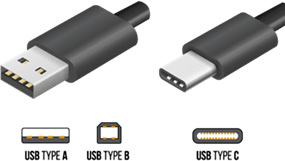
Có sẵn tại Cửa hàng Trực tuyến Concept2:
Để kết nối PM của bạn:
- Cắm đầu dẹt (đầu cắm Loại A hoặc Loại C) của cáp USB vào cổng USB trên máy tính của bạn.
- Cắm đầu vuông (đầu cắm Loại B) của cáp USB vào PM, cẩn thận cắm đúng chiều (xem hình bên dưới). Trên PM3 hoặc PM4, cổng cáp USB nằm ở dưới cùng của màn hình; trên PM5, cổng này nằm ở mặt sau của màn hình.
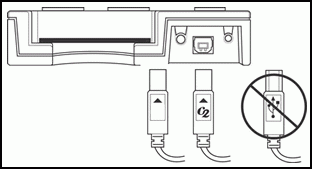
Nếu bạn cần tháo PM khỏi máy chèo thuyền trong nhà hoặc SkiErg:
- Rút cáp nhận tín hiệu màn hình ở dưới cùng của PM.
- Tháo bu-lông cố định PM vào máy.
- Tháo PM khỏi máy.
Tham khảo hình ảnh bên dưới. Tùy thuộc vào loại máy bạn đang có, các bộ phận có thể trông hơi khác một chút, nhưng nguyên lý chung là giống nhau.
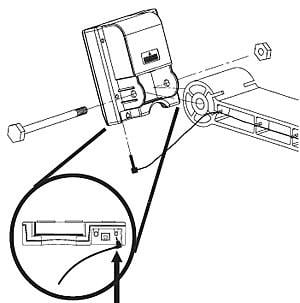
Cài đặt Trình điều khiển (Drivers)
Lần đầu tiên bạn kết nối PM với máy tính Windows, bạn có thể được nhắc cài đặt trình điều khiển (driver – chương trình cho phép máy tính tương tác với PM) cho “Thiết bị USB” (USB Device). Làm theo các hướng dẫn trên màn hình và chấp nhận các lựa chọn mặc định. Một số phiên bản Windows có thể yêu cầu đĩa CD Hệ điều hành Windows để hoàn tất việc cài đặt driver.
Hỗ Trợ Kỹ Thuật
Cắm ổ flash USB
PM5 hoạt động với ổ flash USB (chỉ định dạng USB FAT và FAT32) để lưu trữ kết quả, thực hiện cập nhật firmware và nhiều tính năng khác. Ổ flash USB này hoạt động giống như các ổ flash USB khác mà bạn có thể đã sử dụng: cắm nó vào bất kỳ cổng USB nào trên máy tính của bạn. Sau đó, bạn có thể sử dụng Concept2 Utility để quản lý dữ liệu trên ổ đĩa.
Trước khi sử dụng ổ flash USB để lưu trữ kết quả hoặc thực hiện cập nhật firmware, ổ đĩa này phải được khởi tạo. Bạn có thể khởi tạo ổ đĩa bằng PM5 hoặc Concept2 Utility. Các bước cho từng phương pháp được trình bày bên dưới. Để biết thêm thông tin về những gì diễn ra đằng sau quá trình khởi tạo, hãy tham khảo Tổng quan về Ổ flash USB.
Khởi tạo Ổ flash USB bằng PM5
- Cắm ổ flash USB vào PM5.
- Khi được nhắc nhập tên người dùng:
- Chọn dấu cộng hoặc dấu trừ để cuộn qua bảng chữ cái khi cần.
- Chọn mũi tên phải và mũi tên trái để điều hướng qua các ký tự khác nhau của tên.
- Chọn biểu tượng dấu tích để lưu các thay đổi.
Khởi tạo Ổ flash USB bằng Concept2 Utility
Bạn phải chạy Concept2 Utility Phiên bản 7 trở lên để thực hiện quy trình này.
- Nếu ổ flash USB bạn muốn khởi tạo đang được cắm vào máy tính, hãy tháo nó ra trước khi tiếp tục.
- Thiết lập kết nối internet.
- Nếu bạn chưa làm như vậy, hãy tải xuống và cài đặt Concept2 Utility, sau đó chạy ứng dụng.
- Trên màn hình chính của Concept2 Utility, bấm vào Cập nhật Firmware (Update Firmware).
- Khi được nhắc chọn Màn hình hiệu suất, hãy chọn PM5.
- Cắm ổ flash USB vào máy tính của bạn.
- Khi được nhắc, hãy nhập tên người dùng vào trường Tên Người dùng (User Name).
- Bấm Ok. Quá trình khởi tạo mất vài giây; Concept2 Utility sẽ thông báo cho bạn khi quá trình hoàn tất.
- Bấm Ok để quay lại màn hình chính của Concept2 Utility. Bây giờ bạn có thể bắt đầu sử dụng ổ flash USB với PM5 của mình.
Hỗ Trợ Kỹ Thuật
Tải kết quả lên Logbook trực tuyến
Tại concept2.com, bạn có thể tạo một logbook trực tuyến miễn phí để lưu trữ quãng đường (mét) và tham gia các thử thách trực tuyến. Để tránh việc phải nhập thủ công kết quả của mình vào logbook trực tuyến, bạn có thể sử dụng tùy chọn này để tải dữ liệu kết quả của mình trực tiếp lên logbook trực tuyến.
Để sử dụng tùy chọn này, bạn sẽ cần có kết nối internet hoạt động, một logbook trực tuyến tại concept2.com và một trong các thiết bị sau:
- Một ổ đĩa flash USB hoặc LogCard có chứa kết quả
- Một PM5 có các kết quả trong Bộ nhớ (Memory)
Chúng tôi cũng khuyên bạn nên chuẩn bị sẵn tên đăng nhập, mật khẩu và ID Xếp hạng (Ranking ID) của logbook trực tuyến trước khi sử dụng tùy chọn này. Ranking ID là mã nhận dạng duy nhất của bạn trong cơ sở dữ liệu logbook trực tuyến của chúng tôi. Bạn có thể tìm thấy Ranking ID của mình bằng cách đăng nhập vào logbook trực tuyến, nhấp vào biểu tượng hình người ở góc trên bên phải màn hình và nhấp vào Hồ sơ (Profile).
Tải kết quả lên (Uploading Results)
- Thiết lập kết nối internet.
- Nếu bạn chưa làm việc này, tải xuống và cài đặt phần mềm Concept2 Utility, sau đó chạy phần mềm.
- Trên màn hình chính của Concept2 Utility, nhấp vào Tải lên/Chuyển kết quả (Upload/Transfer Results). Nếu thiết bị của bạn đã được kết nối với máy tính, hãy bỏ qua bước 6.
- Chọn loại thiết bị lưu trữ kết quả của bạn.
- Kết nối thiết bị bạn đã chọn ở bước trước với máy tính, tùy theo trường hợp:
- Cắm ổ đĩa flash USB vào máy tính của bạn
- Kết nối PM5 với máy tính của bạn bằng cáp USB tiêu chuẩn
- Kết nối PM hoặc đầu đọc thẻ với máy tính và cắm LogCard của bạn vào đó
- Chọn Tải lên Logbook trực tuyến (Upload to Online Logbook). Tiện ích sẽ đọc thiết bị.
- Khi tiện ích đã đọc thiết bị, bạn sẽ thấy danh sách tất cả các kết quả được lưu cho người dùng trên ổ đĩa flash USB hoặc bộ nhớ PM5, hoặc danh sách tất cả Người dùng LogCard và kết quả của họ từ LogCard (mỗi LogCard có thể lưu tối đa năm người dùng). Nếu thông tin bên cạnh tên của bạn là một số ID theo sau là tên người dùng xếp hạng của bạn, thì bạn đã liên kết logbook trực tuyến của mình với Concept2 Utility nhằm mục đích tải dữ liệu lên. Nếu Ranking ID và tên người dùng không chính xác, hoặc nếu dòng “Nhấp để Đăng nhập” (Click to Log In) xuất hiện bên cạnh tên bạn, bạn sẽ cần liên kết logbook trực tuyến của mình. Lưu ý: Vì Bộ nhớ PM5 không lưu trữ tên người dùng hoặc Ranking ID của bạn, bạn sẽ cần liên kết logbook trực tuyến mỗi khi muốn tải kết quả từ Bộ nhớ PM5 lên. Để tạo liên kết:
- Nhấp vào Nhấp để Đăng nhập (Click to Log In). Concept2 Utility hiển thị cửa sổ Liên kết Logbook Trực tuyến (Link Your Online Logbook).
- Trong trường Tên người dùng (Username), hãy nhập tên người dùng bạn sử dụng để đăng nhập vào logbook trực tuyến tại log.concept2.com.
- Trong trường Mật khẩu (Password), hãy nhập mật khẩu bạn sử dụng để đăng nhập vào logbook trực tuyến tại log.concept2.com.
- Nhấp vào Lấy Ranking ID (Get Ranking ID). Nếu bạn đã nhập đúng tên người dùng và mật khẩu, tiện ích sẽ truy xuất và hiển thị Ranking ID của bạn. Xác minh rằng Ranking ID được truy xuất khớp với Ranking ID từ hồ sơ trực tuyến của bạn. Nếu không khớp hoặc nếu bạn không thể tạo liên kết, hãy liên hệ với Concept2 để được hỗ trợ.
- Nhấp vào OK.
- Tiện ích sẽ so sánh dữ liệu kết quả đọc được từ thiết bị của bạn với các kết quả bạn đã đăng trong logbook trực tuyến. Tiện ích sẽ làm mờ bất kỳ kết quả nào đã có trong logbook trực tuyến để tránh việc tải lên trùng lặp.
- Đối với mỗi kết quả bạn muốn tải lên, hãy thực hiện các lựa chọn phù hợp trong các cột S, D và LWT như sau:
- Chọn (tick) cột S (Slides) nếu bài tập được thực hiện bằng cách sử dụng Slides trên Máy chèo thuyền trong nhà (Indoor Rower) Model A, B, C, D hoặc E.
- Chọn (tick) cột D (Dynamic) nếu bài tập được thực hiện trên Dynamic Indoor Rower.
- Chọn (tick) cột LWT (Hạng nhẹ – Lightweight) nếu hạng cân của bạn cho kết quả này là hạng nhẹ. (<=135 lbs (61.5 kg) đối với nữ; <=165 lbs (75 kg) đối với nam)
- Đối với mỗi kết quả bạn muốn tải lên, hãy nhấp vào hộp kiểm (checkbox) ở bên trái kết quả đó. (Để chọn nhanh tất cả các kết quả hợp lệ cho một người dùng, hãy nhấp vào hộp kiểm ở bên trái tên người dùng đó.)
- Nhấp vào Tải kết quả lên (Upload Results).
Lưu ý: Sau khi tải lên từ PM5, các kết quả sẽ vẫn nằm trong Bộ nhớ PM5 trừ khi bạn xóa chúng khỏi chính màn hình theo dõi (monitor).
Hỗ Trợ Kỹ Thuật
Làm việc với danh sách kết quả
Ngoài việc xem các kết quả đã hoàn thành và tải chúng lên logbook trực tuyến của bạn, bạn có thể thực hiện các tác vụ sau khi xem danh sách kết quả trong Concept2 Utility:
- In nội dung của cửa sổ
- Hiển thị/ẩn các split và interval
- Hiển thị/ẩn tất cả thông tin
- Cài đặt mặc định loại máy và hạng cân
In Danh sách Kết quả
Nút In (Print) có sẵn khi xem danh sách kết quả sẽ tạo một bản in trên giấy của thông tin hiển thị. Ví dụ: nếu bạn đã mở rộng các split cho một người dùng cụ thể, các split đó sẽ được mở rộng cho người dùng đó trên bản in. Nếu bạn đã thu gọn các bài tập của người dùng để chỉ hiển thị tên người dùng trong danh sách, thì bản in kết quả cũng sẽ hiển thị như vậy.
Hiển thị/Ẩn các Split và Interval
Thông tin kết quả thường hiển thị với các split và interval được ẩn theo mặc định. Để xem chúng, hãy nhấp vào nút dấu cộng* bên cạnh một bài tập cụ thể (nhấp lại lần nữa để ẩn thông tin) hoặc:
- Nhấp chuột phải vào bài tập.
- Nhấp vào Hiển thị split/interval (Show splits/intervals) trong menu xuất hiện sau khi nhấp chuột phải. (Nhấp vào Ẩn split/interval (Hide splits/intervals) để ẩn thông tin.)
*Lưu ý: Mục này có thể hiển thị dưới dạng mũi tên phải trên một số hệ điều hành.
Hiển thị/Ẩn Tất cả Thông tin
Để hiển thị tất cả thông tin bài tập (bao gồm các split và interval) cho tất cả người dùng, hãy nhấp chuột phải vào danh sách kết quả và nhấp vào Hiển thị Tất cả (Show All). Nhấp chuột phải vào danh sách kết quả và nhấp vào Ẩn Tất cả (Hide All) để thu gọn tất cả thông tin bài tập và chỉ hiển thị danh sách người dùng.
Hỗ Trợ Kỹ Thuật
Cài đặt mặc định loại máy và hạng cân
Nếu bạn dự định sử dụng Concept2 Utility thường xuyên để tải kết quả lên nhật ký trực tuyến tại log.concept2.com, việc thiết lập mặc định cho loại máy và hạng cân sẽ giúp bạn tránh phải chỉnh sửa/thông tin trong nhật ký trực tuyến sau khi tải lên; đồng thời cũng giúp bạn không phải chọn lại cho từng kết quả trong danh sách trước khi tải lên. Bạn luôn có thể thay đổi các lựa chọn này cho một kết quả cụ thể nếu chúng không áp dụng cho kết quả đó.
Để truy cập các cài đặt này:
- Làm theo các bước từ 1–7 trong phần Tải kết quả lên Nhật ký trực tuyến.
- Bên cạnh ID Xếp hạng (Ranking ID) và tên người dùng của bạn trong danh sách kết quả, hãy nhấp vào [Cài đặt kết quả] (Result Settings).
- Trên cửa sổ Đặt loại máy và hạng cân (Set Machine Type and Weight Class), hãy chọn loại máy bạn thường sử dụng:
- Chọn Máy chèo thuyền trong nhà nếu bạn thường dùng máy chèo thuyền trong nhà Model A, B, C, D hoặc E không có Slides.
- Chọn Slides nếu bạn thường dùng máy chèo thuyền trong nhà Model A, B, C, D hoặc E có Slides.
- Chọn Dynamic nếu bạn thường dùng Dynamic RowErg.
- Dưới mục Hạng cân (Weight Class), hãy chọn mức áp dụng cho phần lớn kết quả của bạn (chỉ áp dụng cho các bài tập chèo thuyền trong nhà). Giống như cài đặt Loại máy, bạn có thể chỉnh sửa mục này cho một kết quả cụ thể nếu hạng cân của bạn ngày hôm đó khác.
- Đối với nữ, hạng nhẹ (lightweight) là <= 135 lbs (61.5 kg); hạng nặng (heavyweight) là > 135 lbs (61.6 kg).
- Đối với nam, hạng nhẹ (lightweight) là <= 165 lbs (75 kg); hạng nặng (heavyweight) là > 165 lbs (75 kg).
- Nhấp vào OK. Trong danh sách kết quả, Concept2 Utility sẽ tự động đánh dấu vào các ô kiểm tương ứng trong các cột S (Slides), D (Dynamic) và LWT (Lightweight) cho từng kết quả được liệt kê.
Hỗ Trợ Kỹ Thuật
Chuyển kết quả sang bảng tính
Khi chuyển dữ liệu từ ổ flash USB hoặc LogCard sang bảng tính, định dạng tệp mà tiện ích tạo ra là tệp .csv (ví dụ: LogCard.csv). Tệp .csv (Comma Separated Value – Tệp giá trị phân tách bằng dấu phẩy) là loại tệp trong đó dữ liệu được phân định hoặc phân tách bằng dấu phẩy. Nói cách khác, dấu phẩy cho chương trình phần mềm biết các thành phần dữ liệu bắt đầu và kết thúc ở đâu.
Tiện ích tạo tệp .csv để bạn không bị giới hạn về loại chương trình cần dùng để đọc tệp. Microsoft Excel, cũng như các chương trình khác như Microsoft Works hoặc Access, có thể nhập và đọc các tệp .csv. Khi mở tệp .csv, bạn có thể được Trình hướng dẫn Nhập Văn bản (Text Import Wizard) nhắc xác định cách dữ liệu được phân định trong tệp. Nếu điều này xảy ra, hãy chọn các tùy chọn thích hợp để chỉ ra rằng dữ liệu được phân định bằng dấu phẩy.
Để xem tệp kết quả được tạo bằng tùy chọn Chuyển sang Bảng tính (Transfer to Spreadsheet), bạn cần phải cài đặt trên máy tính một chương trình có khả năng mở tệp .csv. Nếu máy tính của bạn không có chương trình này và bạn chỉ muốn xem thông tin trên ổ flash USB hoặc LogCard của mình, hãy nhấp vào Tải lên/Chuyển kết quả và sau đó nhấp vào Tải lên Nhật ký trực tuyến. Tiện ích sẽ đọc ổ flash USB hoặc LogCard và hiển thị thông tin, bạn có thể in ra nếu muốn.
Tùy chọn Chuyển sang Bảng tính sẽ chuyển toàn bộ dữ liệu trên ổ flash USB hoặc LogCard của bạn (bạn không thể chỉ chuyển một số thông tin nhất định), bao gồm cả thông tin nhịp tim nếu bạn đang sử dụng thiết bị thích hợp để hiển thị dữ liệu nhịp tim trên Performance Monitor trong khi tập luyện. Xin lưu ý rằng tùy chọn Chuyển sang Bảng tính sẽ ghi đè lên dữ liệu đã chuyển trước đó nếu bạn chuyển dữ liệu vào cùng một tệp. Ngoài ra, tùy chọn Chuyển sang Bảng tính sẽ không hoạt động nếu bạn đang chuyển vào một tệp hiện đang mở trên máy tính của mình. Trong trường hợp này, hãy đóng tệp trước khi tiến hành chuyển, hoặc đổi tên tệp mà Concept2 Utility sẽ tạo.
Bạn không thể tải kết quả lên nhật ký trực tuyến từ tệp .csv. Ngoài ra, bạn không thể chuyển dữ liệu ngược lại ổ flash USB hoặc LogCard bằng tệp .csv.
Thực hiện các bước sau để chuyển dữ liệu sang bảng tính:
- Nếu bạn chưa làm việc này, hãy tải xuống và cài đặt Concept2 Utility, sau đó khởi chạy ứng dụng.
- Trên màn hình chính của Concept2 Utility, hãy nhấp vào Tải lên/Chuyển kết quả (Upload/Transfer Results). Nếu thiết bị của bạn đã được kết nối với máy tính, hãy chuyển sang bước 5.
- Chọn loại thiết bị lưu trữ kết quả của bạn.
- Kết nối thiết bị bạn đã chọn ở bước trước với máy tính, tùy theo trường hợp:
- Cắm ổ flash USB vào máy tính
- Kết nối PM5 với máy tính bằng cáp USB tiêu chuẩn
- Kết nối PM hoặc đầu đọc thẻ với máy tính và cắm LogCard của bạn vào đó
- Nhấp vào Chuyển sang Bảng tính (Transfer to Spreadsheet).
- Concept2 Utility hiển thị vị trí mặc định và tên của tệp dữ liệu sẽ được tạo.
- Để thay đổi vị trí tệp, hãy nhấp vào Duyệt qua (Browse) và chọn vị trí/tệp mới trên máy tính của bạn.
- Để thay đổi tên của tệp sẽ được tạo, hãy nhập tên tệp mới vào hộp tên tệp bảng tính, nhưng giữ nguyên phần mở rộng “.csv”.
- Nếu bạn muốn xem kết quả ngay sau khi chuyển, hãy chọn Mở tệp trong Excel sau khi đọc dữ liệu (Open file in Excel after reading data). (Tùy chọn này có thể hiển thị là “Mở tệp trong Ứng dụng ngoài” nếu Excel chưa được cài đặt trên máy tính của bạn.)
- Nhấp vào OK để chuyển dữ liệu.
Nếu bạn chọn để tiện ích tự động mở tệp và Excel đã được cài đặt trên máy tính, tiện ích sẽ khởi chạy Excel và hiển thị bảng tính được tạo bởi chức năng Chuyển đổi. Nếu Excel chưa được cài đặt trên máy tính, tiện ích sẽ nhắc bạn chọn ứng dụng bạn muốn sử dụng để hiển thị bảng tính do chức năng Chuyển đổi tạo ra. (Nếu bạn đã cài đặt máy tính mở tệp .csv trong một ứng dụng cụ thể nào đó, tiện ích sẽ sử dụng ứng dụng đó để mở và hiển thị tệp.)
Nếu một số dữ liệu không hiển thị hoặc xuất hiện dưới dạng ###### khi xem dữ liệu trong bảng tính, điều đó có nghĩa là dữ liệu quá rộng so với cột. Hãy mở rộng cột bảng tính để xem toàn bộ dữ liệu.
Hỗ Trợ Kỹ Thuật
Tải lại hoàn toàn phầnfirm
Chức năng này cho phép bạn tải lại hoàn toàn chương trình cơ sở (firmware) hiện tại lên PM nếu có khuyến nghị từ Bộ phận Hỗ trợ Kỹ thuật của Concept2.
- Khởi chạy phần mềm Concept2 Utility.
- Trên màn hình chính, nhấp vào Maintenance and Settings (Bảo trì và Cài đặt).
- Nhấp vào Perform Monitor Maintenance (Thực hiện Bảo trì Màn hình).
- Chọn PM3, PM4 hoặc PM5 tùy theo loại màn hình bạn muốn bảo trì. Nếu màn hình của bạn đã được kết nối, hãy chuyển đến bước 6.
- Sử dụng cáp USB (cáp máy in tiêu chuẩn) để kết nối màn hình với máy tính của bạn.
- Nhấp vào Fully Reload Firmware (Tải lại hoàn toàn Firmware).
- Concept2 Utility sẽ kiểm tra chương trình cơ sở hiện được cài đặt trên Performance Monitor và cho biết liệu có bản cập nhật nào hay không. Nếu chương trình cơ sở trên màn hình của bạn đã là phiên bản mới nhất, Concept2 Utility cũng sẽ thông báo cho bạn biết điều đó.
- Nhấp vào Install Vxxx, trong đó xxx là số phiên bản chương trình cơ sở bạn sắp cài đặt. Nếu có phiên bản chương trình cơ sở beta và bạn muốn cài đặt phiên bản đó thay thế, hãy nhấp vào liên kết Install Beta Firmware.
Lưu ý về Chương trình cơ sở Beta: Chương trình cơ sở Beta là bản mẫu cho một phiên bản chương trình cơ sở mới trước khi phát hành chính thức. Chương trình cơ sở Beta có thể bao gồm các tính năng mới và các bản sửa lỗi cho các sự cố được phát hiện ở các phiên bản hiện tại.
Quá trình cập nhật mất vài phút. Trong quá trình cập nhật, Concept2 Utility hiển thị thanh tiến trình và sẽ thông báo cho bạn khi quá trình hoàn tất.
Hỗ Trợ Kỹ Thuật
Chẩn đoán sự cố màn hình theo dõi
Chức năng này cho phép bạn gửi email chẩn đoán duy nhất đến Concept2 để chẩn đoán các sự cố của màn hình và tải dữ liệu lên để phân tích.
- Khởi chạy phần mềm Concept2 Utility.
- Trên màn hình chính, nhấp vào Maintenance and Settings (Bảo trì và Cài đặt).
- Nhấp vào Perform Monitor Maintenance (Thực hiện Bảo trì Màn hình).
- Chọn PM3, PM4 hoặc PM5 tùy theo loại màn hình bạn muốn bảo trì. Nếu màn hình của bạn đã được kết nối, hãy chuyển đến bước 6.
- Sử dụng cáp USB (cáp máy in tiêu chuẩn) để kết nối màn hình với máy tính của bạn.
- Nhấp vào Diagnose Monitor Problems (Chẩn đoán Sự cố Màn hình).
- Nhập địa chỉ email của bạn nếu bạn muốn nhận phản hồi từ Concept2.
- Mô tả sự cố vào ô trống được cung cấp, sau đó nhấp vào Send (Gửi). Nếu bạn đã nhập địa chỉ email để xác định danh tính của mình, bạn sẽ nhận được phản hồi từ đội ngũ Hỗ trợ Kỹ thuật của Concept2 trong vòng 1–2 ngày làm việc.
Hỗ Trợ Kỹ Thuật
Sửa chữa dữ liệu nhật ký
Chức năng này cho phép bạn sửa lỗi dữ liệu nhật ký (log data) trên ổ đĩa Flash USB (chỉ dành cho PM5), trong Bộ nhớ PM5 hoặc trên LogCard (chỉ dành cho PM3 và PM4).
- Khởi chạy phần mềm Concept2 Utility.
- Trên màn hình chính, nhấp vào Maintenance and Settings (Bảo trì và Cài đặt).
- Nhấp vào Manage Stored Results (Quản lý Kết quả Đã lưu).
- Chọn USB Flash Drive (Ổ đĩa Flash USB), PM5 Memory (Bộ nhớ PM5) hoặc LogCard tùy theo thiết bị bạn muốn quản lý. Nếu màn hình và thiết bị của bạn đã được kết nối, hãy chuyển đến bước 6.
- Sử dụng cáp USB (cáp máy in tiêu chuẩn) để kết nối màn hình với máy tính của bạn hoặc cắm ổ đĩa Flash USB vào máy tính.
- Nhấp vào Repair Data (Sửa dữ liệu).
- Concept2 Utility sẽ bắt đầu đọc dữ liệu, sửa mọi lỗi tìm thấy và thông báo cho bạn khi hoàn tất.
Hỗ Trợ Kỹ Thuật
Tạo bản sao lưu dữ liệu nhật ký của bạn
Chức năng này cho phép bạn sao lưu dữ liệu nhật ký của mình vào một tệp trên máy tính.
Đối với người dùng PM3 và PM4: Khi tạo tệp sao lưu dữ liệu LogCard của bạn, loại tệp mà tiện ích tạo ra là tệp .lcb (ví dụ: LogCard.lcb). Bạn có thể sử dụng tệp .lcb để khôi phục dữ liệu vào LogCard nếu cần.
- Khởi chạy phần mềm Concept2 Utility.
- Trên màn hình chính, nhấp vào Maintenance and Settings (Bảo trì và Cài đặt).
- Nhấp vào Manage Stored Results (Quản lý Kết quả Đã lưu).
- Chọn USB Flash Drive (Ổ đĩa Flash USB), PM5 Memory (Bộ nhớ PM5) hoặc LogCard tùy theo thiết bị bạn muốn quản lý. Nếu màn hình và thiết bị của bạn đã được kết nối, hãy chuyển đến bước 6.
- Sử dụng cáp USB (cáp máy in tiêu chuẩn) để kết nối màn hình với máy tính của bạn hoặc cắm ổ đĩa Flash USB vào máy tính.
- Nhấp vào Make a Backup (Tạo bản sao lưu).
- Concept2 Utility hiển thị vị trí mặc định và tên của tệp dữ liệu mà nó sẽ tạo.
- Để thay đổi vị trí tệp, hãy nhấp vào Browse (Duyệt qua) và chọn một vị trí/tệp mới trên máy tính của bạn.
- Để thay đổi tên của tệp sẽ được tạo, hãy nhập tên tệp mới vào hộp tên tệp. Nếu sử dụng LogCard, hãy giữ nguyên phần mở rộng “.lcb”.
- Nhấp vào OK để tạo tệp sao lưu.
Hỗ Trợ Kỹ Thuật
Khôi phục dữ liệu từ tệp sao lưu
Chức năng này cho phép bạn khôi phục dữ liệu từ tệp sao lưu trên máy tính của bạn vào ổ đĩa Flash USB (chỉ dành cho PM5), Bộ nhớ PM5 hoặc LogCard (chỉ dành cho PM3 và PM4).
- Khởi chạy phần mềm Concept2 Utility.
- Trên màn hình chính, nhấp vào Maintenance and Settings (Bảo trì và Cài đặt).
- Nhấp vào Manage Stored Results (Quản lý Kết quả Đã lưu).
- Chọn USB Flash Drive (Ổ đĩa Flash USB), PM5 Memory (Bộ nhớ PM5) hoặc LogCard tùy theo thiết bị bạn muốn quản lý. Nếu màn hình và thiết bị của bạn đã được kết nối, hãy chuyển đến bước 6.
- Sử dụng cáp USB (cáp máy in tiêu chuẩn) để kết nối màn hình với máy tính của bạn hoặc cắm ổ đĩa Flash USB vào máy tính.
- Nhấp vào Restore Data From Backup (Khôi phục Dữ liệu Từ Bản sao lưu).
- Concept2 Utility hiển thị vị trí mặc định và tên của tệp dữ liệu mà nó sẽ chọn.
- Để thay đổi vị trí tệp, hãy nhấp vào Browse (Duyệt qua) và chọn một vị trí/tệp mới trên máy tính của bạn.
- Để thay đổi tên của tệp cần chọn, hãy nhập tên tệp mới vào hộp tên tệp. Nếu khôi phục dữ liệu LogCard, hãy giữ nguyên phần mở rộng “.lcb”.
- Nhấp vào OK để khôi phục dữ liệu.
Hỗ Trợ Kỹ Thuật
Xóa kết quả
Chức năng này cho phép bạn xóa kết quả khỏi LogCard PM3/PM4, Bộ nhớ PM5 hoặc ổ đĩa Flash USB. Thao tác này sẽ chỉ xóa kết quả. Thao tác này sẽ không xóa người dùng, Tổng mét tích lũy (Lifetime Meters) hoặc Bài tập Yêu thích (Favorite Workouts).
- Khởi chạy phần mềm Concept2 Utility.
- Trên màn hình chính, nhấp vào Maintenance and Settings (Bảo trì và Cài đặt).
- Nhấp vào Manage Stored Results (Quản lý Kết quả Đã lưu).
- Chọn USB Flash Drive (Ổ đĩa Flash USB), PM5 Memory (Bộ nhớ PM5) hoặc LogCard tùy theo thiết bị bạn muốn quản lý. Nếu màn hình và thiết bị của bạn đã được kết nối, hãy chuyển đến bước 6.
- Sử dụng cáp USB (cáp máy in tiêu chuẩn) để kết nối màn hình với máy tính của bạn hoặc cắm ổ đĩa Flash USB vào máy tính.
- Nhấp vào Delete Results (Xóa Kết quả).
- Chọn người dùng LogCard hoặc ổ đĩa Flash USB mà bạn muốn thao tác, hoặc Bộ nhớ PM5.
- Chọn Delete ALL of the user’s workout data (Xóa TẤT CẢ dữ liệu bài tập của người dùng) hoặc Delete all workouts before: (Xóa tất cả các bài tập trước ngày:) và chỉ định ngày.
- Nhấp vào OK để xóa các kết quả đã chọn.
Hỗ Trợ Kỹ Thuật
Chuyển đổi loại màn hình theo dõi
Chức năng này cho phép bạn thay đổi loại máy mà màn hình sẽ được sử dụng cùng (SkiErg, Indoor Rower Model A, B, C, D, E hoặc Dynamic).
- Khởi chạy phần mềm Concept2 Utility.
- Trên màn hình chính, nhấp vào Maintenance and Settings (Bảo trì và Cài đặt).
- Nhấp vào Perform Monitor Maintenance (Thực hiện Bảo trì Màn hình).
- Chọn PM3, PM4 hoặc PM5 tùy theo loại màn hình bạn muốn bảo trì. Nếu màn hình của bạn đã được kết nối, hãy chuyển đến bước 6.
- Sử dụng cáp USB (cáp máy in tiêu chuẩn) để kết nối màn hình với máy tính của bạn.
- Nhấp vào Convert Monitor Type (Chuyển đổi Loại Màn hình).
- Chọn loại máy mà bạn muốn chuyển đổi màn hình sang.
- Nhấp vào OK. Concept2 Utility sẽ bắt đầu chuyển đổi màn hình. Quá trình chuyển đổi mất vài phút. Tiện ích sẽ hiển thị thanh tiến trình trong khi quá trình chuyển đổi đang diễn ra và sẽ thông báo cho bạn khi quá trình chuyển đổi hoàn tất.
Hỗ Trợ Kỹ Thuật
Chọn ngôn ngữ cài đặt màn hình theo dõi của bạn
Trên hầu hết các màn hình, tất cả các ngôn ngữ khả dụng được cài đặt khi cập nhật firmware. Tuy nhiên, trên một số màn hình, không phải tất cả các ngôn ngữ đều có thể vừa với bộ nhớ màn hình. Tùy chọn này cho phép bạn chỉ định ngôn ngữ mà bạn muốn đảm bảo được cài đặt trên màn hình của mình.
- Khởi chạy phần mềm Concept2 Utility.
- Trên màn hình chính, nhấp vào Maintenance and Settings (Bảo trì và Cài đặt).
- Nhấp vào Concept2 Utility Settings (Cài đặt Concept2 Utility).
- Trong phần Ngôn ngữ (Language) của màn hình Cài đặt, hãy nhấp vào menu thả xuống và chọn ngôn ngữ bạn muốn đảm bảo được bao gồm trên màn hình của mình.
- Nhấp vào Ok.
Hỗ Trợ Kỹ Thuật
Sự cố cập nhật chương trình cơ sở (firmware)
Triệu chứng
Bạn đang cố gắng cập nhật firmware trên Performance Monitor (PM) nhưng PM hiện đang bị kẹt ở màn hình “Concept2 USB Flash Loader” hoặc màn hình hiển thị hoàn toàn trống.
Cách khắc phục
- Tháo tất cả các cáp hoặc thiết bị khỏi Performance Monitor.
- Tháo một trong các viên pin đại D ra khỏi PM.
- Trên mặt màn hình, đồng thời nhấn và giữ nút Units cùng với nút thứ nhất và nút thứ năm ở bên phải trong lúc lắp lại pin vào.
- Bạn sẽ thấy thông báo “Concept2 USB Flash Loader” nếu trước đó chưa xuất hiện.
- Khởi động lại máy tính của bạn và mở chương trình Concept2 Utility.
- Cắm PM vào máy tính, chọn Update Firmware, và làm theo các bước trên màn hình Concept2 Utility để cập nhật firmware trên PM của bạn.
Hỗ Trợ Kỹ Thuật
Tiện ích (Utility) báo không có thiết bị nào được kết nối ngay cả sau khi đã kết nối thiết bị
Triệu chứng
Bạn đã kết nối Performance Monitor (PM) với máy tính bằng cáp USB, nhưng Concept2 Utility vẫn hiển thị ‘No Devices Connected’ ở góc trên bên phải.
Cách khắc phục
Điều này cho thấy Concept2 Utility không thể nhận diện được PM. Hãy thực hiện các bước sau.
- Đóng tất cả các phần mềm khác mà Performance Monitor đang chạy cùng như RowPro, ErgRace, v.v.
- Rút Performance Monitor ra khỏi máy tính của bạn.
- Khởi động lại máy tính của bạn.
- Mở chương trình Concept2 Utility.
- Cắm lại PM vào máy tính của bạn. Nếu thông báo “No Devices Connected” vẫn tiếp tục xuất hiện:
- Thử cắm cáp USB vào một cổng USB khác trên máy tính của bạn.
- Thử sử dụng một cáp USB khác.
- Thử tháo pin ra khỏi màn hình, sau đó kết nối màn hình với máy tính bằng cáp USB.
Nếu sự cố vẫn tiếp diễn, có thể cổng USB trên Performance Monitor của bạn đang bị lỗi. Hãy liên hệ với Concept2 để nhận được hỗ trợ thêm.
Hỗ Trợ Kỹ Thuật
Không thể xác thực tên người dùng/mật khẩu
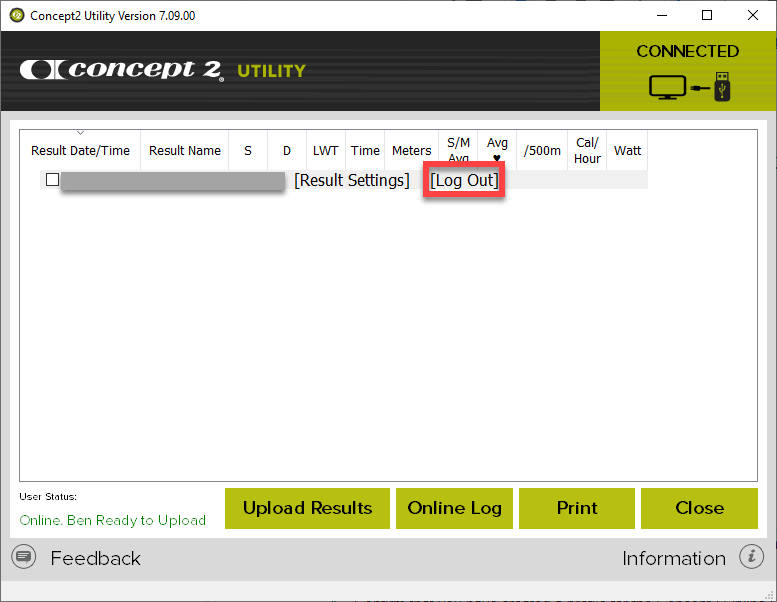
Vấn đề
Bạn đang cố gắng liên kết Concept2 Utility với Concept2 Online Logbook để tải kết quả lên, nhưng liên tục nhận được thông báo “Invalid Username or Password”.
Cách khắc phục
- Xác nhận rằng bạn đã tạo một hồ sơ cho Concept2 Online Logbook.
- Đảm bảo rằng bạn đang nhập đúng tên đăng nhập và mật khẩu. Mật khẩu có phân biệt chữ hoa và chữ thường.
- Nếu gần đây bạn đã cập nhật lên phiên bản hiện tại của Concept2 Utility, bạn có thể cần nhấp vào Log Out, sau đó đăng nhập lại.
Hỗ Trợ Kỹ Thuật
Kết quả bị mờ (xám đi)
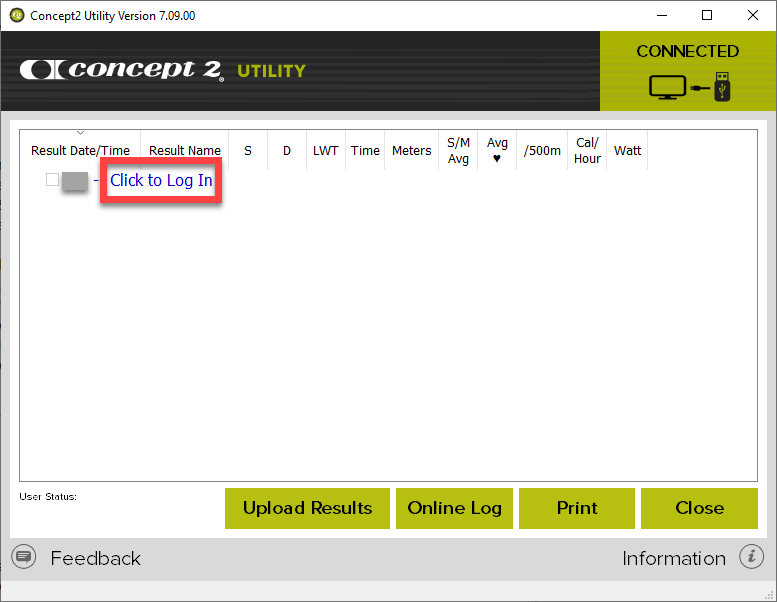
Triệu chứng
Các kết quả bạn muốn tải lên bị chuyển sang màu xám trong danh sách kết quả trên Concept2 Utility và không thể chọn để tải lên.
Cách khắc phục
- Đảm bảo rằng bạn đã đăng nhập vào Concept2 Online Logbook trên Concept2 Utility. Nếu dòng chữ “Click to Log In” xuất hiện ở dòng trên cùng của Concept2 Utility, bạn chưa đăng nhập vào máy chủ. Chọn Click to Log In, nhập tên đăng nhập và mật khẩu của bạn, chọn Get Ranking ID, chọn Close.
- Nếu bạn đã đăng nhập vào máy chủ Concept2 Utility nhưng các kết quả vẫn chuyển sang màu xám, hãy di chuột lên bài tập bị mờ đó để xem giải thích lý do tại sao bài tập không thể tải lên. Rất có thể bài tập đó đã được tải lên Online Logbook của bạn rồi.
Hỗ Trợ Kỹ Thuật
Concept2 Utility muốn ghi đè LogCard
Vấn đề
Concept2 Utility đang cố gắng đọc LogCard để tải các bài tập lên Online Logbook của bạn hoặc chuyển các bài tập sang bảng tính, và Concept2 Utility hiển thị thông báo yêu cầu ghi lại thẻ (rewrite the card).
Cách khắc phục
Cho phép Concept2 Utility ghi lại thẻ; bạn sẽ không bị mất bất kỳ dữ liệu nào.
Khi Concept2 Utility yêu cầu ghi lại LogCard, điều đó xảy ra do một trong các nguyên nhân sau và việc ghi lại LogCard sẽ khắc phục được sự cố:
- Các bài tập trên thẻ không theo đúng thứ tự thời gian.
- Dữ liệu trên LogCard bị hỏng và cần được sửa chữa.
Trong quá trình ghi lại/sửa chữa LogCard, bạn có thể được yêu cầu trả lời một số câu hỏi (ví dụ: nếu có nhiều hơn một người dùng trên một LogCard, tiện ích có thể hỏi bài tập cụ thể thuộc về người dùng nào). Điều này là bình thường; Concept2 Utility chỉ cần thêm thông tin để sửa dữ liệu đúng cách. Đừng lo lắng! Hãy tin tưởng tiện ích sẽ hoàn thành tốt công việc.
Hỗ Trợ Kỹ Thuật
Lỗi máy chủ Logbook/Không thể kết nối với concept2.com
Vấn đề
Bạn đang cố gắng liên kết sổ nhật ký trực tuyến (online logbook) của mình với Concept2 Utility để tải kết quả lên, và bạn nhận được lỗi máy chủ hoặc lỗi kết nối.
Cách khắc phục
- Đảm bảo rằng bạn đã kết nối internet trước khi chạy Concept2 Utility.
- Nếu bạn có kết nối internet hoạt động bình thường nhưng sự cố vẫn tiếp diễn, tường lửa (firewall) trên máy tính của bạn có thể đang gây cản trở. Hãy thử tắt tường lửa hoặc các chương trình chống phần mềm gián điệp (anti-spyware), sau đó chạy lại Concept2 Utility để xem có hoạt động không. Nếu có, thì tường lửa hoặc chương trình chống phần mềm gián điệp chính là nguyên nhân gây ra sự cố. Hãy tham khảo nhà cung cấp phần mềm tường lửa để được hỗ trợ bỏ chặn Concept2 Utility. Concept2 Utility sử dụng cả dịch vụ HTTP và FTP.
Hỗ Trợ Kỹ Thuật
Không thể cài đặt tiện ích trên Mac OS X do lỗi "Nhà phát triển không xác định"
Vấn đề
Đôi khi, Apple thay đổi các quy tắc bảo mật của họ, điều này có thể khiến việc cài đặt Concept2 Utility trở nên khó khăn hơn. Dưới đây là một số bước cần thực hiện nếu bạn gặp sự cố này:
Cách khắc phục
Vào mục System Preferences trên máy Mac của bạn và nhấp vào Security & Privacy. Tìm trang liệt kê các tùy chọn “Apple store only”, “Apple store and identified developers” và “Allow from anywhere”. Chọn tùy chọn “Allow from anywhere”.
Bây giờ bạn sẽ có thể cài đặt Concept2 Utility. Concept2 khuyến nghị cài đặt lại các thiết lập bảo mật như cũ sau khi cài đặt xong.
Ngoài ra, bạn cũng có thể thử nhấp chuột phải vào tệp đã tải xuống (hoặc nhấn Ctrl + nhấp chuột với chuột một nút) và sau đó chọn Open.
Hỗ Trợ Kỹ Thuật
Không thể cài đặt tiện ích trên máy tính cũ chạy Windows XP
Việc cố gắng cài đặt phiên bản mới nhất của Concept2 Utility trên một máy tính cũ chạy hệ điều hành Windows XP có thể gây ra lỗi hoặc gặp khó khăn.
Nếu bạn dự định sử dụng PM3 hoặc PM4 với Concept2 Utility, thì việc tải xuống và cài đặt Phiên bản 6.54 của Concept2 Utility (EXE) có thể giải quyết được vấn đề; tuy nhiên, nếu bạn dự định tải kết quả lên online logbook của mình, xin lưu ý rằng các phiên bản cũ hơn của Concept2 Utility không tương thích với online logbook.
Việc sử dụng PM5 với các phiên bản cũ của Concept2 Utility là không thể, bởi vì các phiên bản Concept2 Utility chạy trên Windows XP không hỗ trợ màn hình PM5.
Hỗ Trợ Kỹ Thuật
Không thể hiển thị vừa vặn tiện ích trên màn hình Windows
Vấn đề
Cửa sổ Concept2 Utility quá lớn so với màn hình máy tính của bạn.
Cách khắc phục
Điều chỉnh “Cài đặt DPI” (DPI settings) trên máy tính của bạn hoặc mục “Thay đổi kích thước văn bản, ứng dụng và các mục khác” (Change size of text, apps, and other items) về mức thấp hơn như 100% hoặc 125%.
Hỗ Trợ Kỹ Thuật
Đầu đọc thẻ của tôi không hoạt động
Concept2 không còn khuyến nghị hoặc hỗ trợ sử dụng đầu đọc thẻ của bên thứ ba.
Concept2 khuyến nghị sử dụng màn hình PM3 hoặc PM4 làm thiết bị đọc thẻ. Các màn hình PM3 và PM4 được cố định bằng một đai ốc và bu-lông duy nhất, giúp bạn dễ dàng tháo rời và mang lại máy tính của mình để tải lên và quản lý dữ liệu LogCard bằng phần mềm Concept2 Utility.
Trước đây, người dùng PM3 và PM4 có thể sử dụng đầu đọc LogCard USB gắn ngoài để quản lý và truyền dữ liệu LogCard với Concept2 Utility. Microsoft và Apple đã thực hiện các thay đổi đối với hệ điều hành của họ và các đầu đọc thẻ USB này không còn tương thích. Ngoài ra, cả OmniKey và Athena đều đã thay đổi thiết kế và không còn hỗ trợ loại thẻ nhớ mà Concept2 đã sử dụng kể từ năm 2003.
Lưu ý: Tùy thuộc vào phiên bản hệ điều hành của bạn, có hai đầu đọc LogCard USB của bên thứ ba có thể vẫn hoạt động. Vui lòng xem lại các yêu cầu hệ thống đối với đầu đọc thẻ ngoài từ nhà sản xuất trước khi mua để đảm bảo đầu đọc thẻ của bạn tương thích với hệ điều hành. Các nhà sản xuất có thể thay đổi thiết kế phần cứng và phần mềm của họ, điều này có thể dẫn đến việc không tương thích.
OmniKey CardMan 3121 v1 hoặc v2 có thể hoạt động; v3 và các phiên bản khác thì không.
- Đã ngừng hỗ trợ tương thích với Mac từ OS X 10.11 trở lên
Athena ASE IIIe có thể hoạt động; các thiết bị có đánh dấu V2D theo báo cáo là không hoạt động
Trình điều khiển (driver) mới nhất cho đầu đọc đến từ Microsoft, Athena hoặc OmniKey.
Mọi việc mua hoặc sử dụng đầu đọc thẻ bên ngoài đều rủi ro thuộc về người dùng, vì Concept2 không còn khuyến nghị hoặc hỗ trợ sử dụng đầu đọc thẻ của bên thứ ba.
Hỗ Trợ Kỹ Thuật
Đã tải xuống Concept2 Utility nhưng không thể cài đặt phần mềm
Triệu chứng
Khi sử dụng Internet Explorer, bạn đã tải xuống tệp Concept2 Utility nhưng không thể cài đặt.
Cách khắc phục
Concept2 khuyến nghị sử dụng trình duyệt Chrome, Firefox hoặc Microsoft Edge để tải xuống tệp. Nếu Internet Explorer là lựa chọn duy nhất của bạn, bạn có thể cần đổi tên tệp đã tải xuống thành “Concept2UtilitySetup.exe” trước khi có thể chạy cài đặt thành công.
Hỗ Trợ Kỹ Thuật
Concept2 Utility bị treo ngay lập tức trên Mac OS X
Vấn đề
Trên máy Mac, việc khởi chạy Concept2 Utility dẫn đến việc chương trình bị treo ngay lập tức.
Cách khắc phục
Nếu có sự cố với các bảng phông chữ được lưu trong bộ nhớ đệm (cache) trên máy Mac, Concept2 Utility rất có thể sẽ bị treo.
Để khắc phục bộ nhớ đệm phông chữ của bạn, hãy sử dụng một chương trình như Font Finagler.
Hỗ Trợ Kỹ Thuật
Không thể tìm thấy phần mềm Concept2 Utility đã cài đặt trên Mac OS X của tôi
Ứng dụng vừa cài đặt sẽ có tên là Concept2 Utility. Bạn có thể tìm ứng dụng bằng cách xem trong thư mục Ứng dụng (Applications) từ Finder, hoặc bằng cách nhập ‘Concept2 Utility’ vào Spotlight (thanh tìm kiếm) ở góc trên bên phải màn hình nền của bạn.
Hỗ Trợ Kỹ Thuật
Đã tải xuống Concept2 Utility trên Mac OS X nhưng không tìm thấy tệp tải xuống để cài đặt
Các tệp tải xuống gần đây của bạn sẽ được lưu trong thư mục Tải xuống (Downloads). Thường có một biểu tượng cho thư mục Tải xuống trên dock của bạn. Nếu không có biểu tượng ở đó, hãy mở Finder và nhập Tải xuống vào Spotlight (thanh tìm kiếm) ở góc trên bên phải. Khi bạn tìm thấy thư mục Tải xuống, bạn có thể mở nó và nhấp đúp vào tệp Concept2 Utility để bắt đầu cài đặt.
Hỗ Trợ Kỹ Thuật
Bật/Tắt màn hình theo dõi lực DYNO của bạn
Màn hình DYNO Force Monitor sẽ tự động bật khi bạn bắt đầu nâng hoặc khi bạn nhấn On/Off.
Màn hình DYNO Force Monitor sẽ tự động tắt sau 10 phút không hoạt động hoặc khi bạn nhấn On/Off.
Hỗ Trợ Kỹ Thuật
Hiểu về màn hình hiển thị
Thuật ngữ
- Rep — Viết tắt của repetition (số lần lặp lại). Mỗi lần bạn đẩy hoặc kéo là một rep.
- Set — Một nhóm các rep được gọi là một set (hiệp).
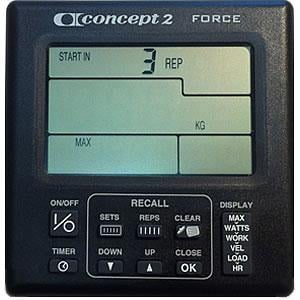
Góc trên bên trái
- Đếm ngược ba rep khởi động.
- Hiển thị thời gian đã trôi qua cho set và thời gian nghỉ, khi nút Timer được nhấn trong khi tập luyện.
Góc trên bên phải
- Hiển thị số rep bạn đã thực hiện.
Ở giữa
- Trong mỗi set, màn hình này hiển thị lực trung bình (tính bằng pound hoặc kg) mà bạn đã tạo ra trong rep cuối cùng.
- Sau mỗi set (nghĩa là 10 phút sau khi hoàn thành rep cuối cùng), màn hình này hiển thị lực trung bình của tất cả các rep trong set đó.
Góc dưới bên trái
- Hiển thị lực tối đa của bạn cho set tính bằng pound hoặc kg.
- Cũng hiển thị các đơn vị sau nếu bạn nhấn Display trong khi tập luyện (nhấn liên tiếp nút Display để chuyển qua các đơn vị khác nhau):
- Watts (Công suất)
- Work (Công – tính bằng ni-ut-mét)
- Velocity (Vận tốc – mm/giây)
- Load (Tải trọng)
- Heart rate (Nhịp tim)
Góc dưới bên phải
- Trong mỗi set, màn hình này hiển thị khoảng thời gian đã trôi qua kể từ rep cuối cùng.
- Sau mỗi set (nghĩa là 10 giây sau khi hoàn thành rep cuối cùng), màn hình này hiển thị số set đã hoàn thành.
Hỗ Trợ Kỹ Thuật
Khởi động làm nóng
Màn hình DYNO Force Monitor đếm ngược ba rep đầu tiên bạn thực hiện là các rep khởi động, trong đó không có dữ liệu lực nào được hiển thị. Điều này cho phép bạn bắt đầu mỗi set với ba rep khởi động nhẹ nhàng.
Hỗ Trợ Kỹ Thuật
Thay đổi đơn vị
Vào bất kỳ lúc nào trong khi tập luyện hoặc khi xem kết quả (chỉ trên màn hình tóm tắt set), hãy nhấn Display để thay đổi đơn vị hiển thị ở góc dưới bên trái màn hình (nhấn liên tiếp nút Display để chuyển qua các đơn vị khác nhau):
- Max Watts (đây là mặc định)
- Watts
- Work (ni-ut-mét)
- Velocity (mm/giây)
- Load
- Heart rate
Hỗ Trợ Kỹ Thuật
Chuyển đổi giữa đơn vị pound và kilogram
Trong khi tập luyện, hãy nhấn OK và nút mũi tên lên để chuyển đổi đơn vị trọng lượng giữa pound và kilôgam.
Lần tiếp theo màn hình bật lên, nó sẽ hiển thị các đơn vị bạn đã sử dụng lần cuối.
Hỗ Trợ Kỹ Thuật
Kết thúc một hiệp tập
Màn hình xác định rằng set của bạn đã kết thúc nếu mười giây trôi qua kể từ khi bắt đầu rep cuối cùng mà không có rep nào khác diễn ra. Bạn có thể theo dõi bộ đếm thời gian rep ở góc dưới bên phải để đảm bảo bạn bắt đầu rep tiếp theo trong vòng mười giây, trừ khi bạn đã hoàn thành xong set của mình. Dữ liệu tóm tắt set của bạn sẽ tự động được hiển thị mười giây sau khi hoàn thành rep cuối cùng.
Hỗ Trợ Kỹ Thuật
Xem bộ đếm số lần lặp (rep)
Màn hình DYNO Force Monitor có hai bộ đếm: một bộ đếm có thể đặt lại (reset) và một bộ đếm không thể đặt lại.
Để xem bộ đếm rep có thể đặt lại:
- Nhấn và giữ OK.
- Nhấn Reps.
- (Tùy chọn) Nhấn Clear để đặt lại bộ đếm.
- Nhấn OK để thoát khỏi bộ đếm có thể đặt lại.
Để xem bộ đếm rep không thể đặt lại:
- Nhấn và giữ OK.
- Nhấn nút mũi tên xuống.
Hỗ Trợ Kỹ Thuật
Xem bộ đếm hiệp tập
Màn hình DYNO Force Monitor có bộ đếm set hiển thị tổng công thực hiện của bạn tính bằng hàng nghìn ni-ut-mét.
Để xem bộ đếm set:
- Nhấn và giữ OK.
- Nhấn Sets.
- (Tùy chọn) Nhấn Clear để đặt lại tổng công về không.
- Nhấn OK để thoát khỏi bộ đếm.
Hỗ Trợ Kỹ Thuật
Xem các bài tập trước đây
Chế độ xem lại (Recall) cho phép bạn lưu trữ tới 19 màn hình tóm tắt set và hơn 300 màn hình rep. Thông tin tập luyện gần đây nhất được lưu lại; nếu đạt đến giới hạn nào trong hai giới hạn này, dữ liệu cũ nhất sẽ bị ghi đè.
Để xem dữ liệu set trước đó:
- Nhấn Sets.
- Sử dụng nút mũi tên lên và xuống để chuyển qua các set khác nhau.
- Khi bạn đã xem xong kết quả, hãy nhấn OK hoặc On/Off để thoát khỏi chế độ Recall.
Để xem dữ liệu rep trước đó:
- Nhấn Reps.
- Sử dụng nút mũi tên lên và xuống để chuyển qua các rep khác nhau.
- Khi bạn đã xem xong kết quả, hãy nhấn OK hoặc On/Off để thoát khỏi chế độ Recall.
Hỗ Trợ Kỹ Thuật
Xóa bộ nhớ
Để xóa bộ nhớ màn hình:
- Nhấn Sets hoặc Reps để đưa màn hình vào chế độ Recall.
- Nhấn Clear.
Hỗ Trợ Kỹ Thuật
Không có tín hiệu nhịp tim hoặc nhịp tim không ổn định hoàn toàn
Triệu chứng
Không có chỉ số nhịp tim hoặc chỉ số hiển thị hoàn toàn bất thường.
Cách khắc phục 1: Đảm bảo tiếp xúc tốt giữa da và các điện cực
- Lặp lại quy trình làm ẩm điện cực bằng cách làm ướt kỹ hai vùng hình chữ nhật có rãnh ở mặt dưới của đai truyền phát bằng nước hoặc nước bọt. Các điện cực phải ẩm thì mới thu được số đo nhịp tim chính xác.
- Đảm bảo bộ truyền phát được đặt ở chính giữa với các điện cực áp phẳng vào da của bạn, ở vị trí cao ngay dưới cơ ngực tùy theo mức độ thoải mái của bạn.
- Giặt đai truyền phát của bạn bằng nước và xà phòng nhẹ, nếu trước đây bạn không giặt thường xuyên.
Cách khắc phục 2 (chỉ áp dụng cho cảm biến H7): Bật kết nối không dây trên PM5
Từ Màn hình chính trên PM5, hãy đi tới Tùy chọn khác (More Options) và đảm bảo tính năng không dây đã được bật.
Cách khắc phục 3 (chỉ áp dụng cho cảm biến H7): Giới hạn số lượng thiết bị ghép nối ở mức một
Cảm biến nhịp tim H7 sẽ chỉ ghép nối với một thiết bị tại một thời điểm. Đảm bảo rằng cảm biến không được ghép nối với điện thoại thông minh hoặc thiết bị di động nào khác.
Cách khắc phục 4 (chỉ áp dụng cho cảm biến H1): Kiểm tra khoảng cách giữa thiết bị thu và bộ truyền phát
Đảm bảo thiết bị thu nhịp tim của bạn nằm trong phạm vi thích hợp để nhận tín hiệu truyền (1 mét/3 feet từ đai ngực của bạn).
Cách khắc phục 5 (chỉ áp dụng cho cảm biến H1): Đảm bảo kết nối cáp tốt
- Kiểm tra kết nối cáp ở mặt sau của PM nơi cắm cáp thiết bị thu và đảm bảo cáp đã được cắm chắc chắn.
- Kiểm tra kết nối giữa cáp và thiết bị thu và đảm bảo kết nối chắc chắn.
Cách khắc phục 6 (chỉ áp dụng cho cảm biến H1): Hạn chế tín hiệu từ các đai khác
Tín hiệu từ nhiều hơn một đai truyền phát trong phạm vi truyền tín hiệu (1 mét/3 feet) có thể gây ra các số đo không chính xác.
Cách khắc phục 7: Hạn chế nhiễu từ bên ngoài
Nếu bạn đang tập luyện trong phạm vi có tín hiệu điện từ mạnh, các chỉ số nhịp tim có thể tăng lên mức bất thường. Các nguồn phổ biến gây ra tín hiệu điện từ là ti vi, máy tính, ô tô, ăng-ten ti vi, đường dây điện cao thế và thiết bị tập luyện chạy bằng động cơ.
Kiểm tra xung quanh bạn và di chuyển ra xa nguồn nhiễu nếu có thể. Hai máy chèo thuyền trong nhà có trang bị phần cứng nhịp tim phải cách nhau ít nhất 4 feet (1,22 mét) để tránh nhiễu.
Hỗ Trợ Kỹ Thuật
Màn hình PM2 bị tối đen khi cắm cáp nhịp tim
Triệu chứng
Vấn đề này chỉ áp dụng cho màn hình PM2. Khi xảy ra lỗi này, toàn bộ màn hình hiển thị sẽ trống trơn chứ không chỉ riêng màn hình hiển thị nhịp tim khi cắm cáp nhịp tim Concept. Nguyên nhân là do hiện tượng đoản mạch xảy ra nếu cáp nhịp tim được cắm vào PM2 trong khi màn hình đang bật.
Cách khắc phục
- Nhấn ON/OFF một lần để tắt PM2.
- Cắm cáp nhịp tim vào màn hình.
- Nhấn ON/OFF một lần nữa để bật lại PM2.
Hỗ Trợ Kỹ Thuật
Tôi có thể tiếp tục sử dụng ErgData với PM3 hoặc PM4 không?
Bản phát hành mới nhất của ErgData chỉ hỗ trợ kết nối qua Bluetooth, điều đó có nghĩa là ứng dụng này không khả dụng cho PM3 hoặc PM4. Nếu bạn chèo thuyền hoặc trượt tuyết trên một cỗ máy có màn hình cũ hơn, BoatCoach là ứng dụng chỉ dành cho Android hỗ trợ kết nối cáp.
Hỗ Trợ Kỹ Thuật
Tôi có thể thay đổi dữ liệu hiển thị trên màn hình không?
Bạn có thể chạm vào bất kỳ ô được tô bóng nào để thiết lập dữ liệu được hiển thị trong ô đó. Trên màn hình dữ liệu nhỏ, trung bình và lớn, ô trung tâm có thể được thay đổi để dựa trên pace, watt hoặc calorie. Tất cả các ô khác có thể được thiết lập riêng lẻ. ErgData sẽ ghi nhớ những gì bạn đã chọn cho mỗi màn hình, cho phép bạn tùy chỉnh từng màn hình cho phù hợp với mình.
Hỗ Trợ Kỹ Thuật
Tất cả dữ liệu mới như Chiều dài lực kéo (Drive Length) và Thời gian lực kéo (Drive Time) có ý nghĩa gì?
Độ dài lực kéo (Drive Length) là lượng (khoảng cách) dây xích hoặc dây thừng được kéo ra trong “thời gian kéo (drive time).” PM đo khoảng thời gian “kéo (drive)” là lúc bánh đà đang tăng tốc. Lưu ý: Vận động viên có thể kéo tay cầm nhưng không làm bánh đà tăng tốc do không có năng lượng nào được truyền vào và do đó không tạo ra lực hiệu quả. Phần này của cú kéo tay cầm sẽ không được đo.
Thời gian kéo (Drive Time) được đo bằng khoảng thời gian bánh đà đang tăng tốc. Lưu ý: Vận động viên có thể kéo tay cầm nhưng không làm bánh đà tăng tốc do không có năng lượng nào được truyền vào và do đó không tạo ra lực hiệu quả. Phần này của cú kéo tay cầm sẽ không được đo.
Tốc độ kéo (Drive Speed) được định nghĩa là Độ dài lực kéo / Thời gian kéo (Drive Length / Drive Time).
Số nhịp chèo (Stroke Count) là tổng số nhịp chèo cho đoạn này (hoặc cho phần vận động của bài tập ngắt quãng).
Hệ số cản gió (Drag Factor) là giá trị số thể hiện tốc độ giảm tốc của bánh đà. Con số này thay đổi tùy theo thể tích không khí đi qua vỏ bánh đà. Vì cài đặt cần gạt gió (damper) cao hơn cho phép nhiều không khí đi vào vỏ bánh đà hơn, bánh đà sẽ giảm tốc nhanh hơn, dẫn đến giá trị hệ số cản gió cao hơn. Xem Cài đặt cần gạt gió (damper) cơ bản (Damper Setting 101).
Lực đỉnh (Peak Force) là lực lớn nhất trong quá trình kéo.
Lực trung bình (Average Force) là lực trung bình trong quá trình kéo.
Hỗ Trợ Kỹ Thuật
Tại sao các bài tập của tôi không được lưu lại?
Nếu bạn đang cắm ổ flash USB vào Performance Monitor trong khi sử dụng ErgData, hãy tháo ổ ra vì điều này có thể ngăn các bài tập được lưu vào ErgData. Nếu bạn ngắt kết nối ErgData khỏi Performance Monitor từ màn hình Kết nối (Connect) của PM, hãy nhớ đợi vài giây cho đến khi bài tập hiển thị trong ErgData, để đảm bảo ứng dụng có đủ thời gian tải dữ liệu cuối cùng.
Nếu bạn đang chạy chương trình cơ sở (firmware) cũ, chúng tôi khuyên bạn nên cập nhật lên phiên bản mới nhất. Các phiên bản ErgData trong tương lai sẽ thông báo cho bạn nếu bạn đang sử dụng chương trình cơ sở (firmware) cũ và cũng cho phép bạn cập nhật thông qua ứng dụng.
Nếu bạn cần hỗ trợ thêm, hãy gửi email tới info@concept2.com.
Hỗ Trợ Kỹ Thuật
Các bài tập trên Online Logbook có được thêm vào nhật ký ErgData của tôi không?
ErgData tự động đồng bộ hóa hai chiều với Logbook của bạn, vì vậy mọi bài tập được thêm vào Logbook bên ngoài ErgData sẽ hiển thị sau khi đồng bộ hóa. Trong lần đồng bộ hóa đầu tiên, ứng dụng sẽ lấy 50 bài tập gần đây nhất của bạn và sau đó sẽ đồng bộ hóa hoàn toàn cho các lần tiếp theo.
Hỗ Trợ Kỹ Thuật
Tên người dùng và mật khẩu Logbook của tôi dường như không hoạt động, tôi phải làm gì?
Hãy chắc chắn rằng bạn nhập mật khẩu chính xác vì ErgData phân biệt chữ hoa chữ thường. Nếu bạn vẫn không thể đăng nhập, bạn có thể yêu cầu gửi email đặt lại mật khẩu từ ErgData.
Hỗ Trợ Kỹ Thuật
Tôi có thể tiếp tục thiết lập bài tập bằng màn hình theo dõi không?
Có. ErgData cho phép bạn thiết lập các bài tập một cách nhanh chóng và dễ dàng. Tuy nhiên, nếu bạn thích thiết lập chúng trên màn hình, bạn vẫn có thể làm như vậy. ErgData sẽ chuyển sang màn hình bài tập ngay khi bạn bắt đầu chèo thuyền/trượt tuyết/đạp xe.
Hỗ Trợ Kỹ Thuật
Làm thế nào để dừng và lưu các bài tập như Just Row (Chèo tự do) hoặc bài tập ngắt quãng (intervals)?
Bạn có thể kết thúc đoạn bài tập bằng cách nhấn nút Menu trên PM5, hoặc bạn có thể nhấn vào menu “hamburger” ở góc trên cùng bên trái trên màn hình bài tập ErgData và chọn một trong các tùy chọn ở đó.
Hỗ Trợ Kỹ Thuật
Ứng dụng này có hoạt động với tính năng đọc giọng nói thích ứng dành cho người khiếm thị không?
Có, cả phiên bản Android và iOS đều có thể bật tính năng hướng dẫn bằng giọng nói. Chúng tôi đã hợp tác với Hội đồng Người mù Hoa Kỳ (American Council for the Blind) để giúp ErgData dễ tiếp cận nhất có thể.
Hỗ Trợ Kỹ Thuật
Điện thoại của tôi có tương thích với ứng dụng ErgData không?
iPhone yêu cầu hệ điều hành iOS 13.0 trở lên.
Điện thoại Android yêu cầu hệ điều hành Android 10.0 trở lên.
Hỗ Trợ Kỹ Thuật
Làm thế nào để kiểm tra phiên bản ErgData hiện đang được cài đặt?
Đi tới Cài đặt (Settings) và cuộn xuống dưới cùng để tìm phiên bản ứng dụng ErgData của bạn. Nếu điện thoại thông minh của bạn không được thiết lập để tự động cập nhật, vui lòng định kỳ kiểm tra cửa hàng ứng dụng trên điện thoại thông minh để tìm các bản cập nhật mới có sẵn.
Hỗ Trợ Kỹ Thuật
Tôi có thể lấy mã xác thực cho một bài tập bằng ErgData không?
Không cần mã xác minh vì đoạn bài tập này đã được coi là đã xác minh, tương tự như các đoạn bài tập được tải lên từ Concept2 Utility.
Hỗ Trợ Kỹ Thuật
Tại sao bài tập trên BikeErg hoặc Ergathlon của tôi không hiển thị trạng thái đã xác thực trong Bảng xếp hạng (Rankings)?
Hãy nhớ xác nhận việc hiệu chuẩn của BikeErg bất cứ khi nào bạn được nhắc. Nếu bạn không làm điều này, bài tập của bạn sẽ xuất hiện ở trạng thái chưa được xác minh.
Luyện Tập & Kỹ Thuật
Công cụ này được tạo ra như thế nào?
Công cụ này dựa trên hàng nghìn điểm dữ liệu thực tế do Tiến sĩ Fritz Hagerman thuộc Đại học Ohio thu thập. Trong nhiều năm, Tiến sĩ Hagerman đã thực hiện các bài kiểm tra VO2max bằng phương pháp phân tích khí trên nhiều đối tượng. Ông cũng yêu cầu chính những đối tượng đó chèo một đoạn bài tập 2000m tối đa trên máy chèo thuyền trong nhà. Sau đó, ông tương quan hai bài kiểm tra để tạo ra các công thức được sử dụng trong công cụ dự đoán này.
Luyện Tập & Kỹ Thuật
Tôi nên hiểu thế nào về con số mình nhận được?
Phép tính này là một phép tính xấpซỉ lượng oxy được sử dụng cho một đoạn erg 2000m với nỗ lực tối đa, giả định rằng mức độ tập luyện của bạn tương đương với các đối tượng được sử dụng để xác định ước tính đó. Điều quan trọng cần hiểu là công cụ này chỉ cung cấp một ước tính.
Nếu bạn kiểm tra một lần, tập luyện tốt và đạt được thời gian tốt hơn, đó là dấu hiệu cho thấy VO2max của bạn đã cải thiện đối với môn chèo thuyền. (Điều này đúng bất kể bạn đang sử dụng công cụ ước tính nào).
Luyện Tập & Kỹ Thuật
Những yếu tố nào ảnh hưởng đến VO2max?
Tuổi tác, sự mệt mỏi, ngưỡng kỵ khí và mức độ quen thuộc với động tác chèo thuyền đều có thể ảnh hưởng đến VO2max.
Ví dụ, một vận động viên có ngưỡng kỵ khí cao có thể thể hiện tốt hơn vận động viên khác, dù có VO2max thấp hơn. Có khả năng điều này phát huy tác dụng ở những cá nhân chưa tập luyện: vì họ thiếu sự rèn luyện, họ có thể phụ thuộc nhiều hơn vào năng lực kỵ khí tự nhiên của mình.
Luyện Tập & Kỹ Thuật
Một số ví dụ khác về cấp độ tập luyện là gì?
Nếu bạn đã chèo thuyền đều đặn trong vài năm, tập luyện ít nhất bốn ngày một tuần, thực hiện đa dạng các bài tập và cải thiện thành tích chèo thuyền của mình, thì chúng tôi khuyên bạn nên chọn “Đã tập luyện nâng cao” khi sử dụng công cụ tính toán.
Nếu bạn coi mình là người tập thể hình bằng máy chèo thuyền và không ép bản thân tập quá nặng hoặc không thực hiện các bài tập nặng, thì chúng tôi khuyên bạn nên chọn “Chưa tập luyện nâng cao”.
Luyện Tập & Kỹ Thuật
Công thức được sử dụng là gì?
V02 = (Y * 1000) / Weight
Y được xác định như sau:
| Nữ | Nam | |||
|---|---|---|---|---|
| Trọng lượng <= 61.36kg | Trọng lượng > 61.36kg | Trọng lượng <= 75kg | Trọng lượng > 75kg | |
| Cấp độ tập luyện: CAO | Y = 14.6 – (1.5 * Time) | Y = 14.9 – (1.5 * Time) | Y = 15.1 – (1.5 * Time) | Y = 15.7 – (1.5 * Time) |
| Cấp độ tập luyện: THẤP | Y = 10.26 – (0.93 * Time) | Y = 10.7 – (0.9 * Time) | ||
| Time là pace được quy đổi ra phút. | ||||
Luyện Tập & Kỹ Thuật
Tôi có thể cải thiện VO2max của mình được bao nhiêu?
VO2max có thể được cải thiện thông qua tập luyện, nhưng mức độ cải thiện sẽ có giới hạn. Nhìn chung, những người chưa tập luyện có thể đạt mức cải thiện lớn hơn (lên tới khoảng 20%) so với những người đã tập luyện tốt (có lẽ chỉ từ 3–5%).
Luyện Tập & Kỹ Thuật
Tôi nên sử dụng cài đặt cần gạt gió (damper) nào cho bài test 2000m của mình?
Hãy sử dụng cần gạt gió (damper) giúp bạn đạt kết quả 2000m tốt nhất. Đây là cách đã được thực hiện trong nghiên cứu.
Luyện Tập & Kỹ Thuật
Tôi nên điều chỉnh máy tính VO2 max như thế nào đối với độ cao so với mặt nước biển?
Phản ứng hiếu khí thay đổi tùy thuộc vào điều kiện tiếp xúc của mỗi người. Nếu một người đã sống ở độ cao 5.000 ft trong thời gian dài, thì không cần phải tính đến các yếu tố dung thứ. Tuy nhiên, sự thích nghi cấp tính với độ cao thành công có tính cá nhân hóa cao. Một số người đến từ mực nước biển không gặp vấn đề gì ở độ cao 5.000 ft, trong khi những người khác lại gặp khó khăn trong việc thích nghi.
Tiến sĩ Hagerman lưu ý rằng chúng ta mất đi khoảng 1% dung tích hiếu khí tối đa ở mực nước biển cho mỗi nghìn feet tăng lên trên độ cao 5.000 ft. Nhưng điều quan trọng cần hiểu là việc đưa ra các nhận định chung hoặc dự đoán về khả năng thích nghi thành công với độ cao là điều rủi ro.
Luyện Tập & Kỹ Thuật
Tại sao các nhóm tuổi lớn hơn lại không được bao gồm?
Tiến sĩ Hagerman không có đủ dữ liệu ở các nhóm tuổi lớn hơn. Xin lỗi vì sự bất tiện này!
records
Thử thách chèo 1 triệu mét 4-Erg dành cho học sinh trung học
- Tất cả người tham gia phải là học sinh từ lớp 9 đến lớp 12 và thuộc cùng một trường.
- Thiết bị: Bốn máy chèo thuyền trong nhà, màn hình PM3, PM4 hoặc PM5 với phần mềm Venue Racing/ErgRace.
- Nếu đội của bạn là đội hỗn hợp, hai máy chèo thuyền trong nhà phải do các bạn nữ sử dụng và hai máy do các bạn nam sử dụng.
- Không giới hạn số lượng học sinh tham gia.
- Thời gian cuối cùng sẽ được ghi nhận khi máy chèo thuyền trong nhà cuối cùng trong số bốn máy hoàn thành.
Thiết lập Thử thách Chèo thuyền Đồng đội 1 Triệu Mét trên 4 Erg với Phần mềm ErgRace:
- Tải xuống và cài đặt phần mềm ErgRace trên máy tính PC. Sử dụng hướng dẫn sử dụng để tìm hiểu thêm về cách vận hành ErgRace.
- Kết nối màn hình từ 4 chiếc RowErg với máy tính PC đó. Hướng dẫn kết nối và đánh số được cung cấp trong phần mềm ErgRace và sách hướng dẫn sử dụng.
- Nhấp vào Create Race (Tạo Cuộc đua), sau đó chọn Team Race (Cuộc đua Đồng đội).
- Đặt khoảng cách thành 1.000.000 mét.
- Thay đổi cài đặt từ “Average” (Trung bình) thành “SUM” (TỔNG).
- Đặt số lượng thuyền trong cuộc đua là 4 (bằng với số lượng RowErg bạn đã kết nối). Nhấp chuột phải/Xóa (Delete) bất kỳ làn đua nào khác.
- Đặt tên cho ‘team’ (đội) nếu bạn muốn.
- Nhấp Save (Lưu) & Load (Tải).
- Bắt đầu cuộc đua. Xin lưu ý rằng lúc khởi động, màn hình PM5 có thể hiển thị ‘000000’ mét vì nó không hiển thị chữ số 1 trong 1000000 (bị giới hạn 6 chữ số). Ngay khi bạn bắt đầu chèo, màn hình sẽ đếm ngược chính xác.
- Thời gian cuối cùng sẽ được ghi nhận khi tổng quãng đường của tất cả các RowErg đạt tròn một triệu mét. Bạn nên phân bổ đều các vận động viên của mình trên cả 4 chiếc RowErg để tất cả đều về đích vào khoảng thời gian như nhau.
- Chúng tôi khuyên bạn nên thiết lập một cuộc đua tương tự với cự ly ngắn hơn để thử nghiệm và làm quen với cách thức hoạt động cũng như cách bạn tổ chức các đội của mình.
Sản Phẩm & Máy Tập
StrengthErg so sánh với tập tạ truyền thống như thế nào?
Rất có thể điểm số bạn thấy về lực trên StrengthErg sẽ khác với điểm số bạn nhận được khi sử dụng tạ rời truyền thống trong cùng một bài tập, chẳng hạn như bài leg press.
Trong tập tạ truyền thống, mức tạ bạn có thể nâng được quyết định bởi điểm yếu nhất của bạn trong chuyển động, khiến cho các phần mạnh hơn của cú nâng không được thử thách hết mức. Tuy nhiên, StrengthErg tự động điều chỉnh lực cản để phù hợp với nỗ lực của bạn, đảm bảo các cơ của bạn tham gia hoàn toàn trong suốt toàn bộ chuyển động. Ở những nơi bạn có thể đẩy mạnh hơn, lực cản sẽ tăng lên, tối đa hóa hiệu quả của mọi phần trong lần lặp. Với tập luyện hướng tâm, cũng không có lực cản ở chiều quay trở lại của chuyển động.
StrengthErg giảm thiểu nguy cơ chấn thương bằng cách loại bỏ sự cần thiết phải quản lý tạ nặng. Lực cản phản hồi của thiết bị làm cho đây trở thành một lựa chọn an toàn hơn và dễ tiếp cận hơn cho tất cả người dùng. Tập tạ truyền thống thường đòi hỏi người hỗ trợ (spotter) để đảm bảo an toàn, đặc biệt đối với những người xử lý tải trọng nặng hơn, nơi hiện tượng thất bại khi nâng tạ có thể xảy ra. Với StrengthErg, bạn không thể thất bại ở một lần lặp.
Sản Phẩm & Máy Tập
Tôi có cần mua Performance Monitor không?
Không giống như các thiết bị Concept2 khác như RowErg, bạn có thể sử dụng StrengthErg mà không cần Performance Monitor. Điều này là do tất cả các tính toán được thực hiện trong một trung tâm gọi là ErgLink nằm bên dưới bánh đà. Cả màn hình và ErgData đều kết nối không dây với ErgLink. Sử dụng ErgData, có thể thực hiện có hoặc không có màn hình, sẽ cung cấp cho bạn dữ liệu chi tiết nhất.
Nếu StrengthErg được đặt trong môi trường nhiều người dùng như phòng gym, hoặc được sử dụng bởi những người có thể không nhất thiết có ErgData, thì chúng tôi khuyên bạn nên mua StrengthErg kèm theo Performance Monitor. Điều này cho phép bất kỳ ai cũng có thể sử dụng StrengthErg và xem buổi tập của họ mà không cần thêm thiết bị hoặc ứng dụng nào.
Nếu StrengthErg chỉ được sử dụng trong phòng gym tại nhà, và với một số lượng hạn chế người dùng luôn sử dụng ErgData để ghi lại kết quả của họ, bạn có thể muốn mua nó mà không cần Performance Monitor và chỉ sử dụng ErgData để xem buổi tập của mình.
Sản Phẩm & Máy Tập
StrengthErg hiển thị những gì trên màn hình và trong ErgData?
Lực (Force): Vào cuối mỗi lần tập (rep), màn hình sẽ tính toán và hiển thị lực trung bình mà bạn đã tạo ra trong suốt biên độ chuyển động. Khi bạn kết thúc tổ tập (set), màn hình kết quả sẽ hiển thị lực trung bình của tổ tập, cũng như giá trị của lần tập tốt nhất trong tổ đó. Lực có thể được hiển thị bằng đơn vị pound hoặc kilogram.
Công (Work): Công là sự kết hợp giữa lực bạn tạo ra và quãng đường chuyển động của bạn. Công được tính toán và hiển thị cho mỗi lần tập (rep). Chỉ số này cũng được cộng dồn trong suốt tổ tập để cho ra giá trị tổng công. Công được ghi nhận bằng đơn vị kilogram-mét.
Số lần tập (Rep count) của bạn được hiển thị. Và một đồng hồ bấm giờ lần tập (Rep timer) sẽ giúp bạn nắm bắt được nhịp độ. Nếu bạn đã kết nối với máy theo dõi nhịp tim, nhịp tim sẽ hiển thị trên màn hình
Sử dụng ErgData, bạn có thể xem tất cả các thông tin trên, cùng với một số chỉ số bổ sung cho mỗi lần tập:
- Độ dài cú đẩy (Drive Length)
- Thời gian cú đẩy (Drive Time)
- Tốc độ cú đẩy (Drive Speed)
- Thời gian cơ chịu lực (Time Under Tension)
Sản Phẩm & Máy Tập
Huấn luyện đồng tâm (concentric training) là gì?
Có hai pha chuyển động cơ chính: đồng tâm (cơ co lại) và ly tâm (cơ giãn ra). Phần đồng tâm là phần của bài tập thường được coi là phần nâng tạ—đó là động tác đẩy trong bài bench press hoặc nhấc thanh tạ từ mặt đất trong bài deadlift. Concept2 StrengthErg tập trung vào các chuyển động đồng tâm, mang lại phương pháp kiểm soát và hiệu quả để tăng cường cơ bắp mà không bị thêm áp lực từ việc tải trọng ly tâm. Giữa các lần tập (rep) không có lực cản và nên được tận dụng để phục hồi.
Để biết thêm chi tiết về vấn đề này, hãy xem bài viết trên blog của chúng tôi Lợi ích của Huấn luyện đồng tâm và Concept2 StrengthErg.
Sản Phẩm & Máy Tập
Có các bài tập hoặc kế hoạch tập luyện nào dành cho StrengthErg không?
Chúng tôi có một số kế hoạch tập luyện có sẵn trong mục Đào tạo (Training) trên trang web của mình. Nhiều tài nguyên tập luyện hơn sẽ được bổ sung trong tương lai.
Sản Phẩm & Máy Tập
Ai sẽ là người hưởng lợi từ StrengthErg?
StrengthErg sẽ đáp ứng nhu cầu của bất kỳ ai mong muốn nhận được những lợi ích từ việc tập luyện kháng lực truyền thống. Nếu bạn đang tìm cách xây dựng cơ bắp, duy trì hiệu suất hoặc phát triển sức bền cơ bắp, StrengthErg sẽ hỗ trợ bạn.
Tính năng an toàn và có hướng dẫn của StrengthErg giúp thiết bị này trở nên lý tưởng cho những người mới tập luyện sức mạnh, cũng như các đối tượng như người trẻ tuổi hoặc thị trường người cao tuổi năng động, nơi mà khả năng tập đến mức kiệt sức có điều muốn tránh. Điều này cũng làm cho thiết bị trở nên lý tưởng để kiểm tra thể lực cho các cá nhân có hoặc chưa có kinh nghiệm tập tạ.
Thiết kế nhỏ gọn của StrengthErg giúp thiết bị phù hợp với các không gian nhỏ hơn, nơi các giá đỡ gánh tạ (squat rack), ghế tập, thanh đòn và tạ rời có thể chiếm rất nhiều không gian và trọng lượng.
StrengthErg cũng có thể được sử dụng bởi nhiều đối tượng vận động viên mà không cần phải điều chỉnh bất kỳ bộ phận nào, vì vậy nếu bạn đang tập luyện theo nhóm, thiết bị này giúp buổi tập diễn ra nhanh chóng và hiệu quả hơn rất nhiều mà không cần phải điều chỉnh trọng lượng hoặc cài đặt mỗi lần tập.
Sản Phẩm & Máy Tập
Những nhóm cơ nào được tác động khi tập luyện trên StrengthErg?
Các nhóm cơ tác động khi đẩy ngực (Chest Press)
Cơ chính: cơ ngực lớn (pectorals)
Cơ phụ: cơ delta, cơ tam đầu (triceps) 
Các nhóm cơ tác động khi đạp chân (Leg Press)
Cơ chính: cơ tứ đầu đùi (quads), cơ mông (glutes)
Cơ phụ: cơ dạng, cơ kheo (hamstrings), cơ bắp chân 
Các nhóm cơ tác động khi kéo ngồi (Seated Row)
Cơ chính: cơ lưng rộng (lats), cơ thang (trapezus), cơ delta, cơ duỗi lưng
Cơ phụ: cơ nhị đầu (biceps), cơ cẳng tay 
Nếu bạn không tìm thấy hướng dẫn kỹ thuật phù hợp, vui lòng liên hệ trực tiếp Phòng Kỹ Thuật Attivo International hoặc gọi Hotline 1900 636 330.
Đại Diện Phân Phối Chính Thức Tại Việt Nam
Khởi Tạo Không Gian Tập Luyện Đẳng Cấp Cùng Concept2
Attivo International đồng hành cùng chủ đầu tư phòng gym, khách sạn 5 sao, trung tâm thể thao và trường học: tư vấn cấu hình thiết bị, khảo sát mặt bằng, cung cấp đầy đủ chứng chỉ CO/CQ và bảo hành chính hãng toàn diện.
CO/CQ Mỹ 100%
Đầy Đủ VAT
Bảo Hành 2-5 Năm
Lắp Đặt Toàn Quốc
Đăng Ký Tư Vấn & Nhận Báo Giá Dự Án
Liên hệ ngay với chuyên viên dự án Attivo để nhận tư vấn giải pháp, thông số kỹ thuật và báo giá chi tiết theo cấu hình.